



風景写真の引き出しを増やす!|その18:Lightroomでの画像処理で作品をレベルアップ3
はじめに
第1回、第2回とお送りしてきたRAW現像アプリ「Lightroom」による画像処理も第3回目。なお、初めて本記事をご覧の方は前回と前々回の記事をお読みいただいてから進んでいただくと、より理解が深まります。
さて今回は、Lightroomの「マスク」を使った部分補正について解説します。「マスク」とは端的に言うなら「一枚の写真の中で補正したい部分だけを選ぶ機能」です。選択した範囲だけを明るくor暗くしたり、色調を変えたりすることができます。前回(2回目)で撮影時にできなかったことを補うツールとして「シャドウ」「ハイライト」を紹介しました。今回の「マスク」処理でも同じような補正ができるのですが、より一歩進んだ細かなコントロールが可能だと言えます。現場で「後処理での仕上げイメージ」を持ち、撮影と組み合わせることで作品はぐっと自分の理想に近づきます。しっかりとマスターして表現の幅を広げていきましょう。
1枚目【マスク(空)】
明るい部分が白飛びしないようハーフNDフィルターを使い、空に露出を合わせて撮影しました。それでも地上部分の棚田が暗く感じられるので「マスク」を使い、肉眼で見た風景の印象に近くなるよう修正していきます。2回目の記事でも解説しましたが、たとえ原画で暗く感じたとしても、撮影時に「白飛び」や「黒つぶれ」を起こしてしまった写真では編集に限界があります「飛ばさず、つぶさず」の露出を心がけましょう。
※ハーフNDフィルター:明暗差を整えるフィルター
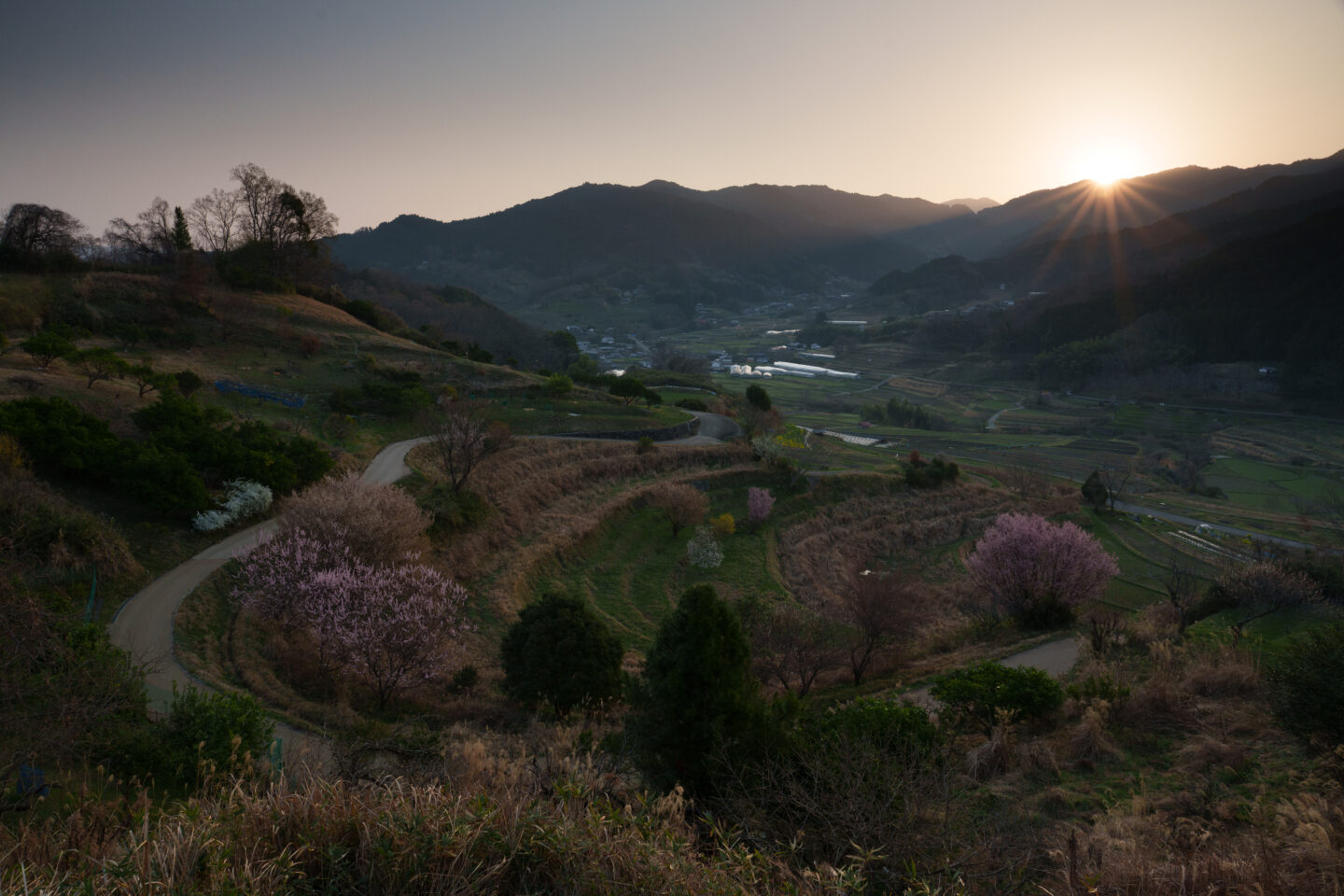
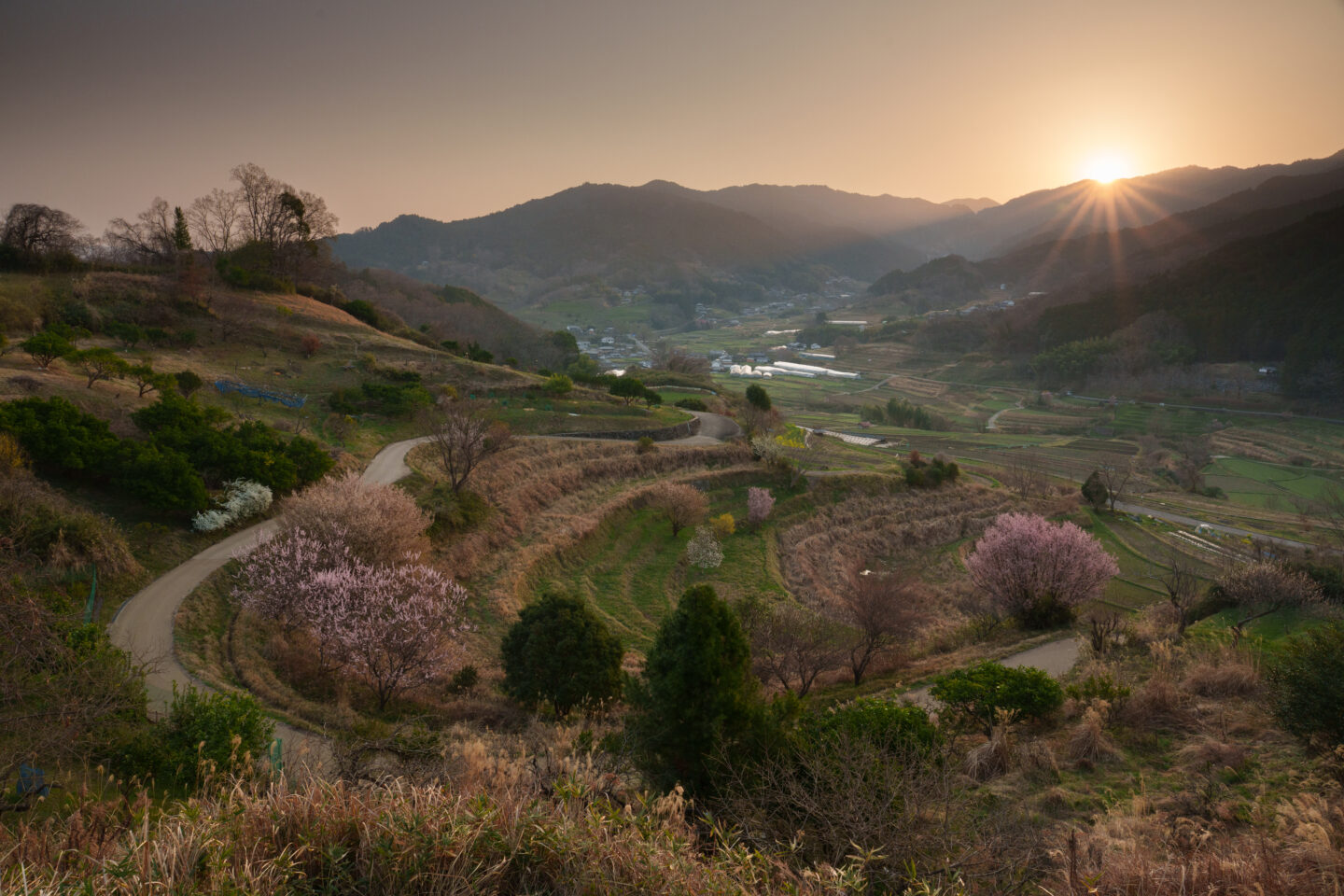
原画では空は適正露出ですが、地上の風景が露出アンダーに感じられます。
写真を開きます ※開き方は第1回目の記事をご参照ください
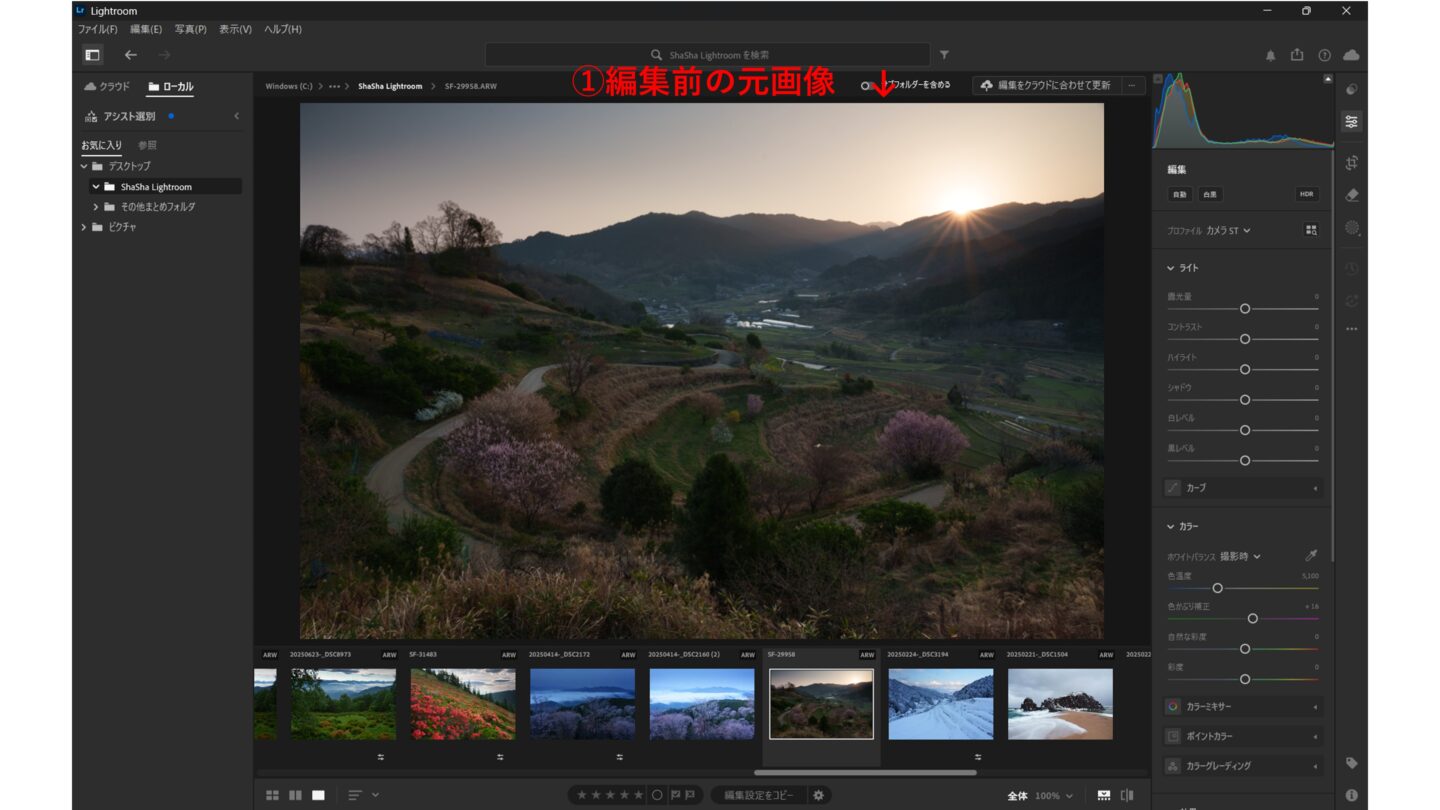
マスク(空)を描く
明るくしたい棚田の部分にマスクを描きます。作業は「空を選択」→「反転」の2段階に分けて行います。
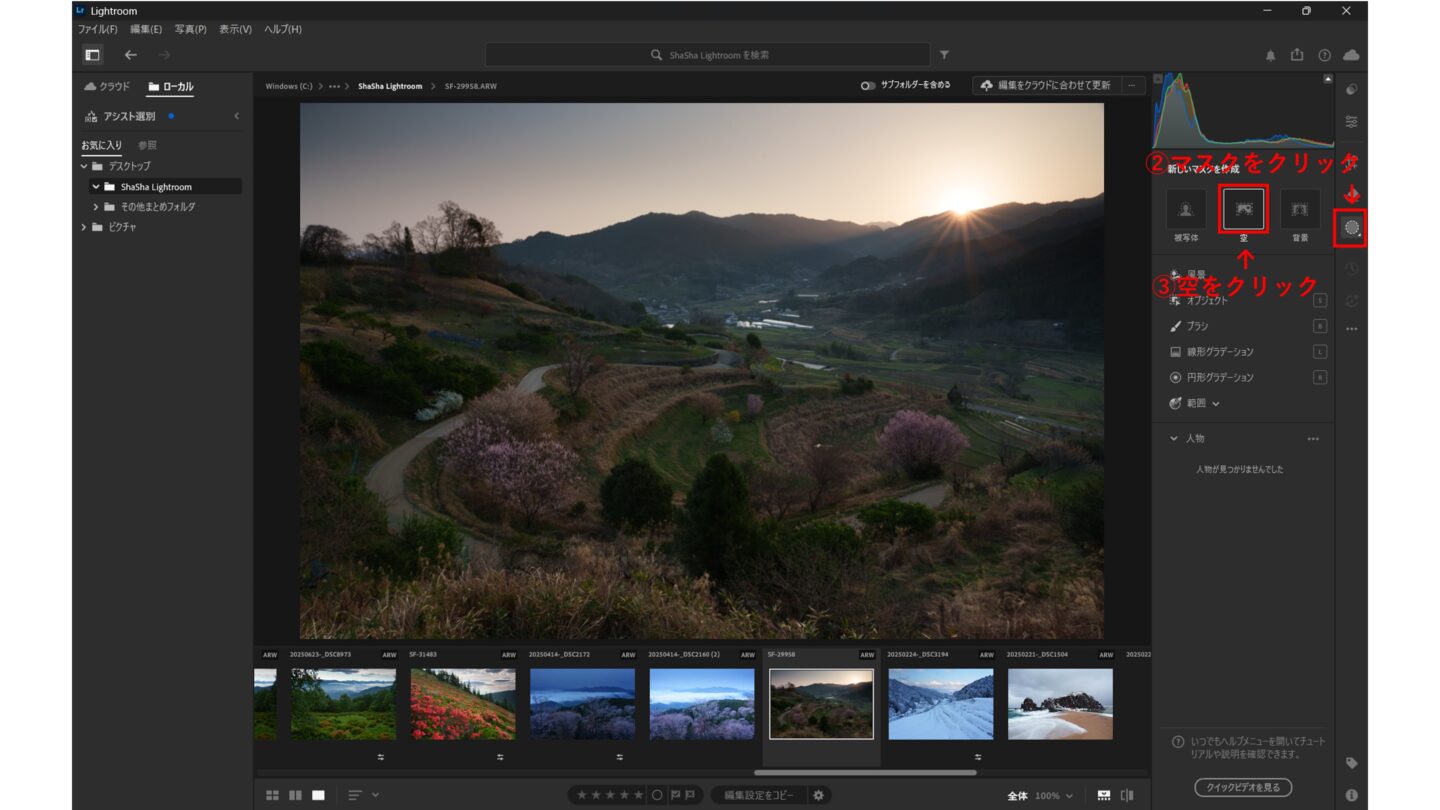
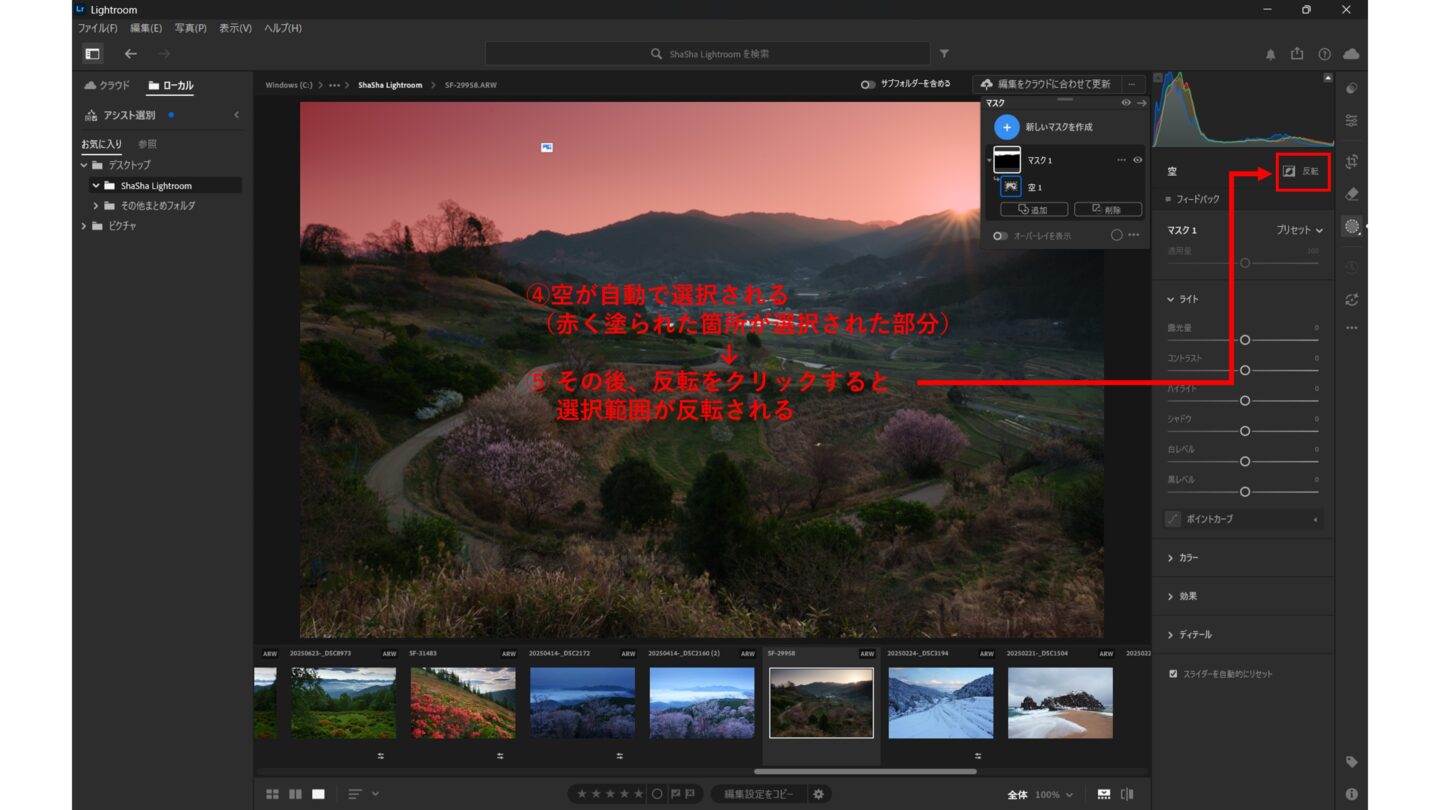
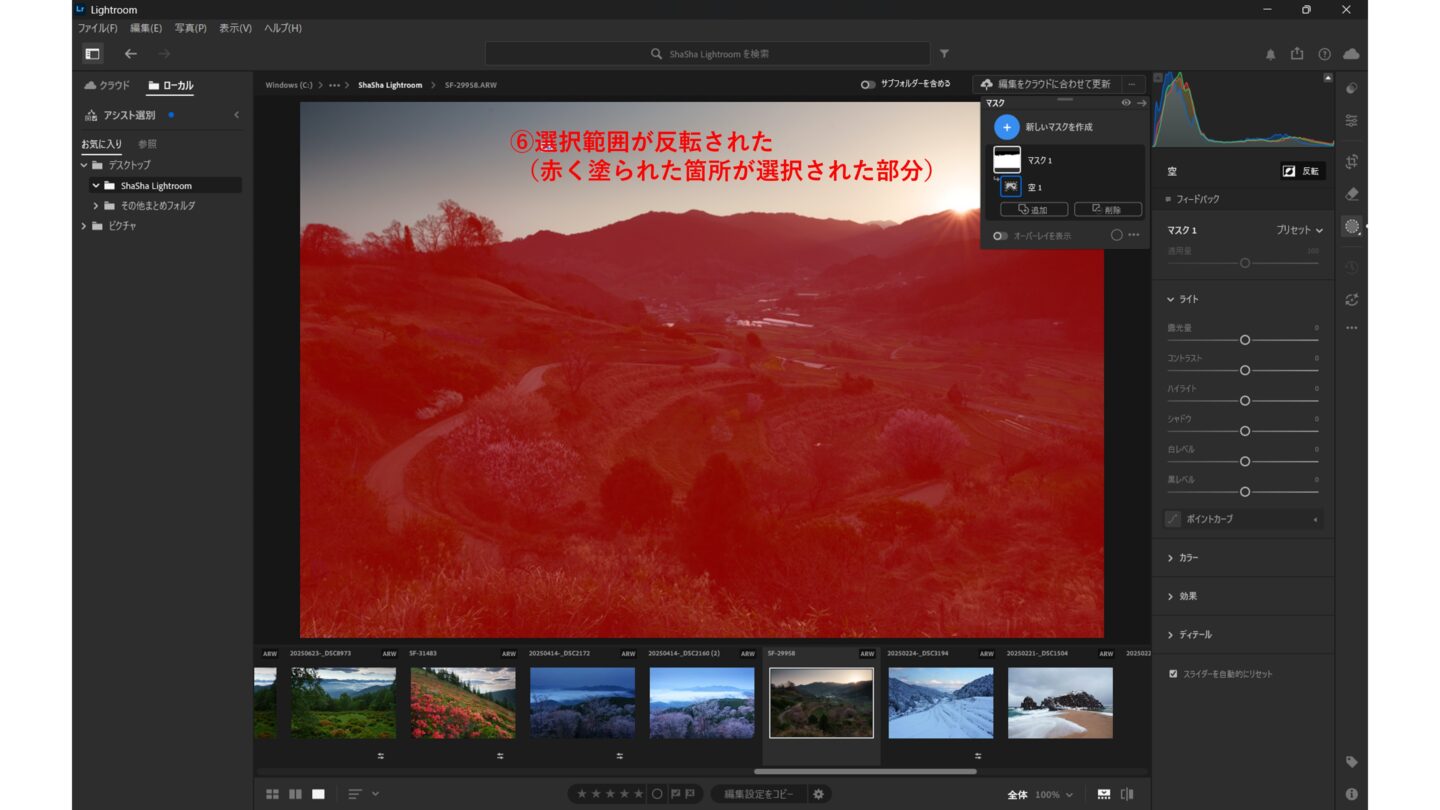
地上風景のみを明るく調整する
ここまでの手順で変更したい部分が選択できたら調整開始。ここでは具体的に地上部分を明るくしていきます。
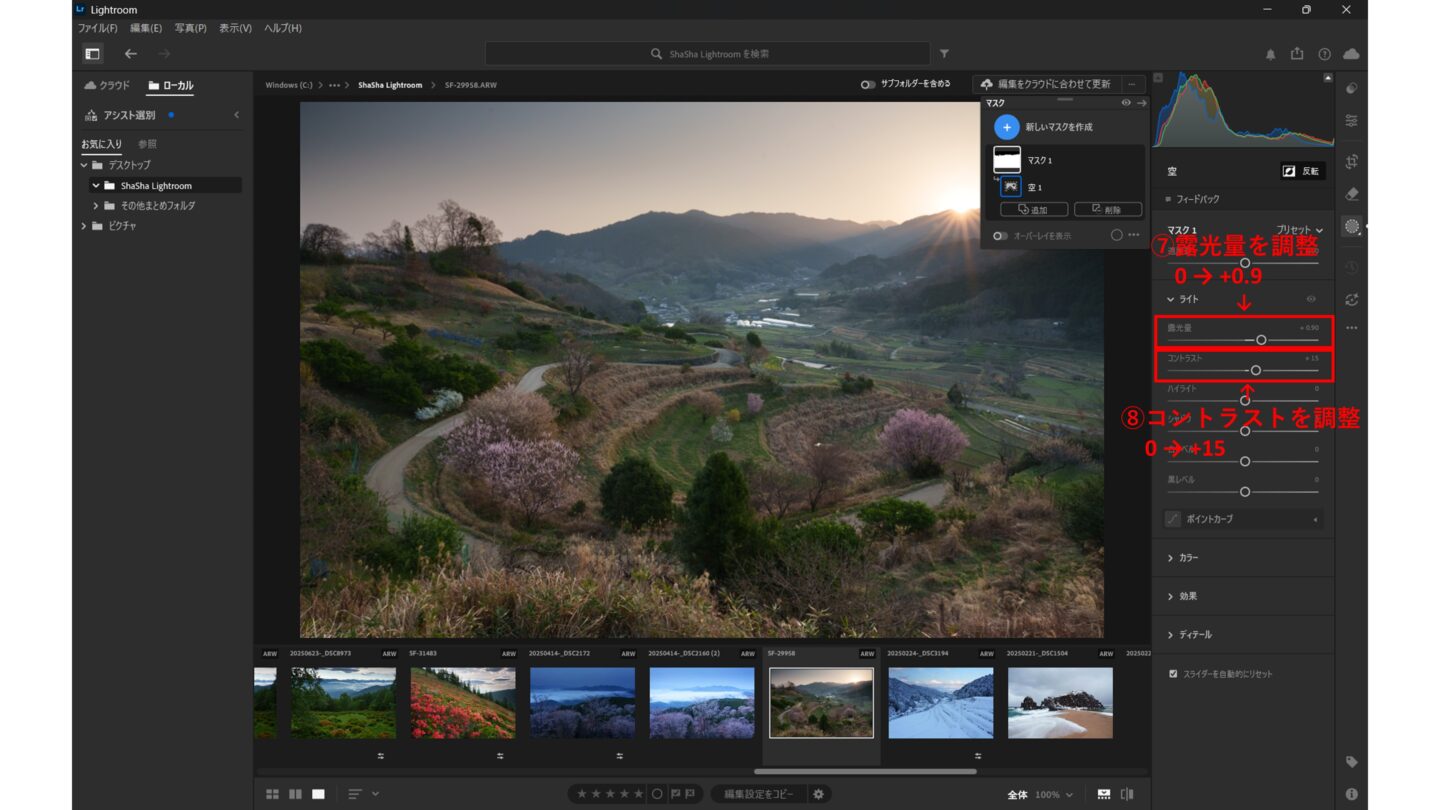
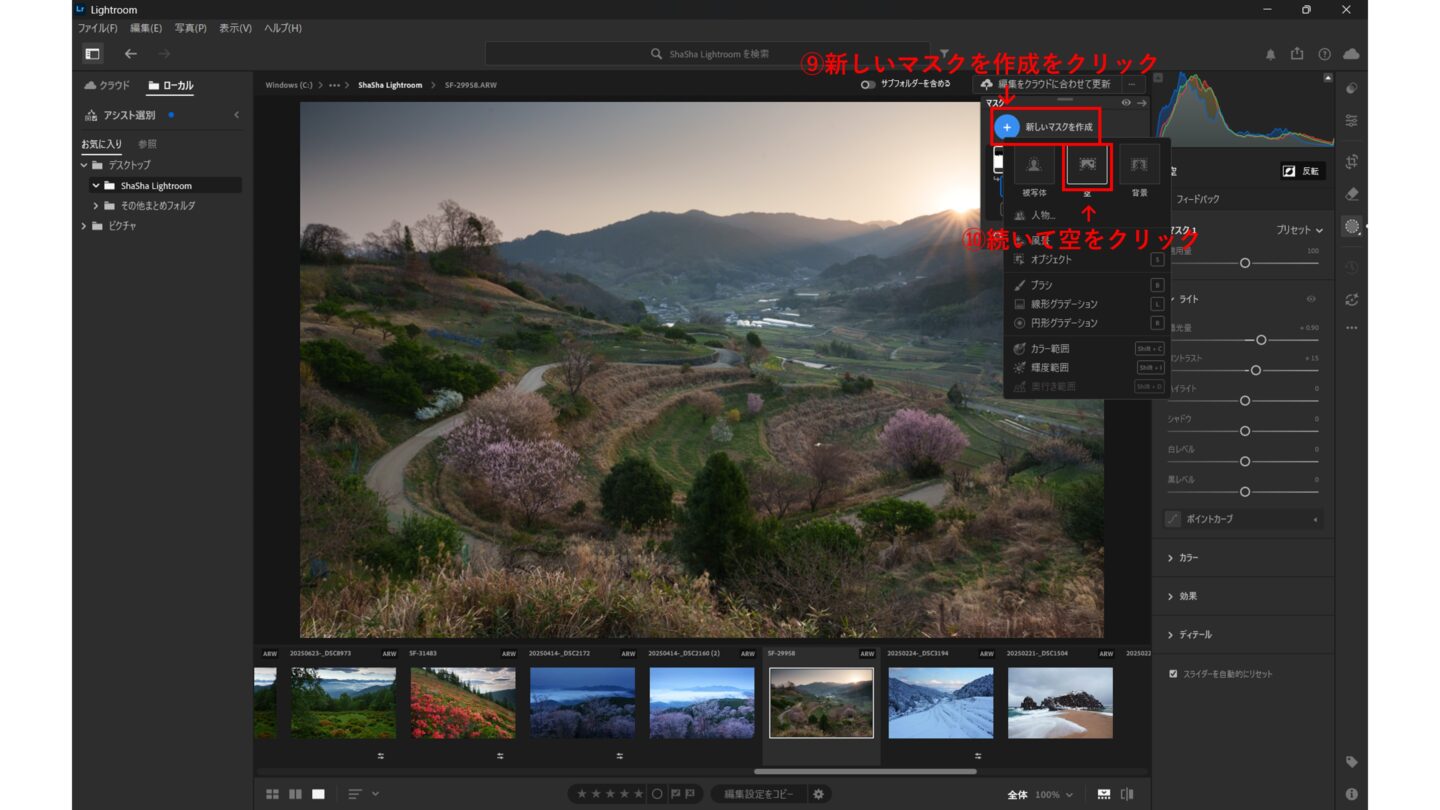
再度マスク(空)を描く
これで概ね良くなりましたが、もう少し太陽の周りの諧調を描くためマスクを追加します。
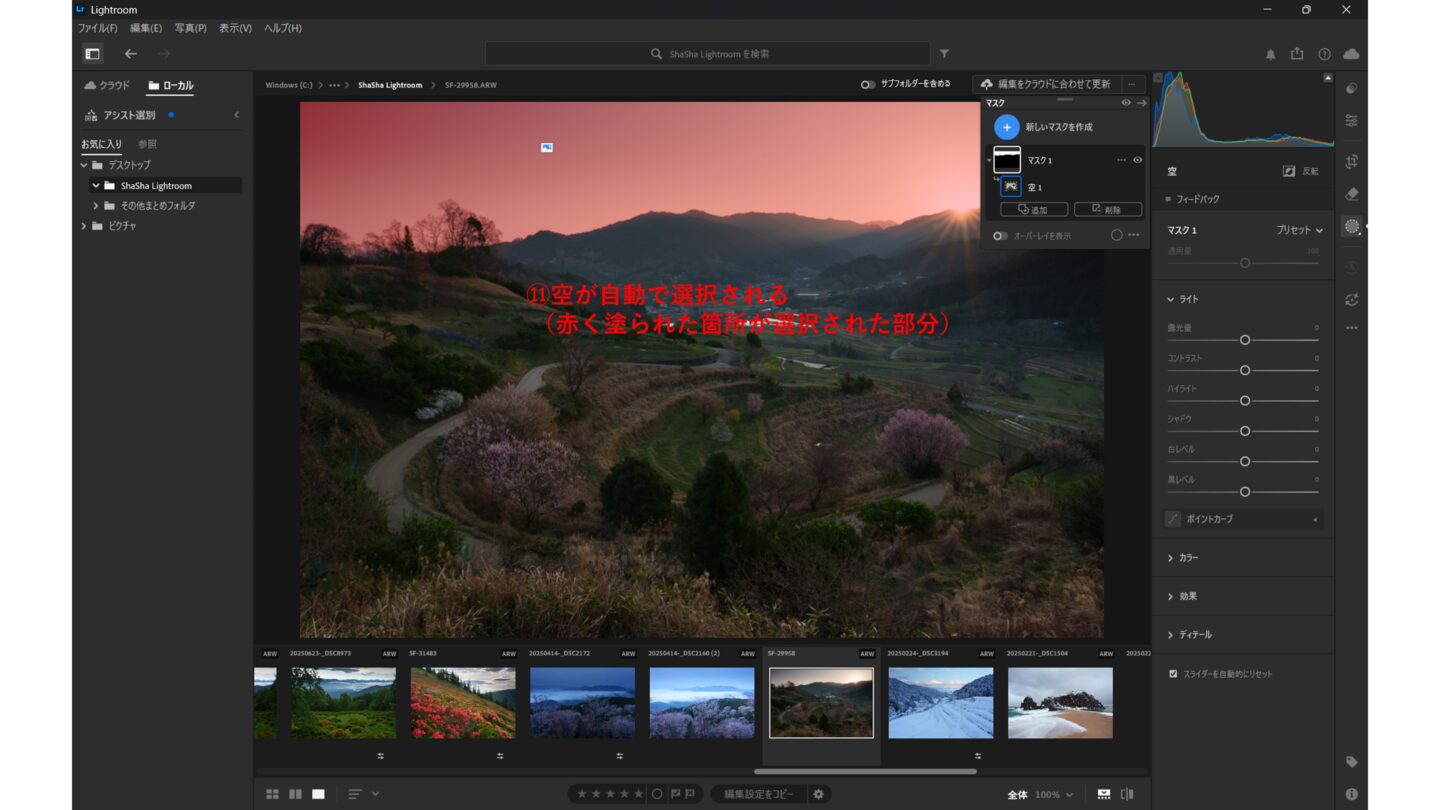
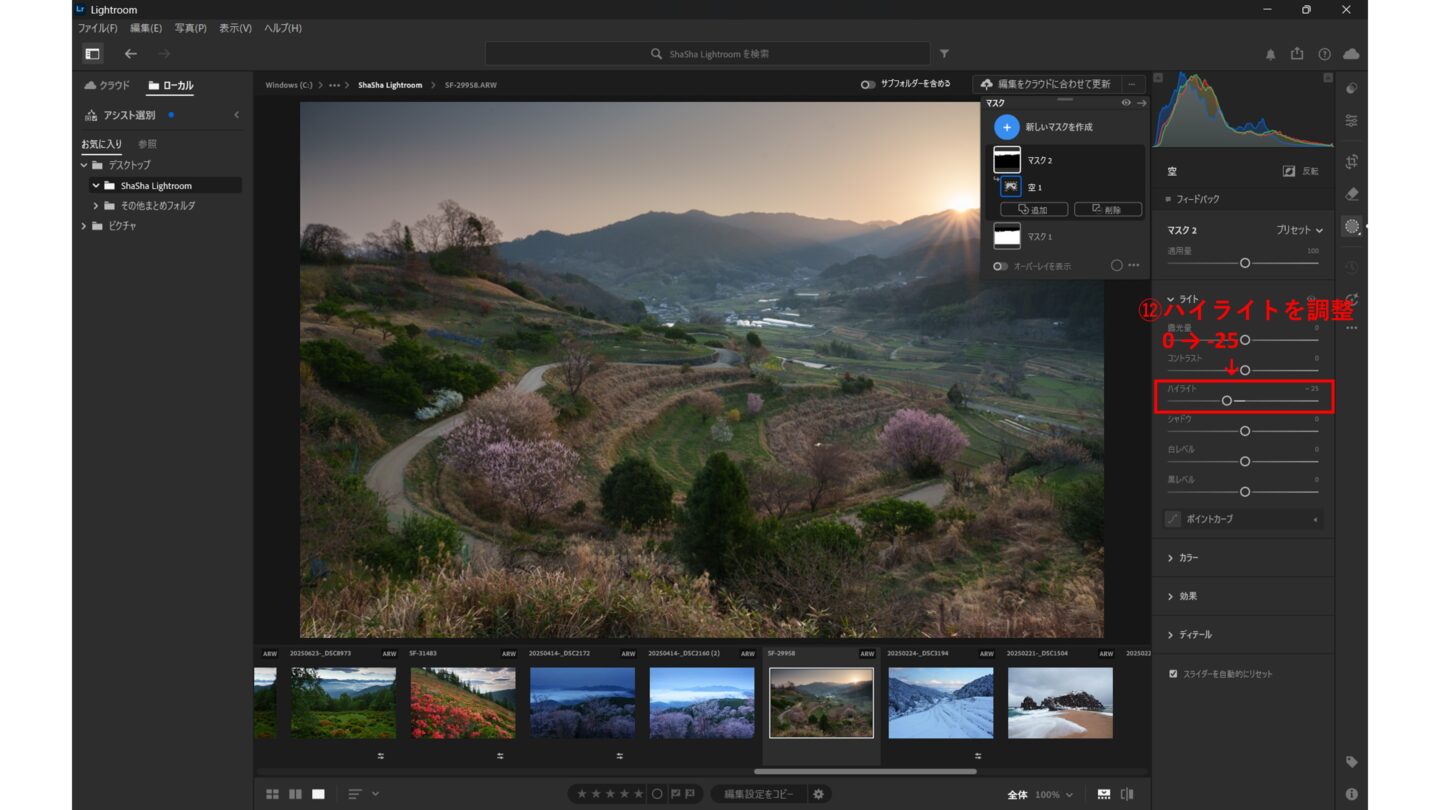
空のみ明るさを調整する
空が選択されたら明るさの調整をします。
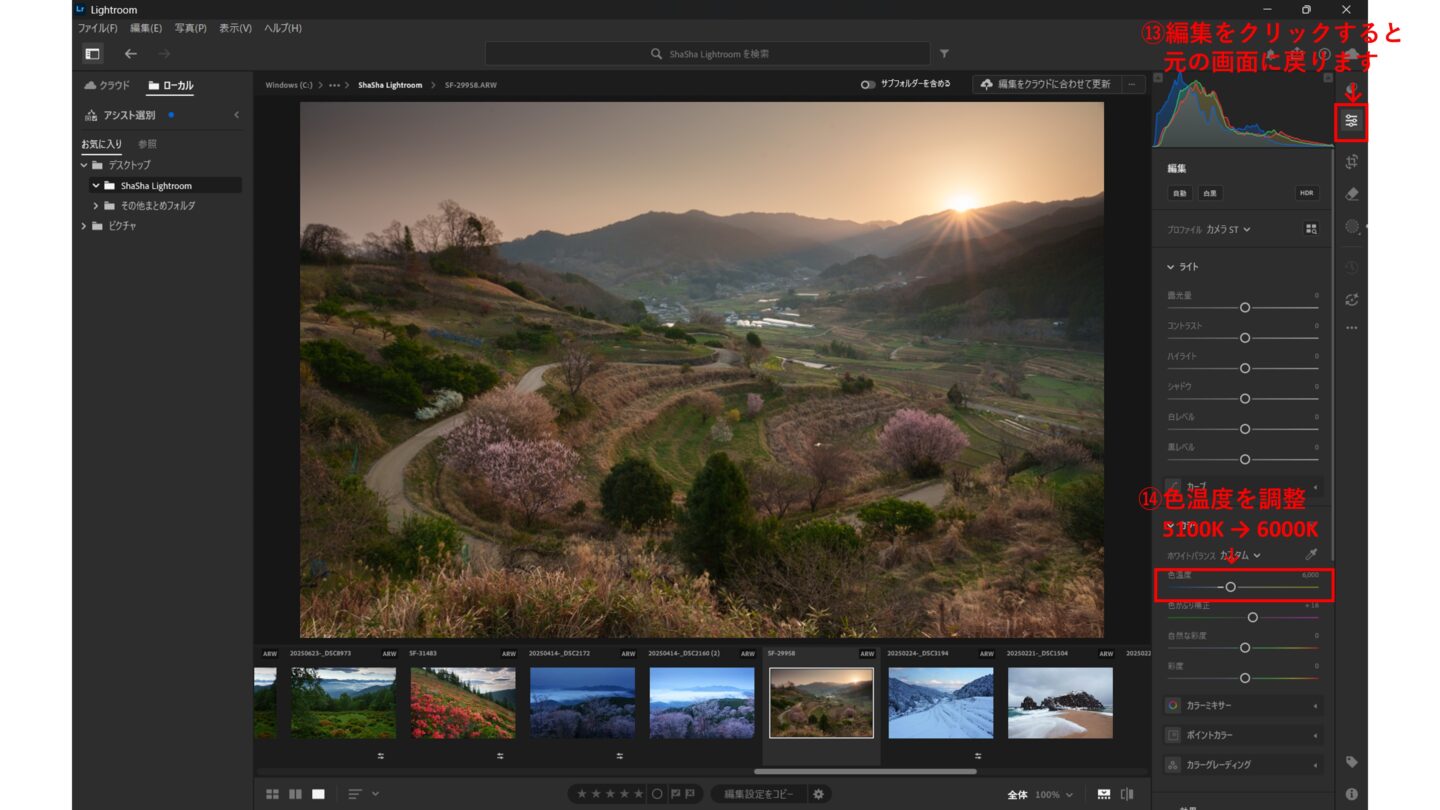
ホワイトバランスの変更
撮影時はWB太陽光に設定していましたが、より朝の印象を強めるため色温度を黄色味に振ります。
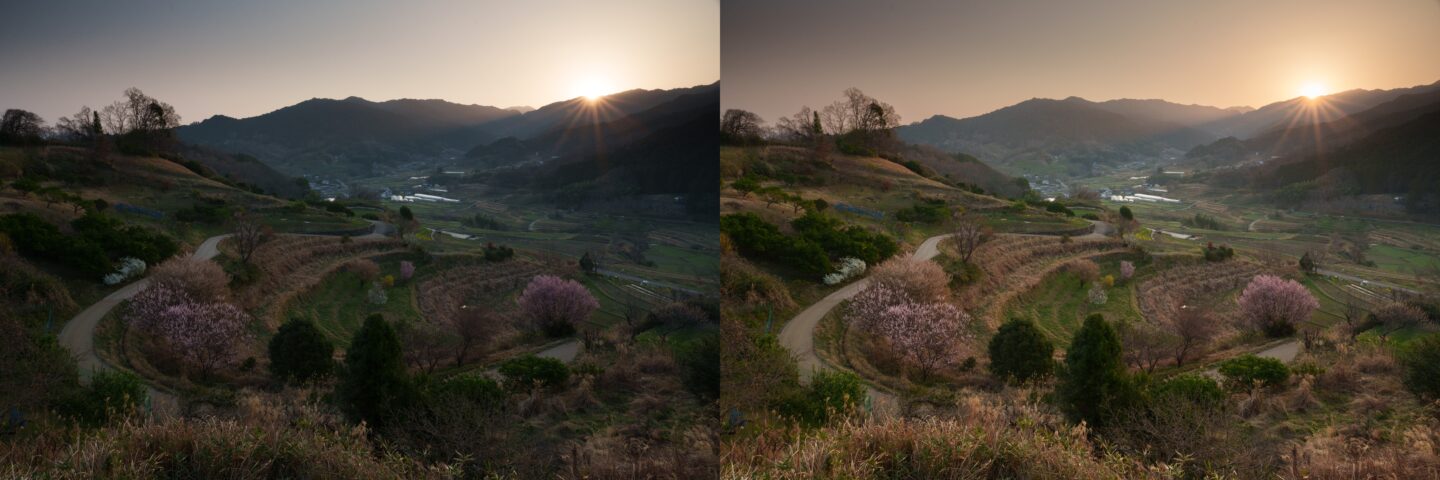
元画像(上)と完成画像(下)
■撮影環境:焦点距離24mm 絞り優先AE(F13、1/45秒、-2EV) ISO400 太陽光 ハーフNDフィルター
2枚を比べてみると棚田の部分がしっかりと見えるようになりました。さらに空のハイライトを調整したことで朝日の印象も強まり、肉眼で見た風景を再現することができました。色温度変更の効果も感じられます。
2枚目【マスク(グラデーション)】
岩と空の発色を重視してPLフィルターを強めに効かせると、超広角域かつ半逆光のため偏光ムラが目立ってしまいます。かといって効果を弱めれば発色が犠牲になってしまうシーン。PLフィルターを効かせる度合に迷いましたが、結果前者を選び、偏光ムラに関しては後処理で補う判断をしました。
※偏光ムラ:光線状態によりPLフィルターの効き具合が均一にならない現象
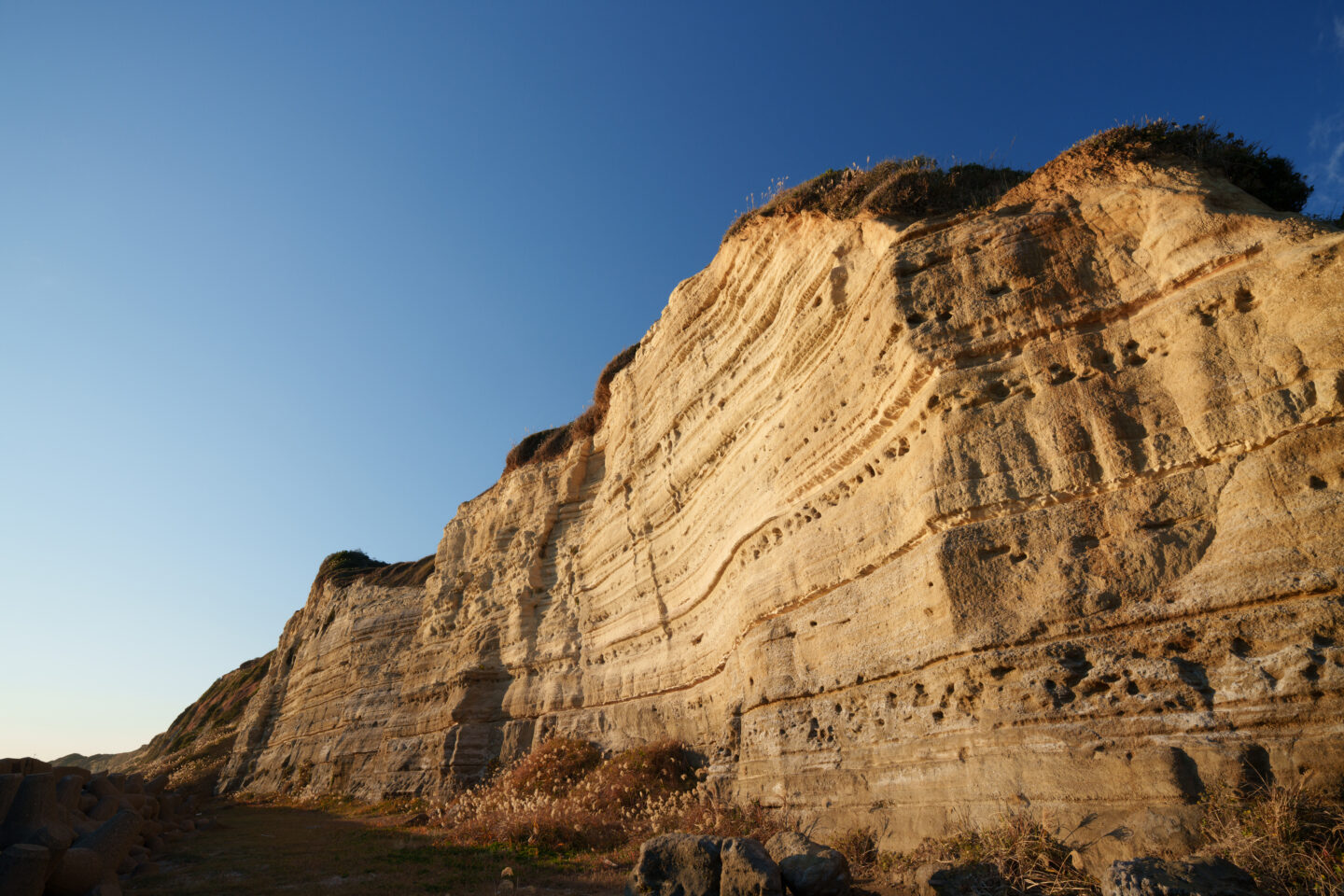
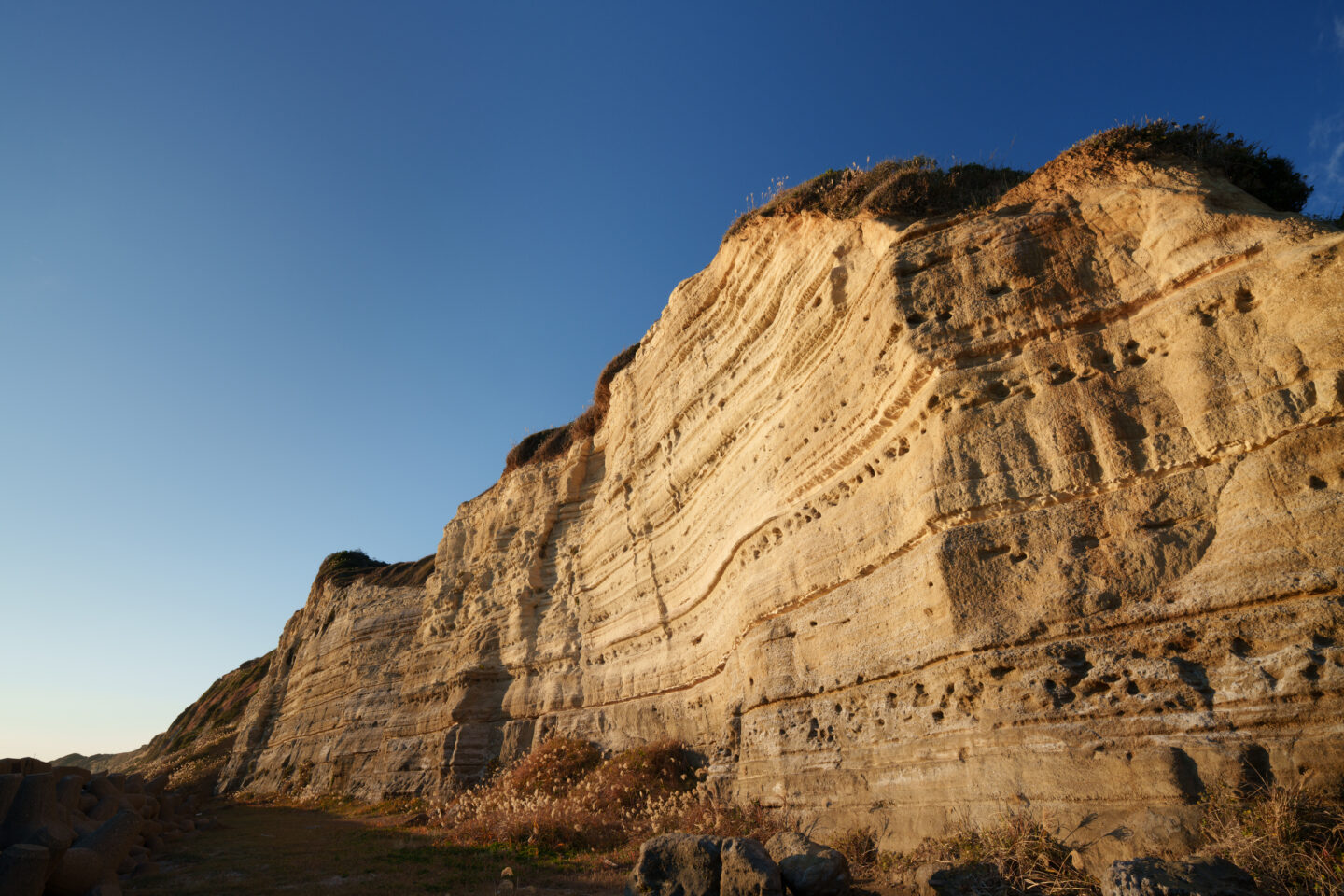
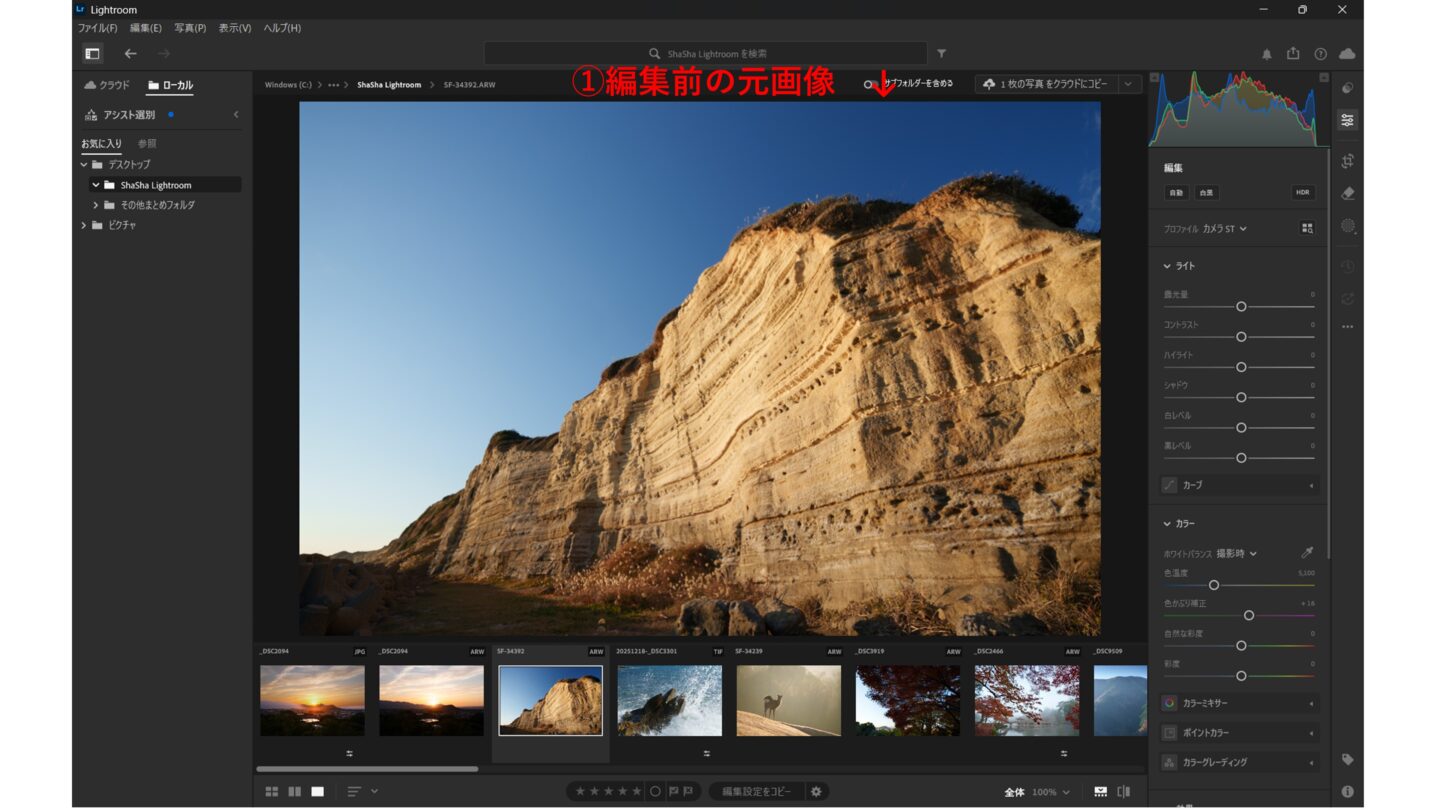
原画では偏光ムラが顕著で空のグラデーションのつながりが悪く感じられます。
写真を開きます
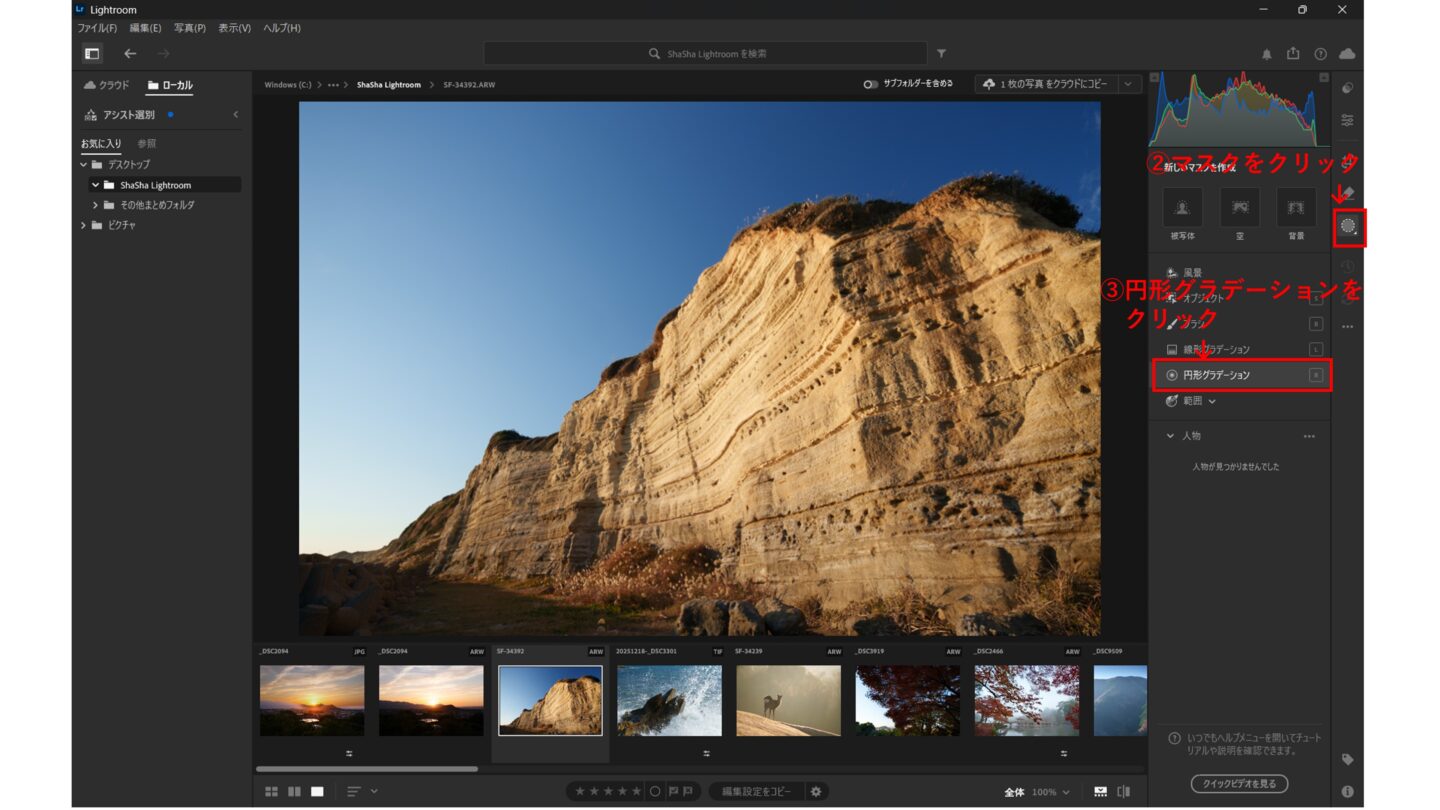
偏光ムラを抑えたい部分にマスク(グラデーション)を描く
ここでは円形グラデーションを使いマスクを描きます。
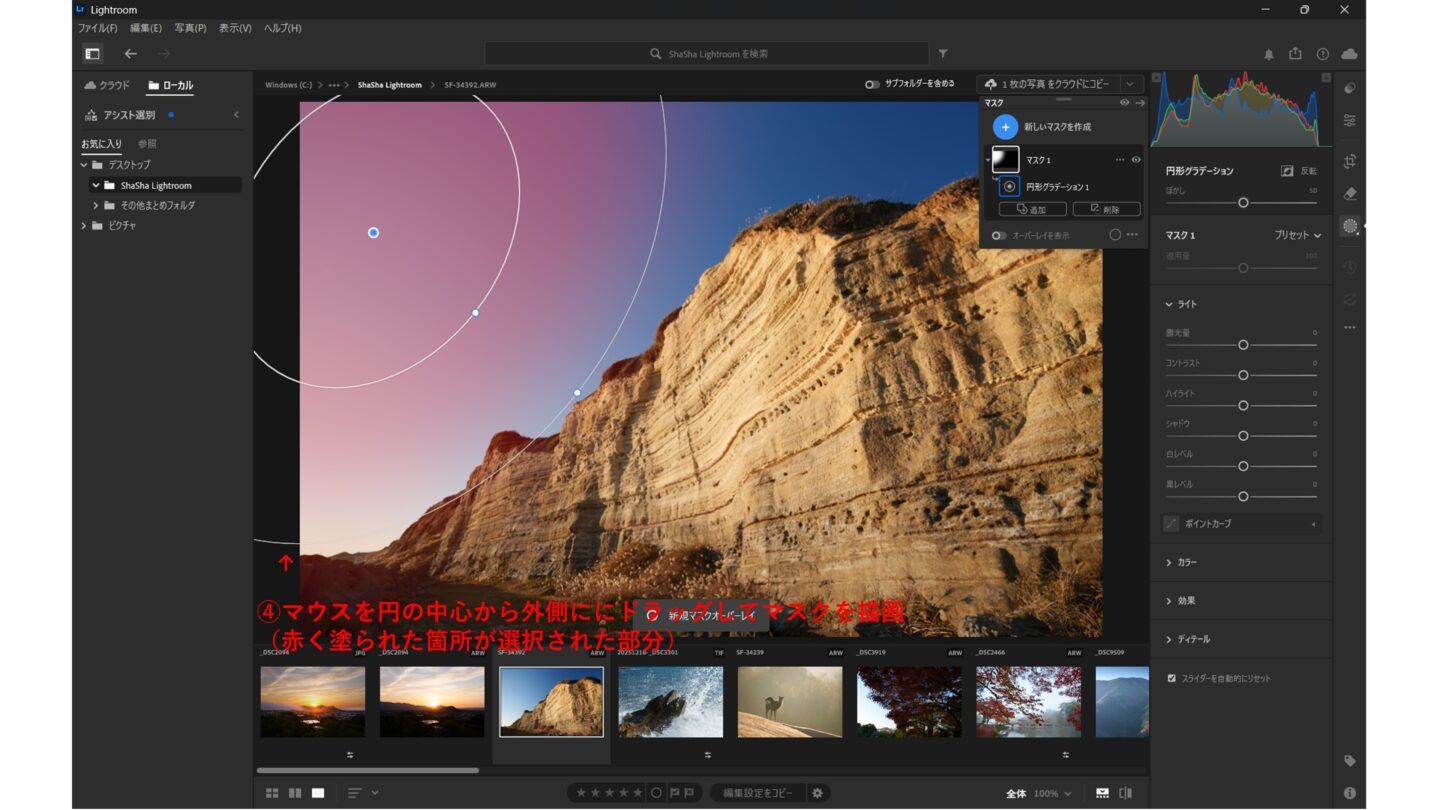
マスクをかけた部分のみを暗く調整する
選択部分を暗くすることで偏光ムラの影響を軽減させます。
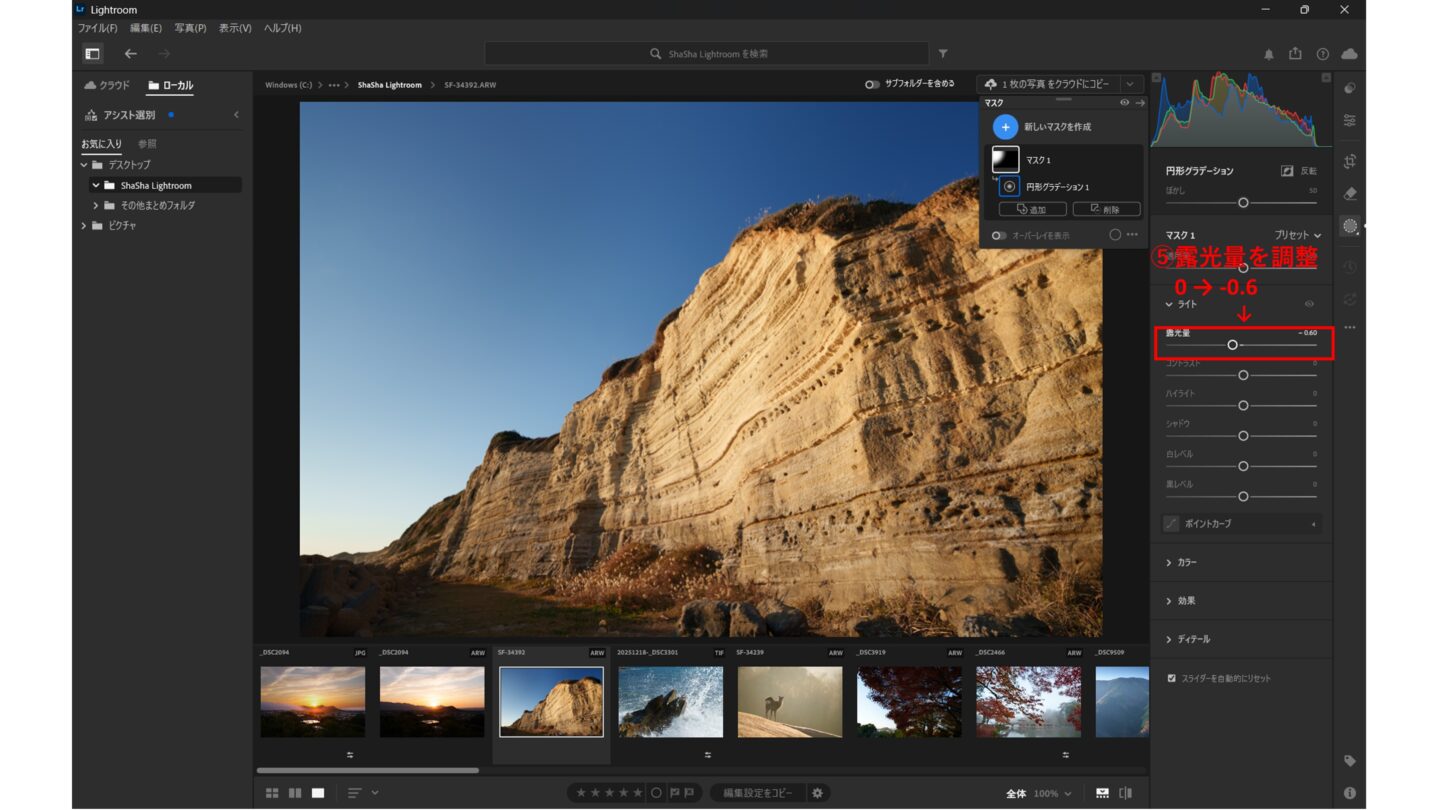
補足1
(5)をおこなった際、空のグラデーションのつながりが不自然だと感じたら「※ぼかし」を調整してみましょう。
元画像(上)と完成画像(下)
■撮影環境:焦点距離18mm 絞り優先AE(F11、1/60秒、+1EV) ISO200 太陽光 CPLフィルター
2枚を比べてみると空の部分のグラデーションのつながりが自然になっていることがわかります。些細な事かもしれませんが、この微妙な調整が完成度をより高くしてくれます。
補足2
空を選択する方法でマスクを描画すると稜線付近が不自然になることがあります。
そのような時は線形グラデーションを使用すると自然に仕上げられる場合があります。手順は2枚目の作例でおこなった「円形グラデーション」を「線形グラデーション」に変えるだけ。以下を参照して行いましょう。
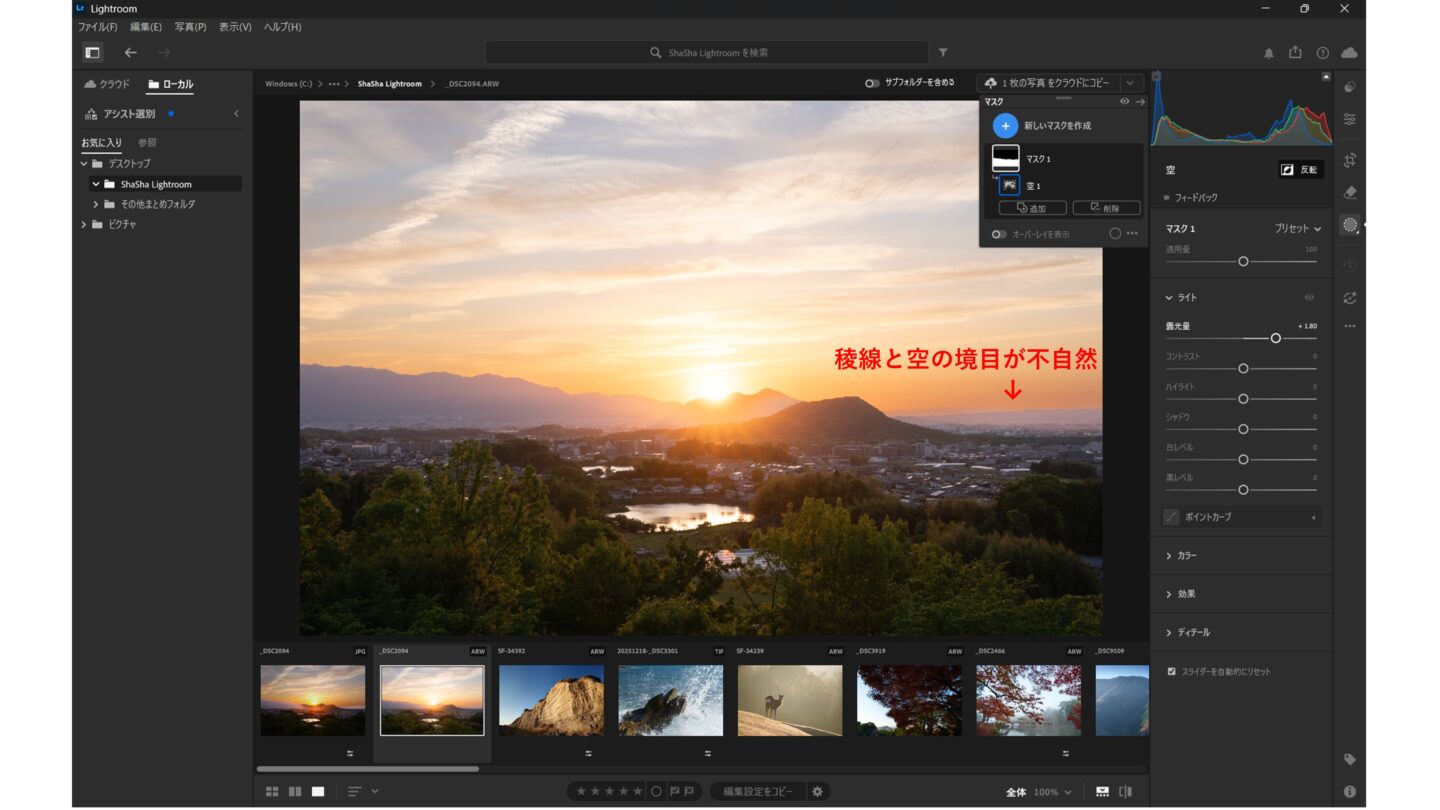
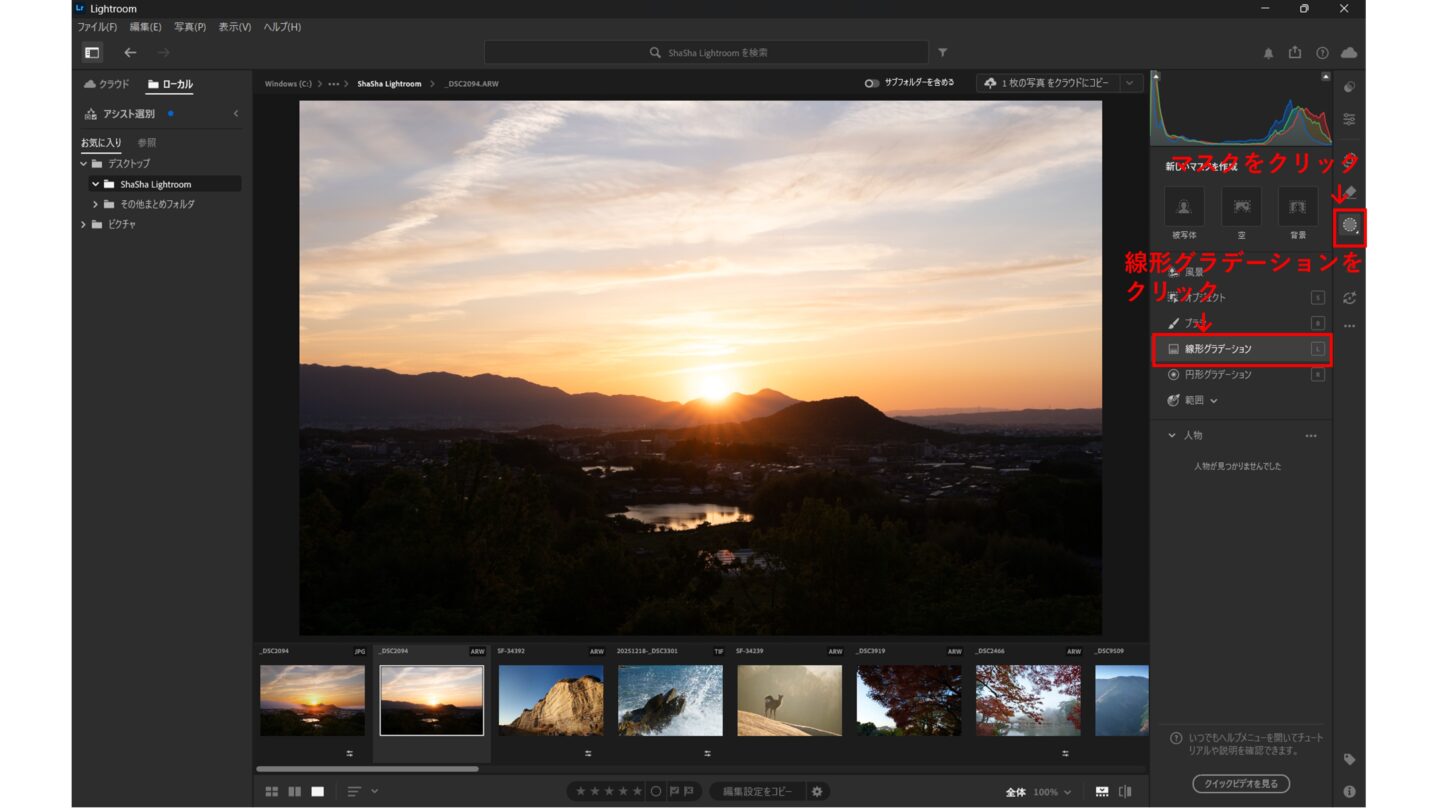
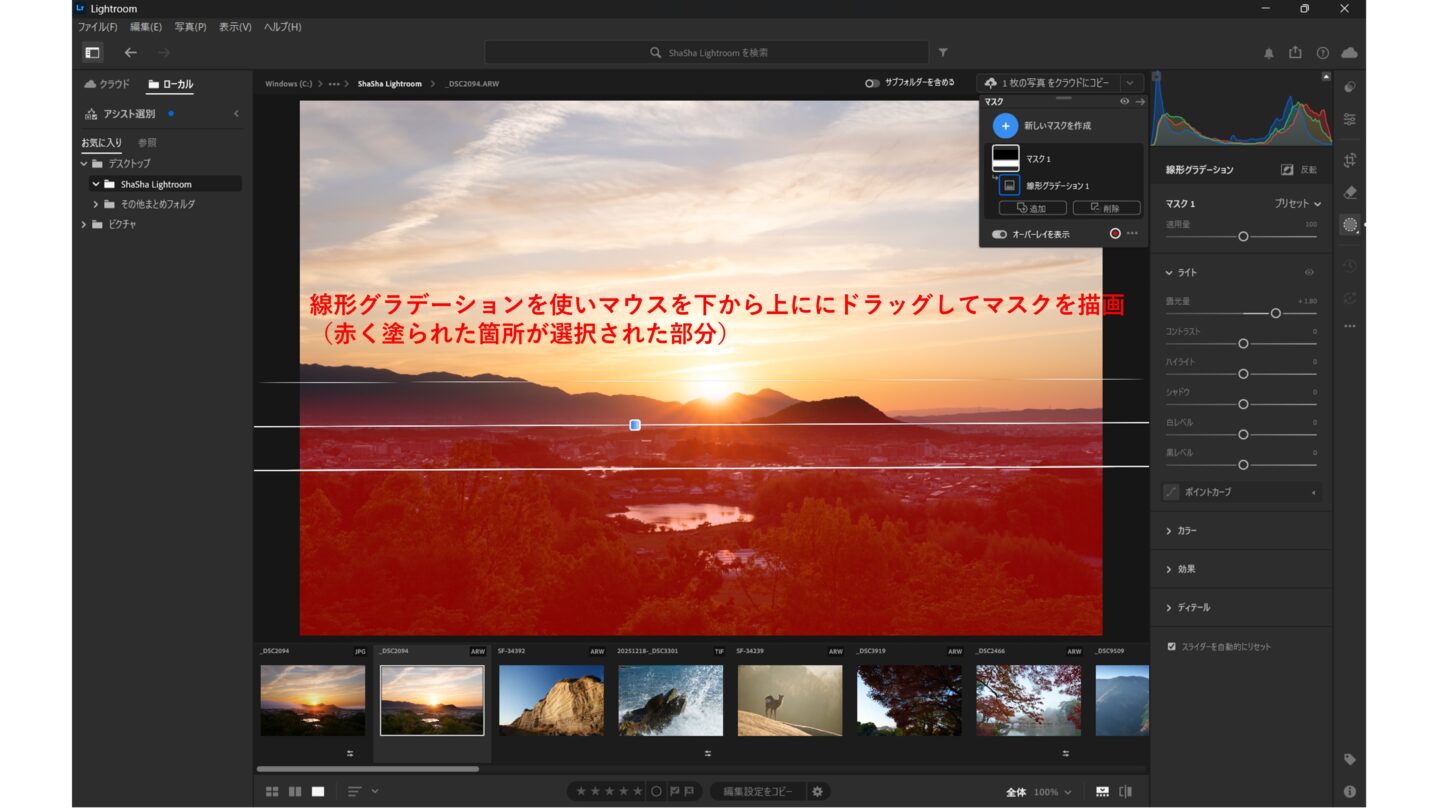
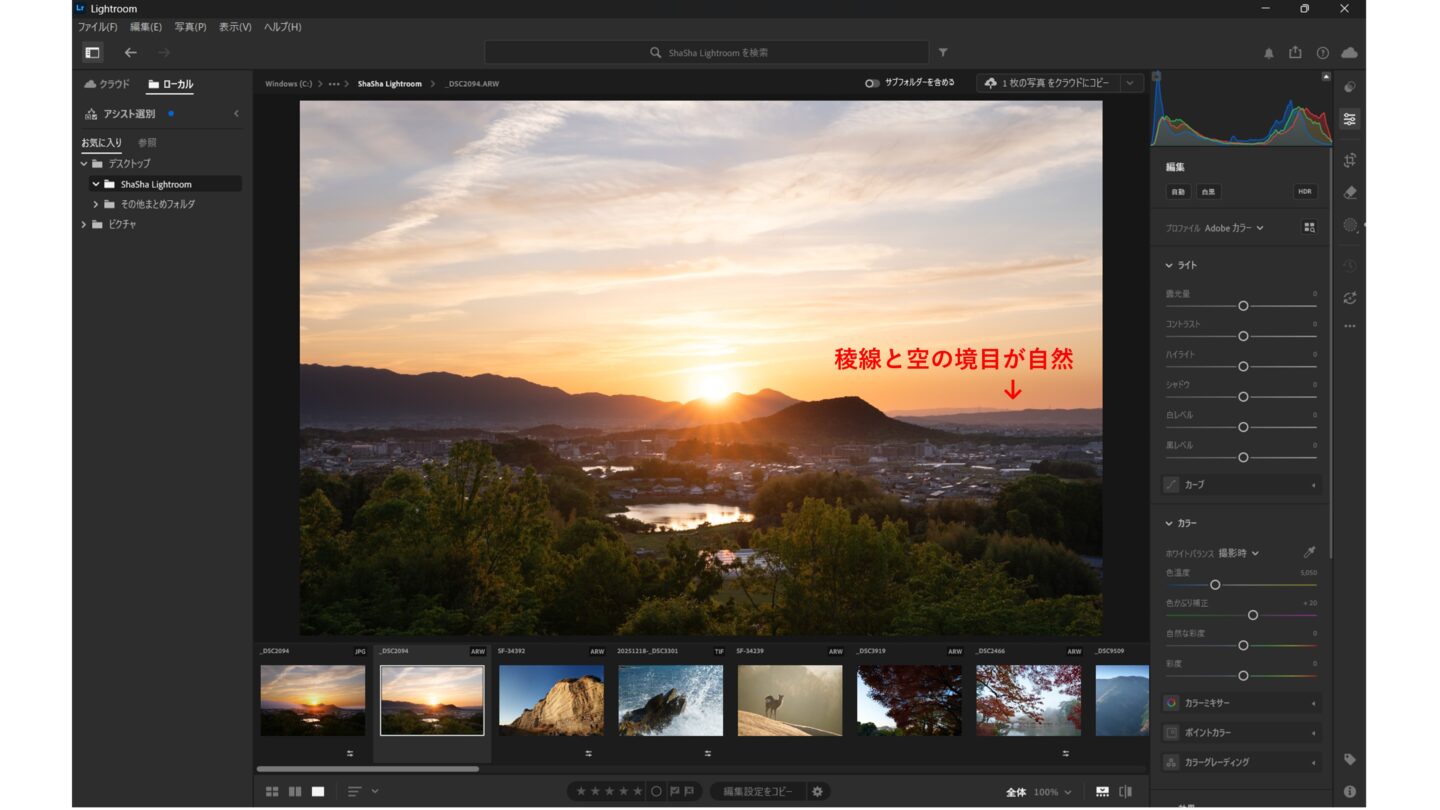
稜線部分の比較画像
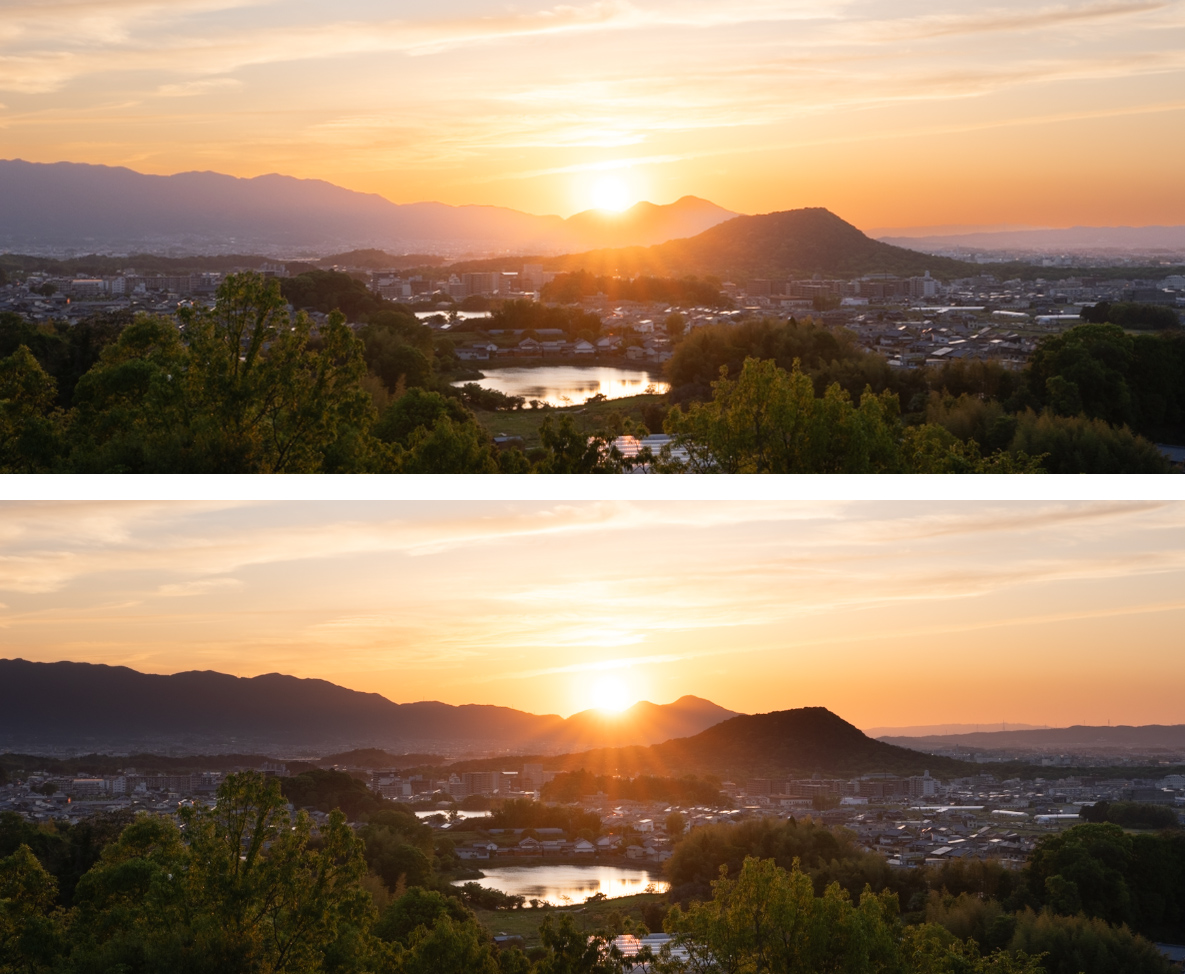
上の写真は「空」を選んでおこなったもの。稜線と空の境目が不自然に見えます。対して下の写真は線形グラデーションを使っておこなったもので境目がナチュラルです。
3枚目【マスク(被写体)】
3枚目では逆光状態で、やや沈み気味となってしまった鹿のディテールを再現していきます。
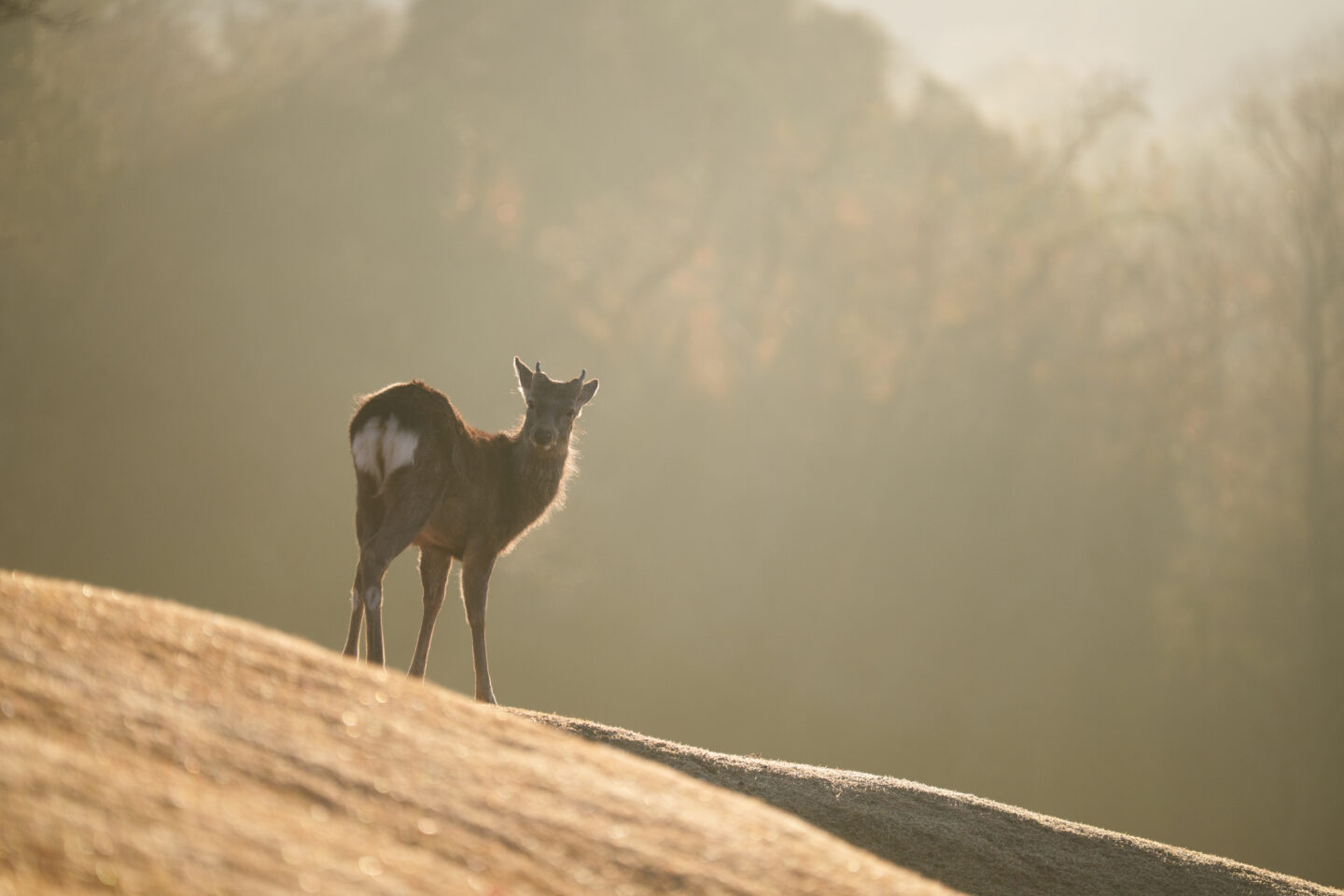
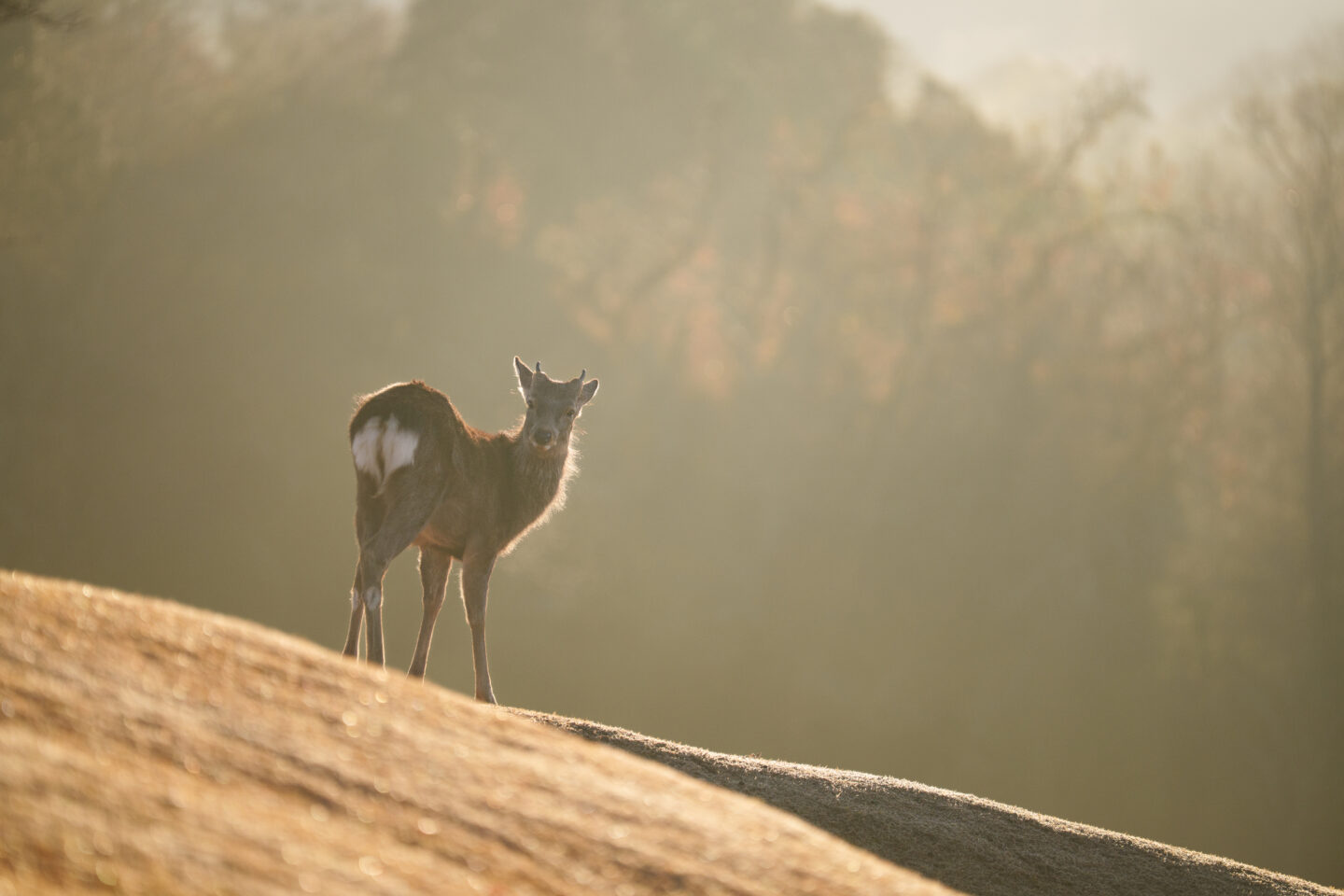
鹿に対して背景が明るい逆光で撮影。霧が出ていることもあり肉眼では素晴らしく幻想的に見えるのですが、輝度差が大きく写真にまとめるのが難しい状況です。
写真を開きます
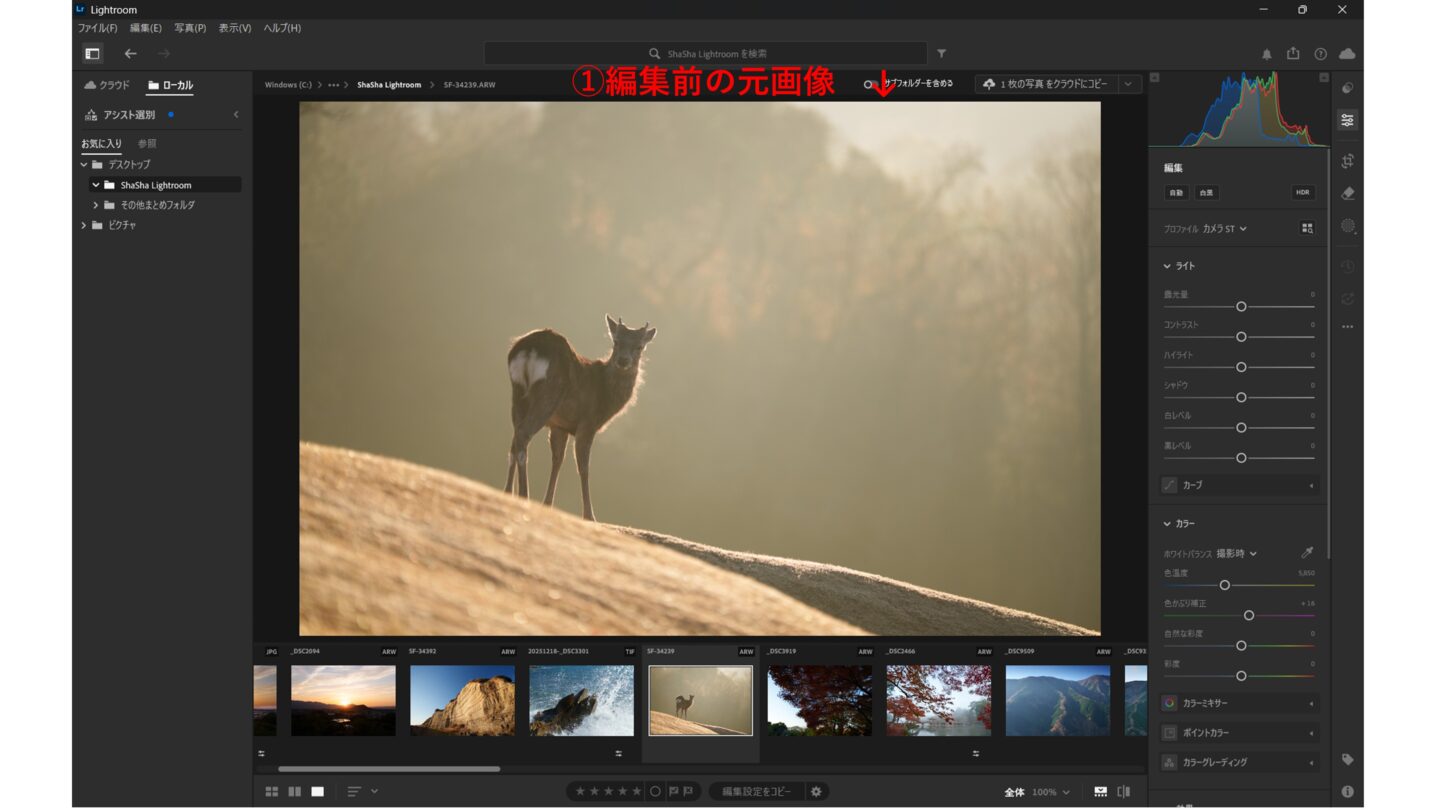
かすみの除去の調整
相当に霧が深い状況だったため「かすみの除去」ツールを使い背景の木々を少しハッキリさせます。
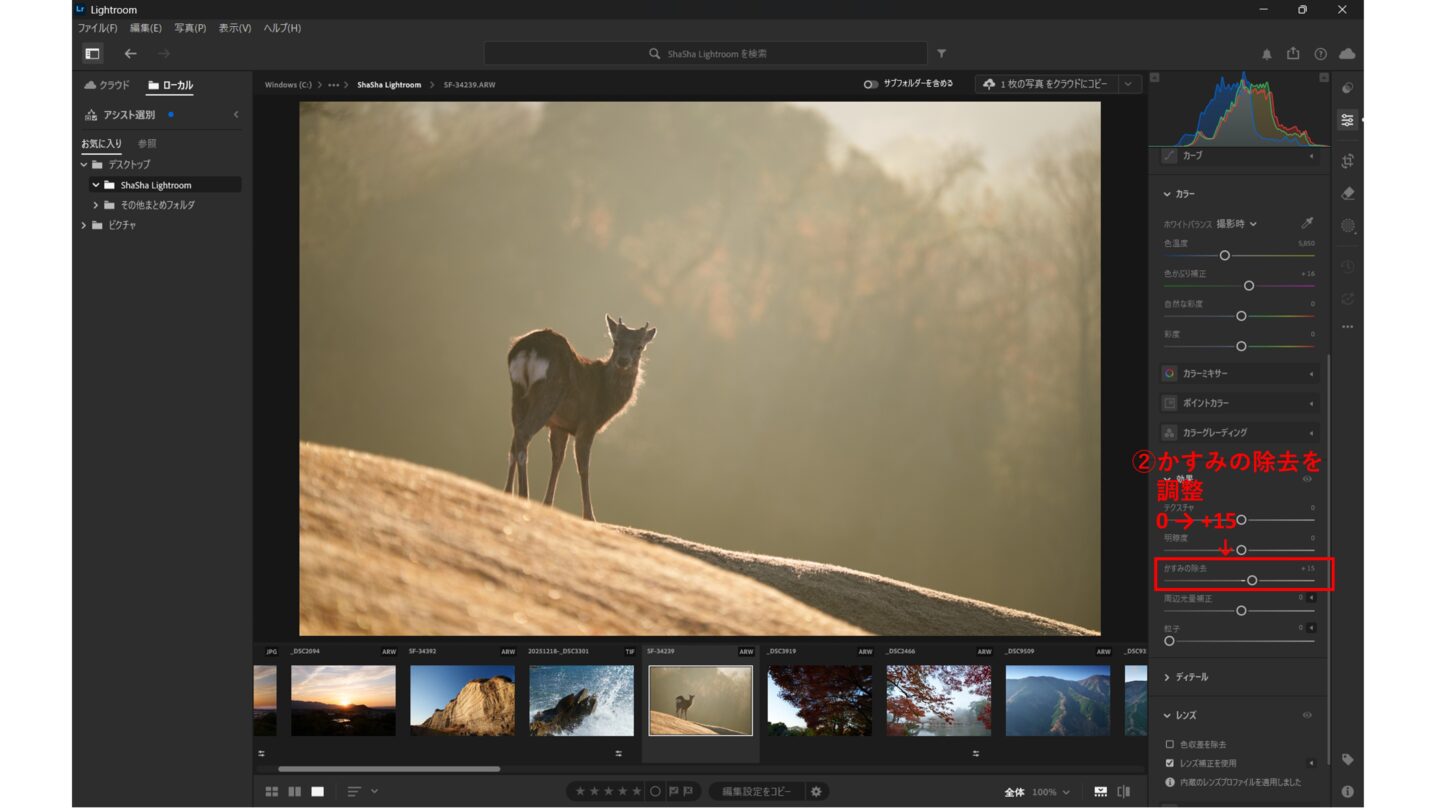
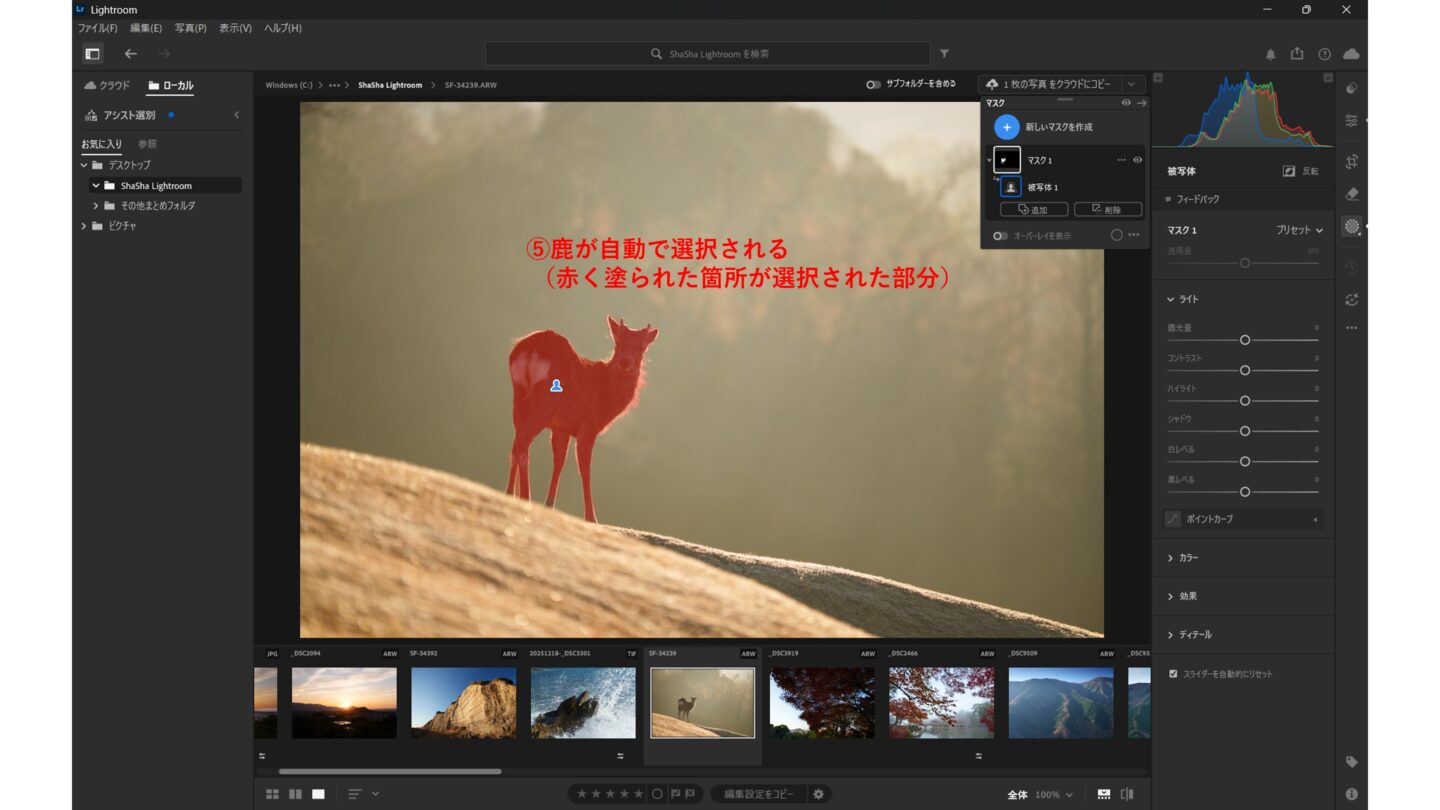
鹿をマスク処理
鹿のみを自動で選択、マスク処理を行います。Lightroomでのマスクの描画にはAIが活用されています。1枚目でおこなった空の選択もそうなのですが、その精度には驚くばかりです。
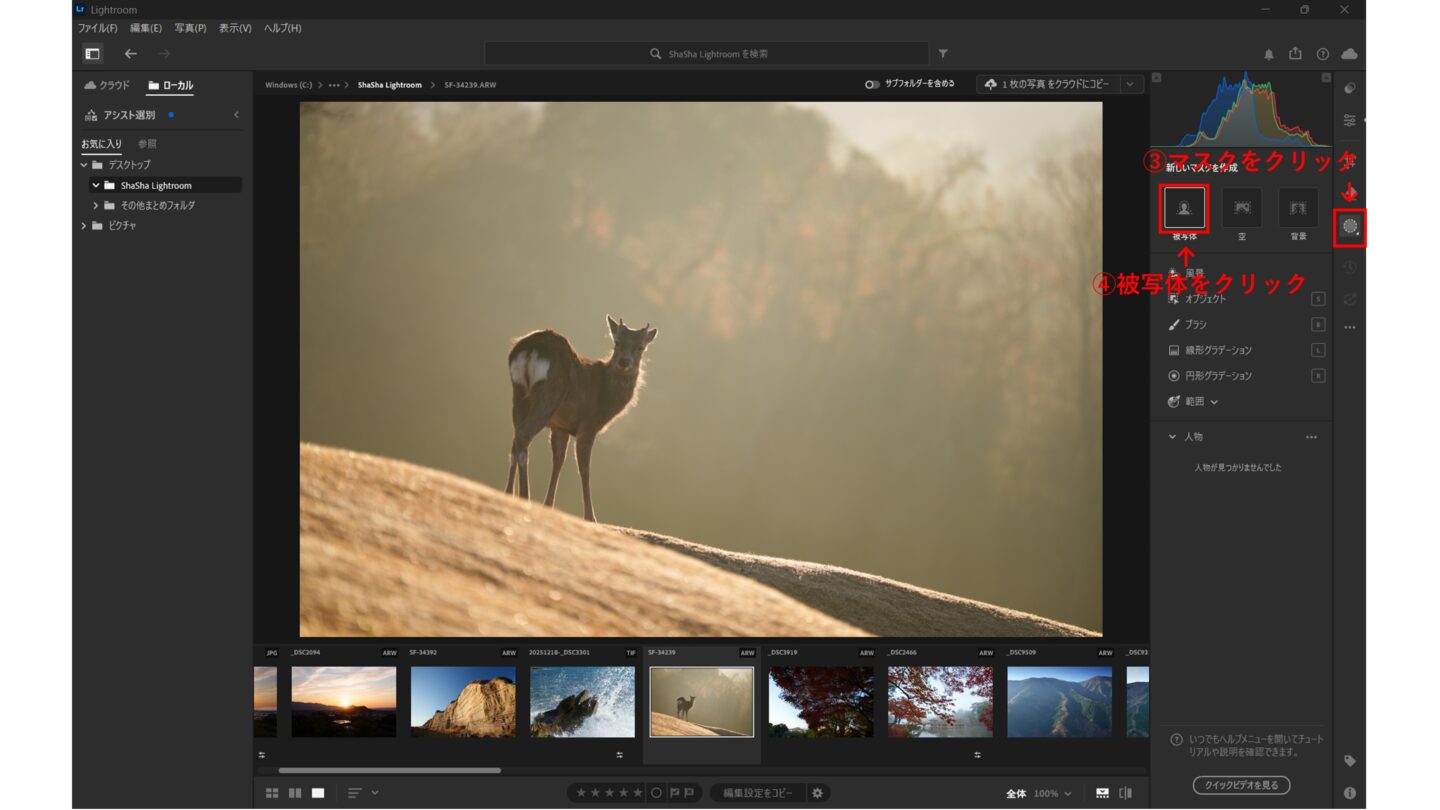
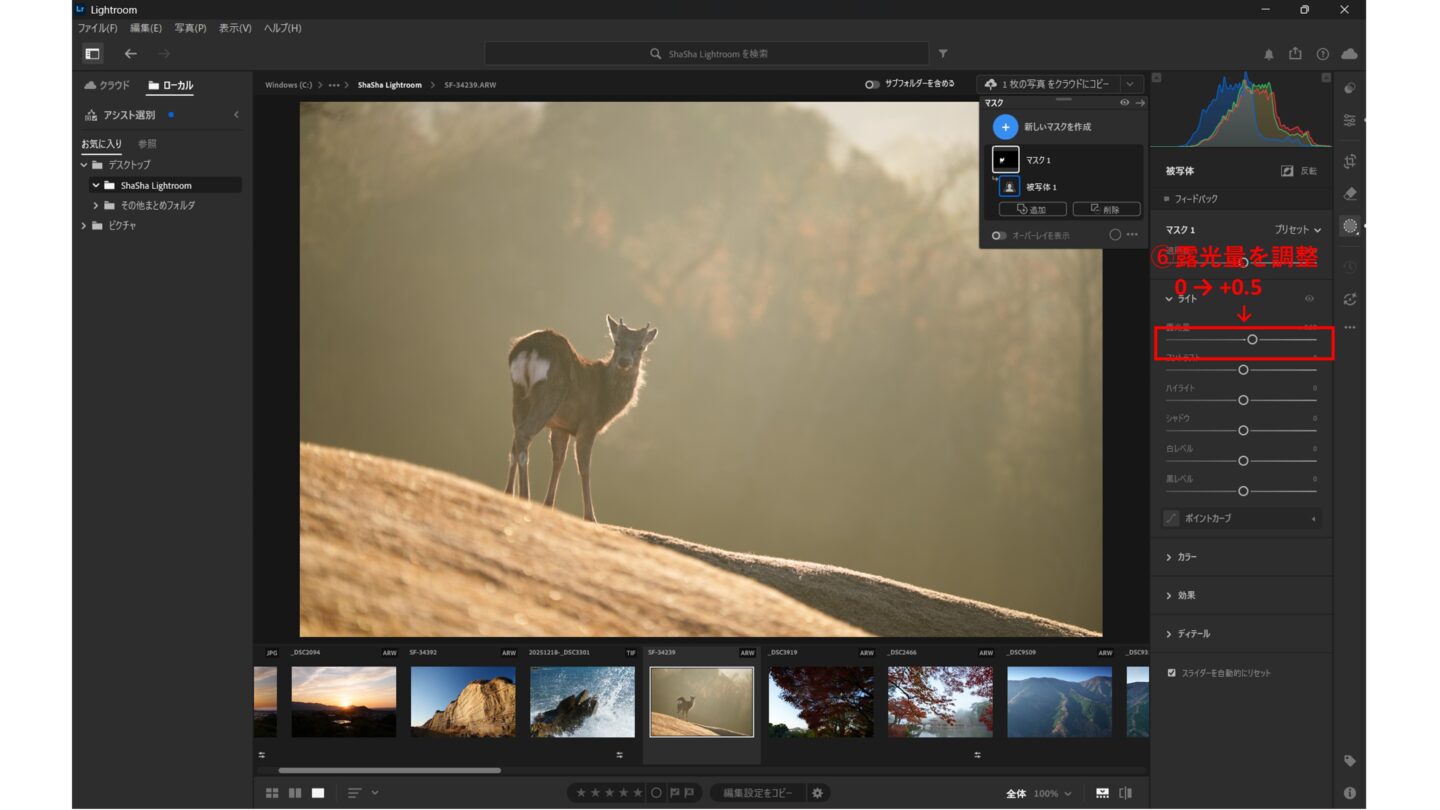
鹿の明るさを調整
マスク処理された鹿の明るさを調整してディテールを出します。
元画像(上)と完成画像(下)
■撮影環境:焦点距離188mm 絞り優先AE(F2.8、1/1500秒、+0.5EV) ISO400 太陽光
2枚を比べてみると鹿の毛並みがより感じられるようになっています。かすみの除去の効果により背景を少しハッキリさせています。
まとめ
マスクを中心に解説してまいりましたが、いかがでしたか?記事では一部のマスクを取り上げましたがそれ以外にもたくさんの種類があり、適材適所が異なりますので色々と試してみてくださいね。他に複雑な処理もあるのですが、ここまでお送りしてきた第1回目~3回目までを総合的に組み合わせることができるようになれば、概ねほとんどの風景写真は処理が可能です。画像処理の習得はとにかく慣れること。たくさん撮って、たくさんの枚数の処理を重ねてできることを増やしていきましょう。今回も最後までお読みいただきありがとうございました。
■写真家:高橋良典
(公社)日本写真家協会会員・日本風景写真家協会会員・奈良県美術人協会会員・ソニープロイメージングサポート会員・αアカデミー講師