



風景写真の引き出しを増やす!|その19:Lightroomでの画像処理で作品をレベルアップ4(スマートフォン版)

はじめに
これまでご紹介してきた「Lightroom」での画像処理はパソコンでの操作でしたが、同じ作業をスマートフォンやタブレットでも行うことができます。そこで今回はスマートフォンを使っての処理の進め方です。画面が小さいぶん見づらさはあるものの、外出先でも端末ひとつで手軽に編集できるのは大きなメリットです。また、クラウドに写真をアップロードしておけば、すべての端末で写真や編集内容が自動的に同期されます。Lightroomの第1〜3回の記事で使用した写真と同じものを使い、同じ手順で進めていきますので、編集の意図や内容は過去の記事を参照いただきながら読み進めると理解が深まります。
※ここでの操作はiPhoneを使って解説しておりAndroid端末やタブレット端末では一部画面が異なることがあります。
準備
iPhoneなら「App Store」、Androidなら「Google Play」で「Lightroom」と検索。スマートフォンやタブレットなどのモバイル端末にLightroomをインストールしたら準備完了です。
※インストール後、初回はAdobeへのサインイン画面が表示されますので指示に従いましょう。
1枚目
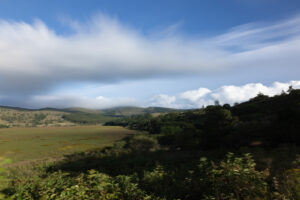
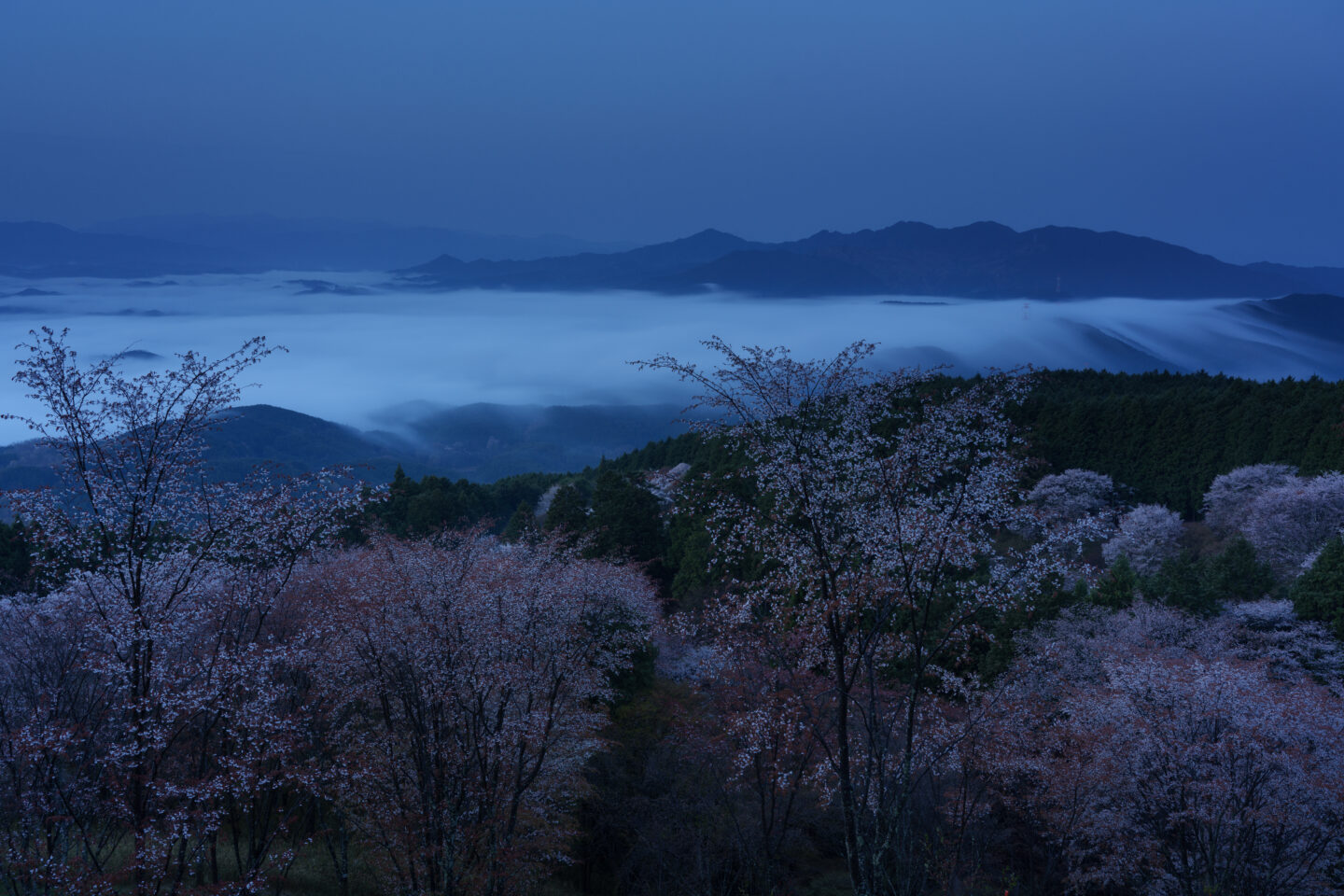
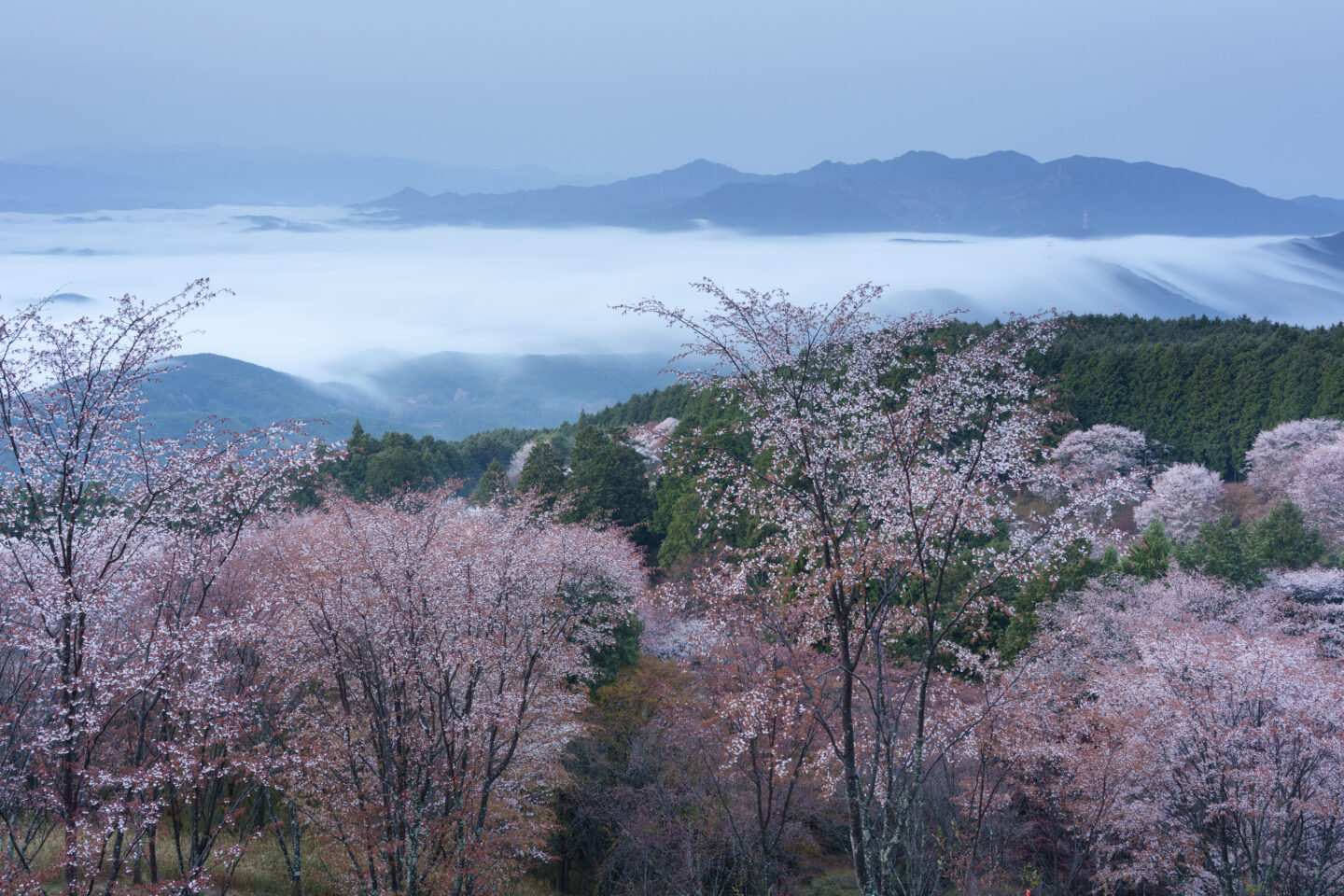
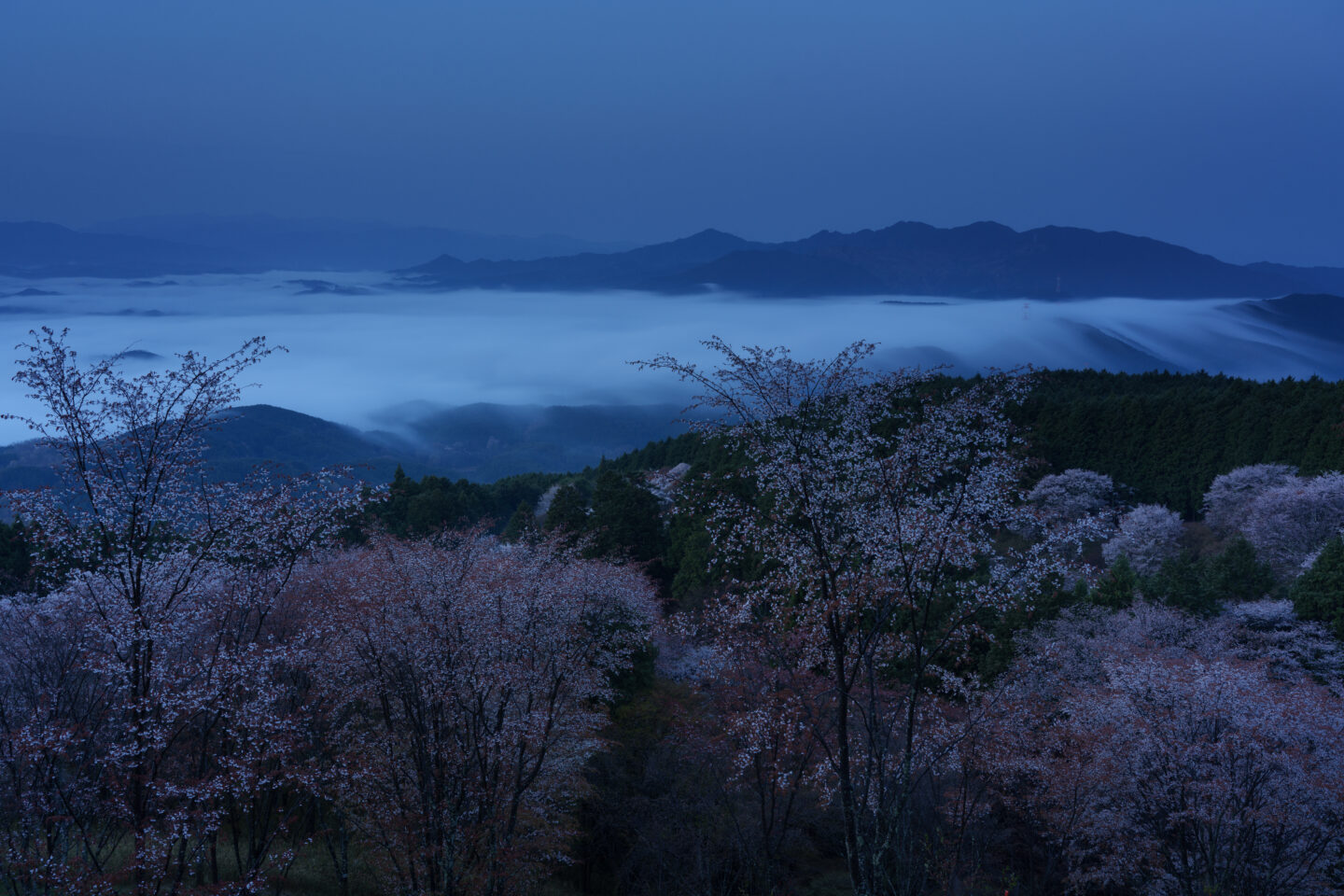
「風景写真の引き出しを増やす!|その16:Lightroomを使った画像処理で作品をレベルアップ1」で処理した写真です。露出アンダーになった写真を「露光量」で整え、その他「ホワイトバランス」や「色かぶり補正」「トリミング」について編集を進めます。
写真を開きます
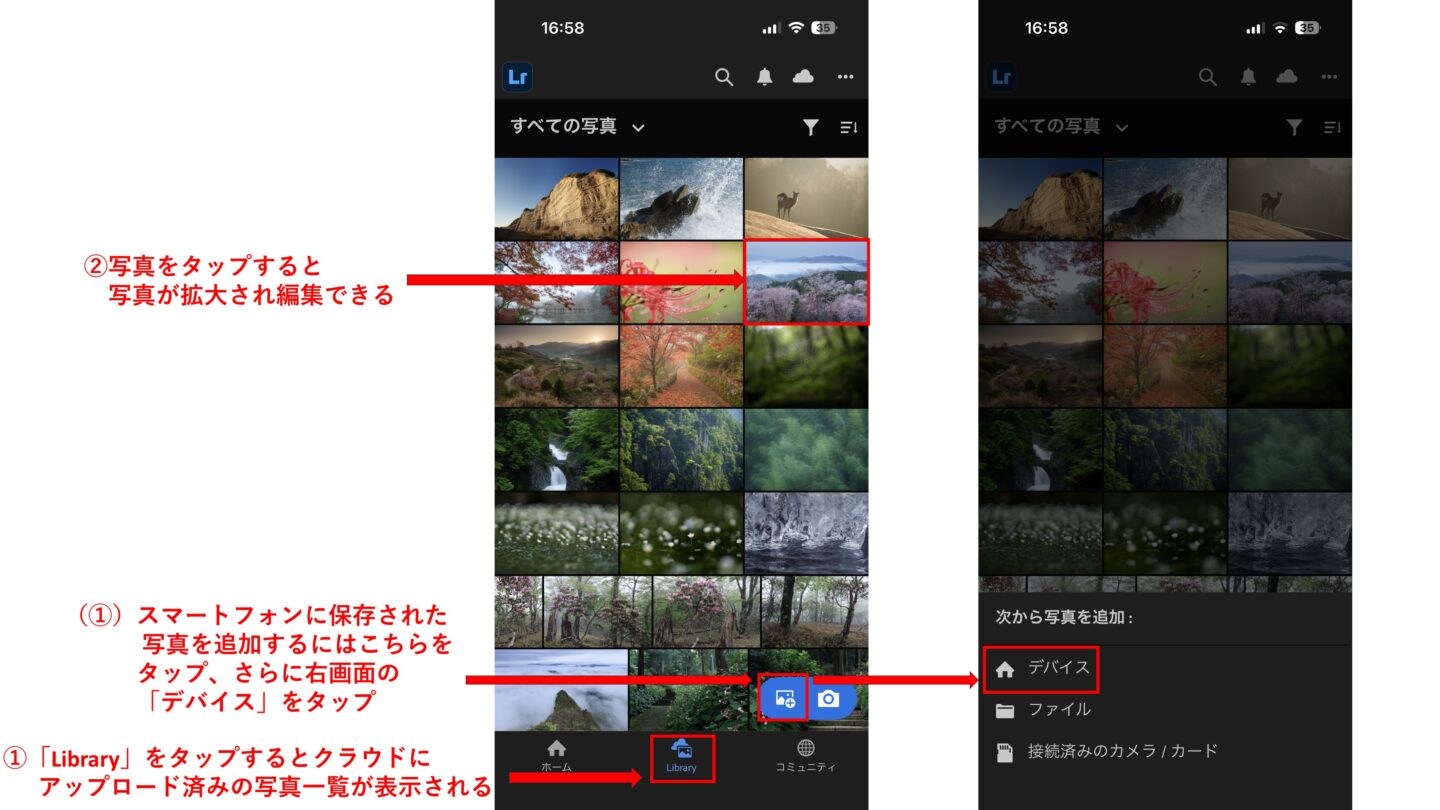
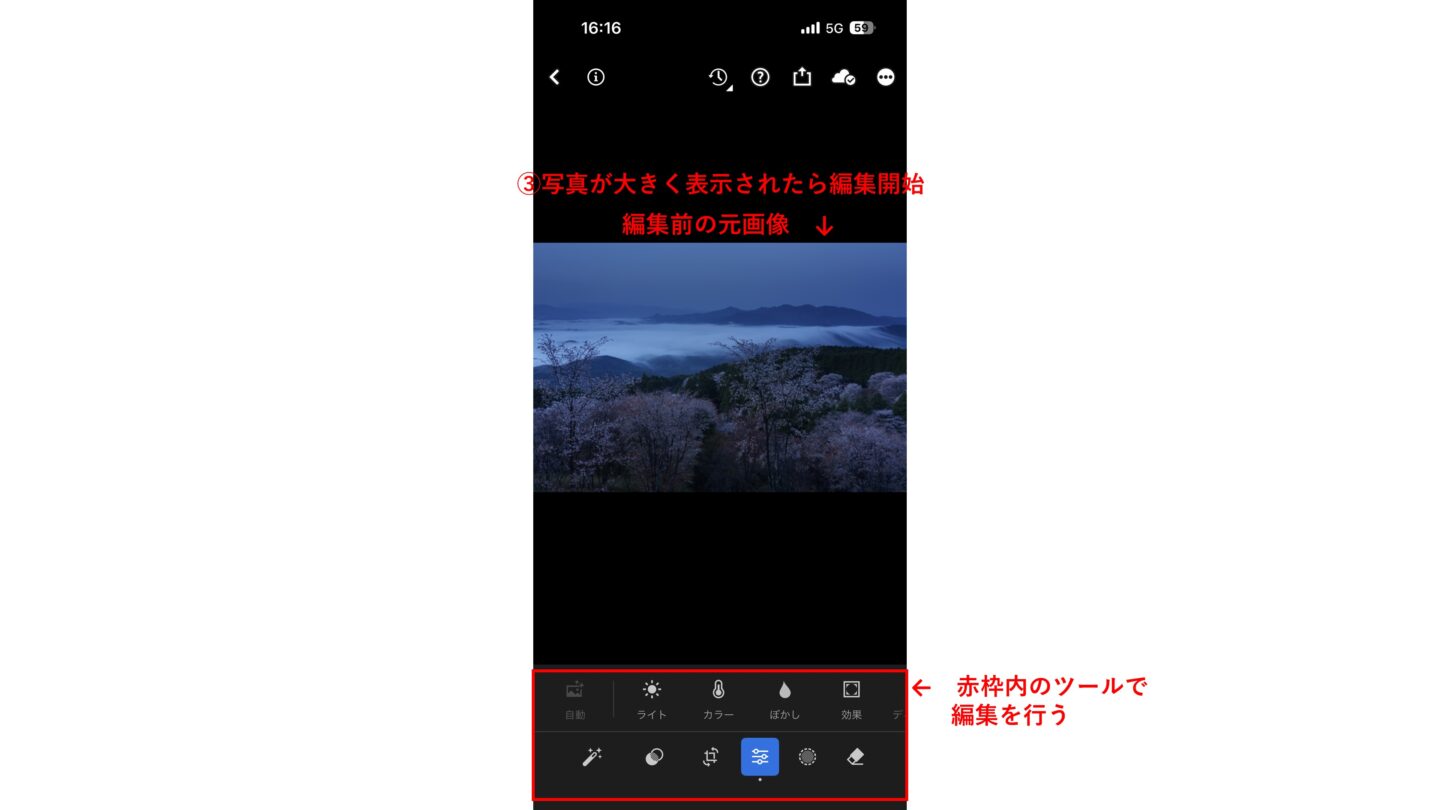
Lightroomを起動すると以下のようなサムネイル画面が表示されます。編集したい写真を選んでタップすれば編集開始です。(1)→(2)の手順に従うと写真が大きく表示されます(3)。
露光量の調整
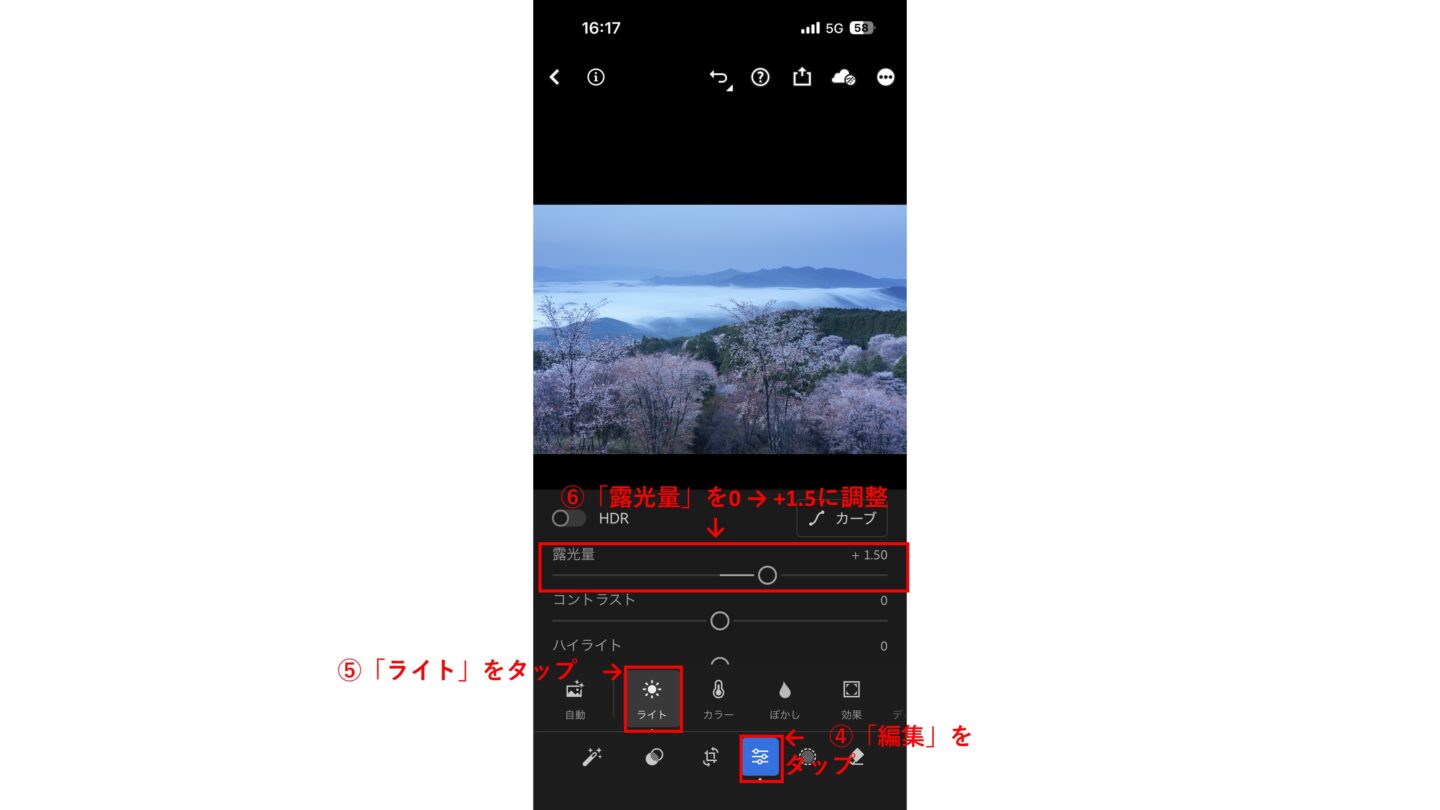
(4)の「編集」→(5)の「ライト」をタップすると明るさ等の調整ツールに切り替わります。指先で露光量をプラス側にスライドして調整。アンダー露出の写真を明るくします「0 → +1.5」(6)。
ホワイトバランスの調整
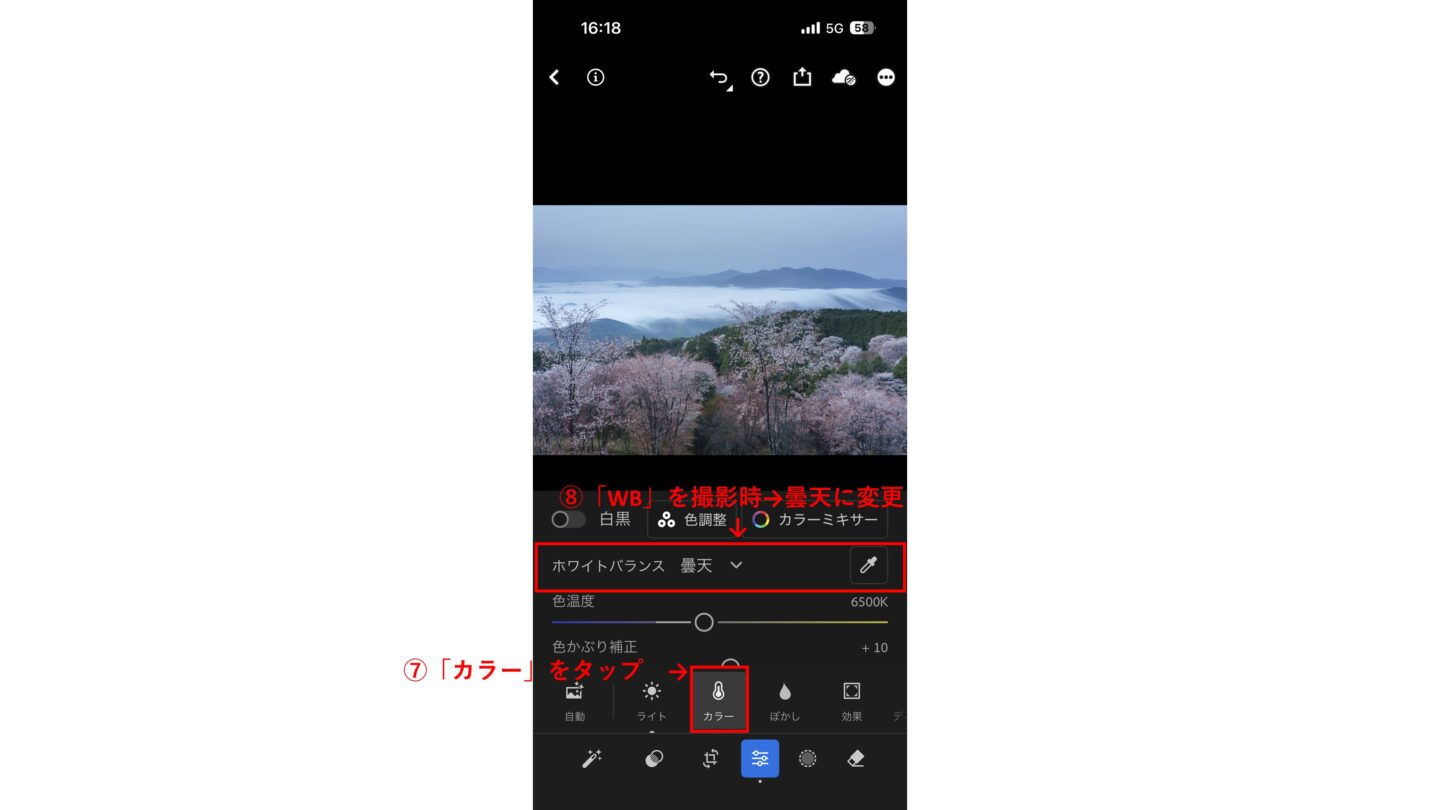
(7)をタップして「カラー」の編集に切り替えるとWB等、色調整のツールに切り替わります。元画像は「WB太陽光」で撮影していますが、早朝の撮影で青みが強く出過ぎたため「WB曇天」に変更して青みを抜きました(8)。
色かぶり補正の調整
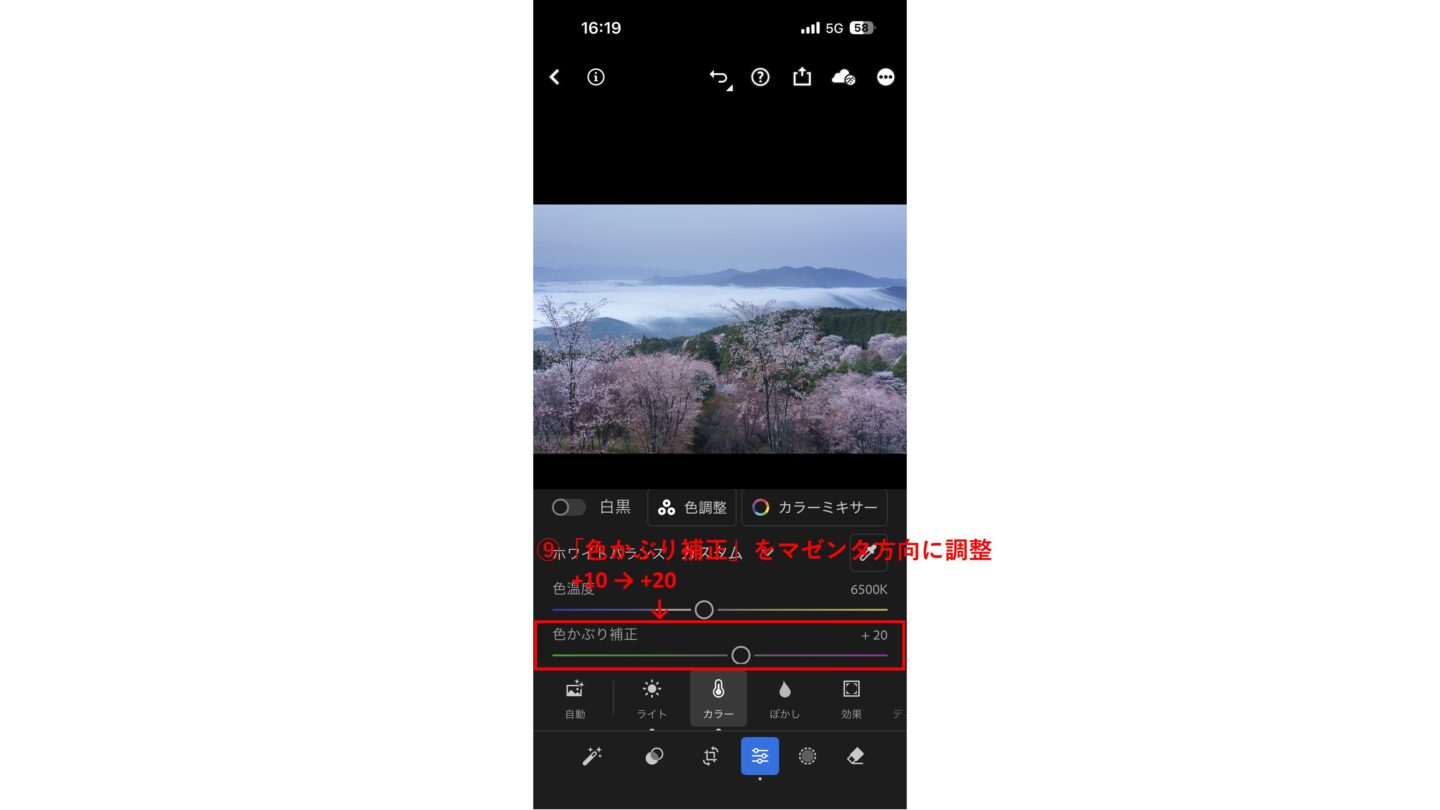
ややグリーンかぶりが感じられるため色かぶり補正をマゼンタ方向へ「+10 → +20」としました(9)。グリーンを弱めると必然的にマゼンタが強くなるので、それに伴い桜の色味も鮮やかになりました。
トリミング
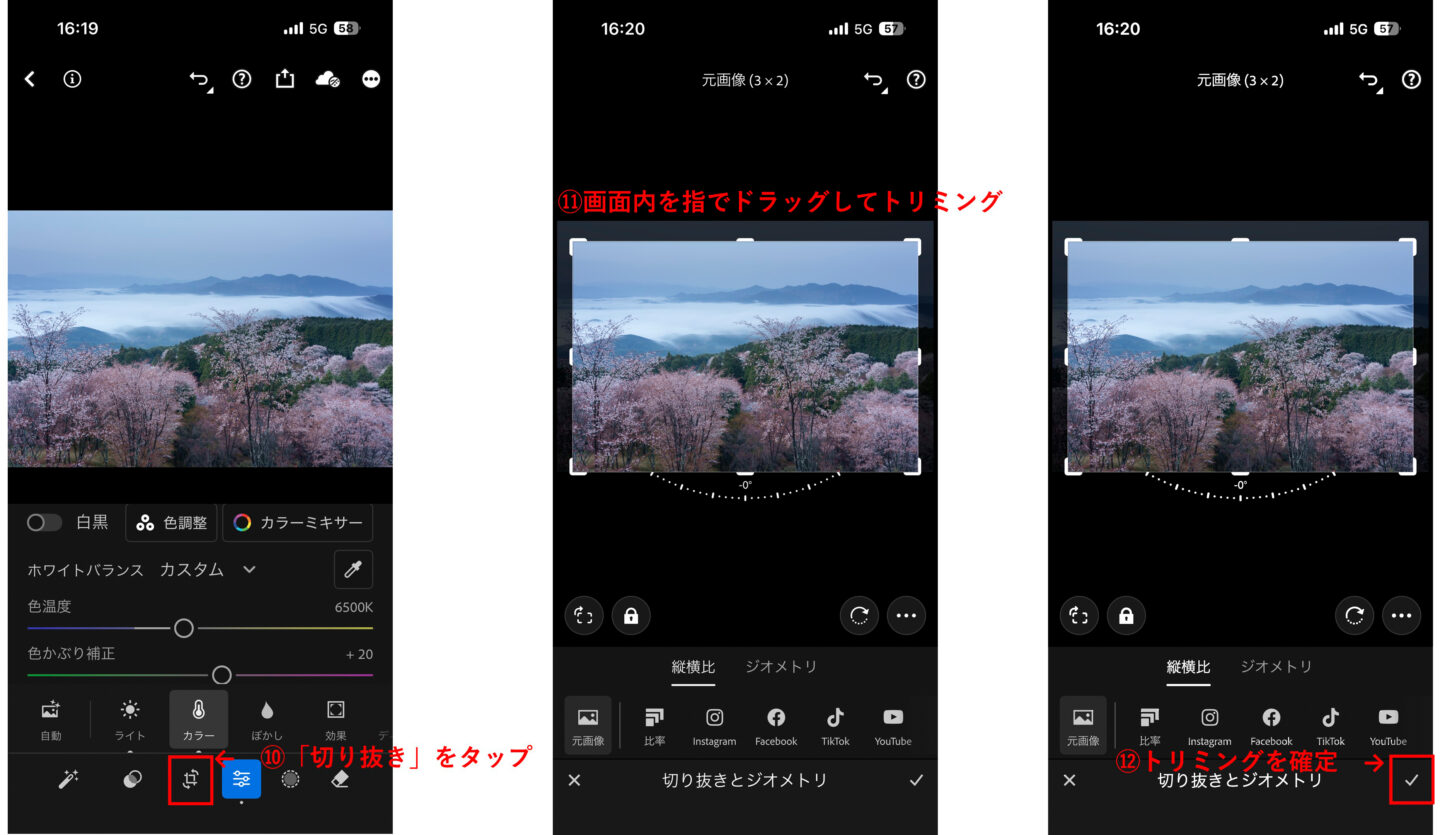
(10)の「切り抜き」をタップ。切り抜きツールに切り替わったら写真を指でドラッグしてトリミング(11)の後、右下のチェックをタップしてトリミングを確定(12)します。(11)の画面では傾き角度の調整も可能です。
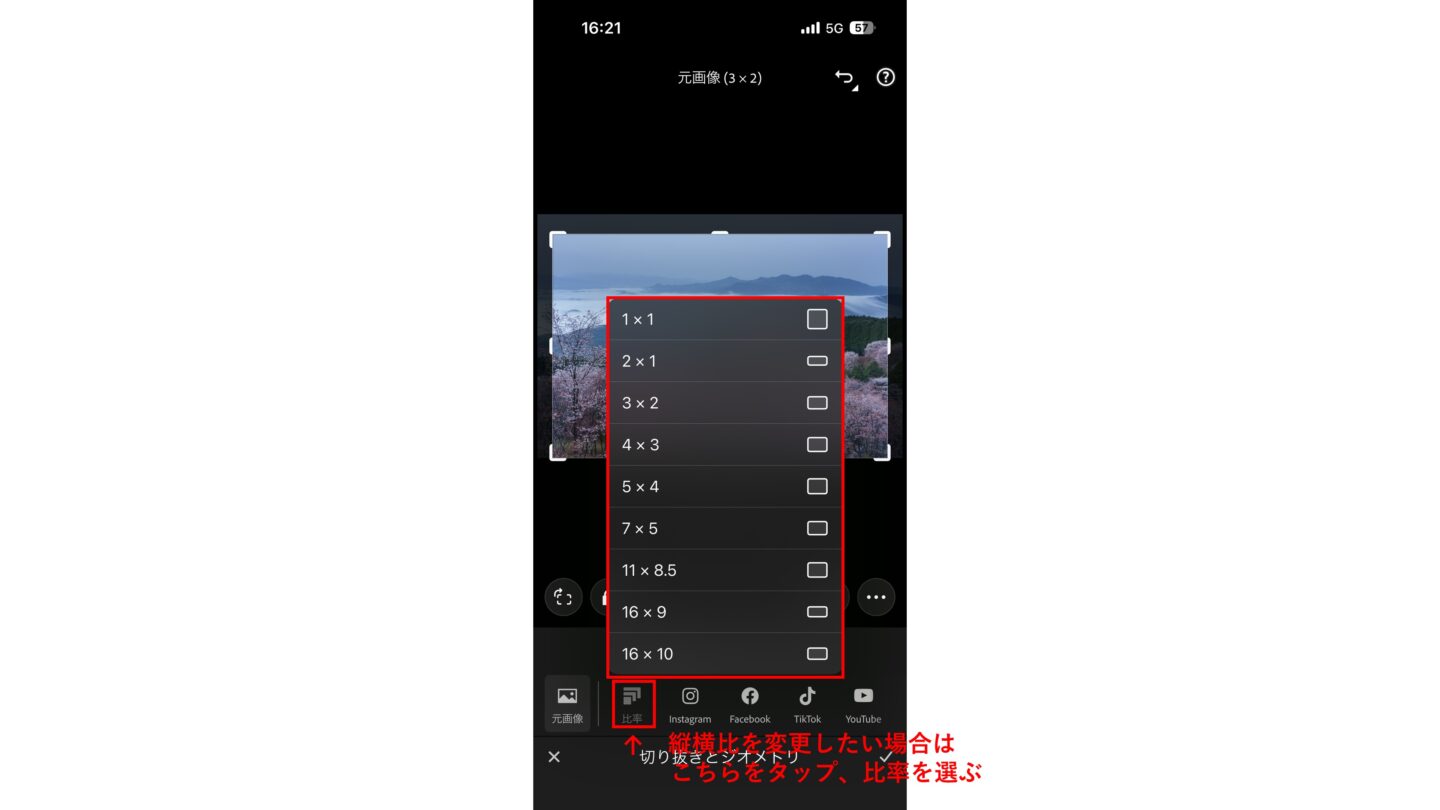
なお、縦横比を変更したい場合は以下の手順に従ってください。
露光量の再調整
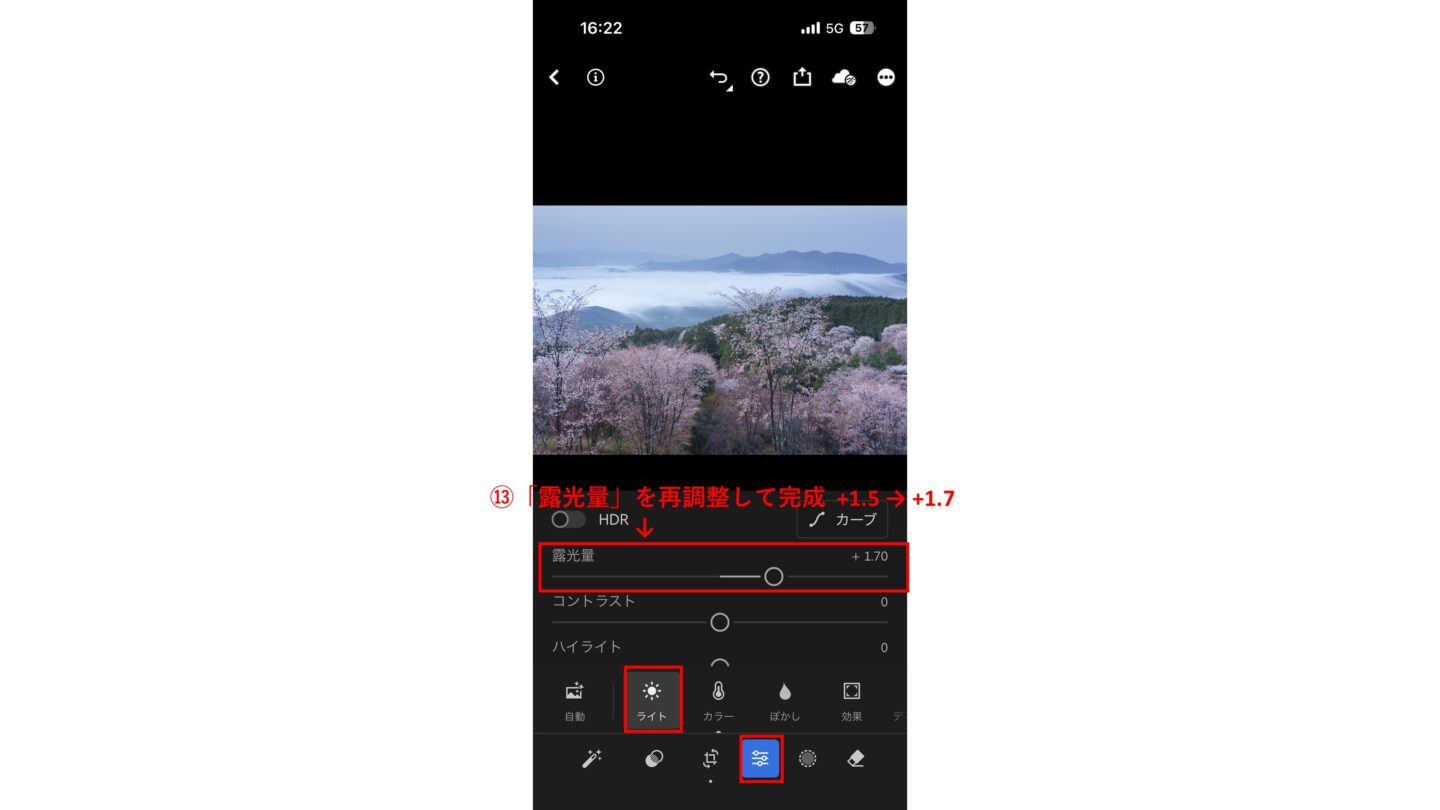
最終的にもう少し明るい方が良いと感じたので「編集」ツールから「ライト」をタップして露光量のスライダを「+1.5 → +1.7」に微調整(13)。これで完成です!
写真の書き出し
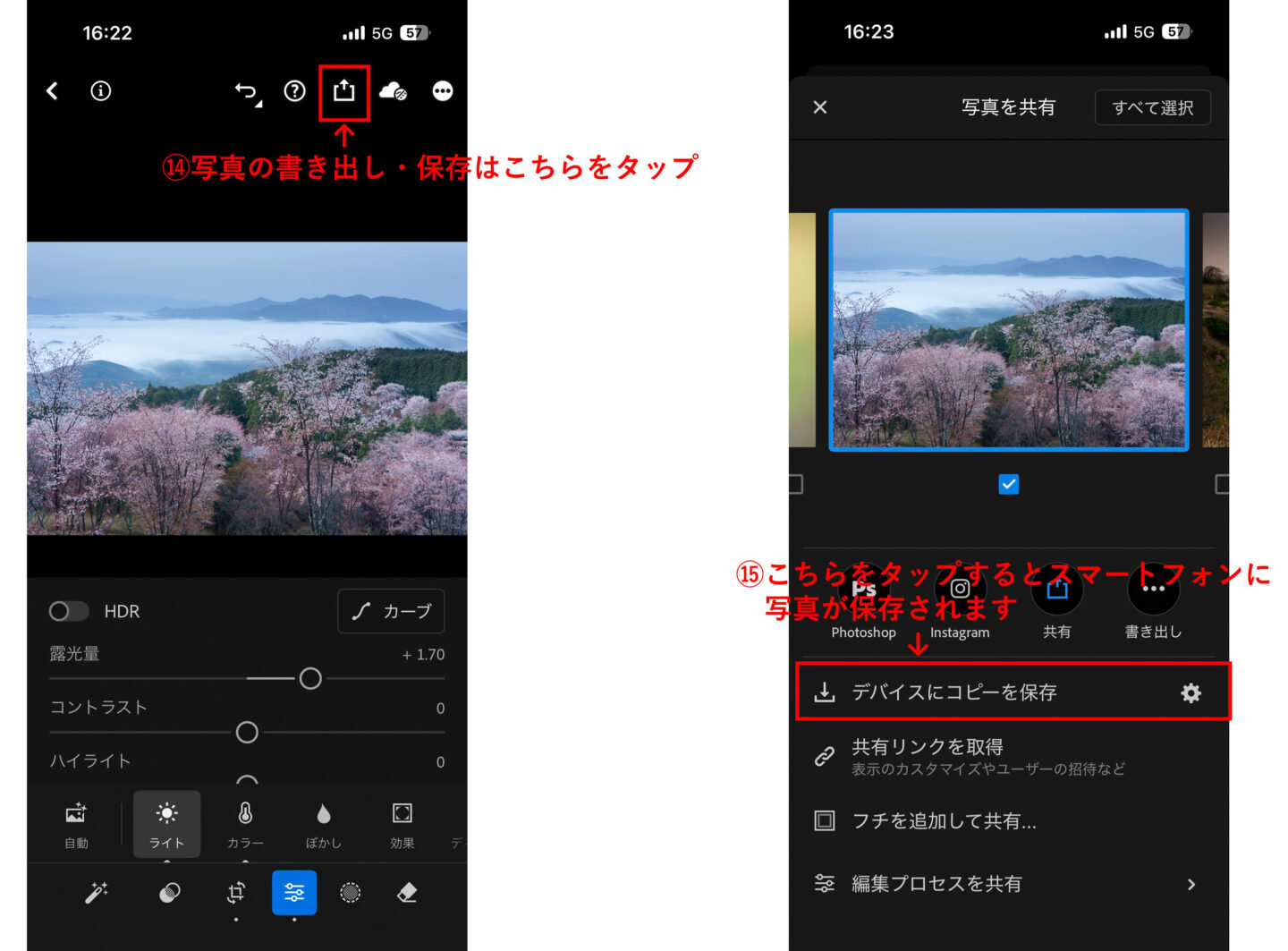
(14)→(15)の手順に従って編集した写真を書き出します。書き出し不要の場合、この操作は行わなくて構いません。
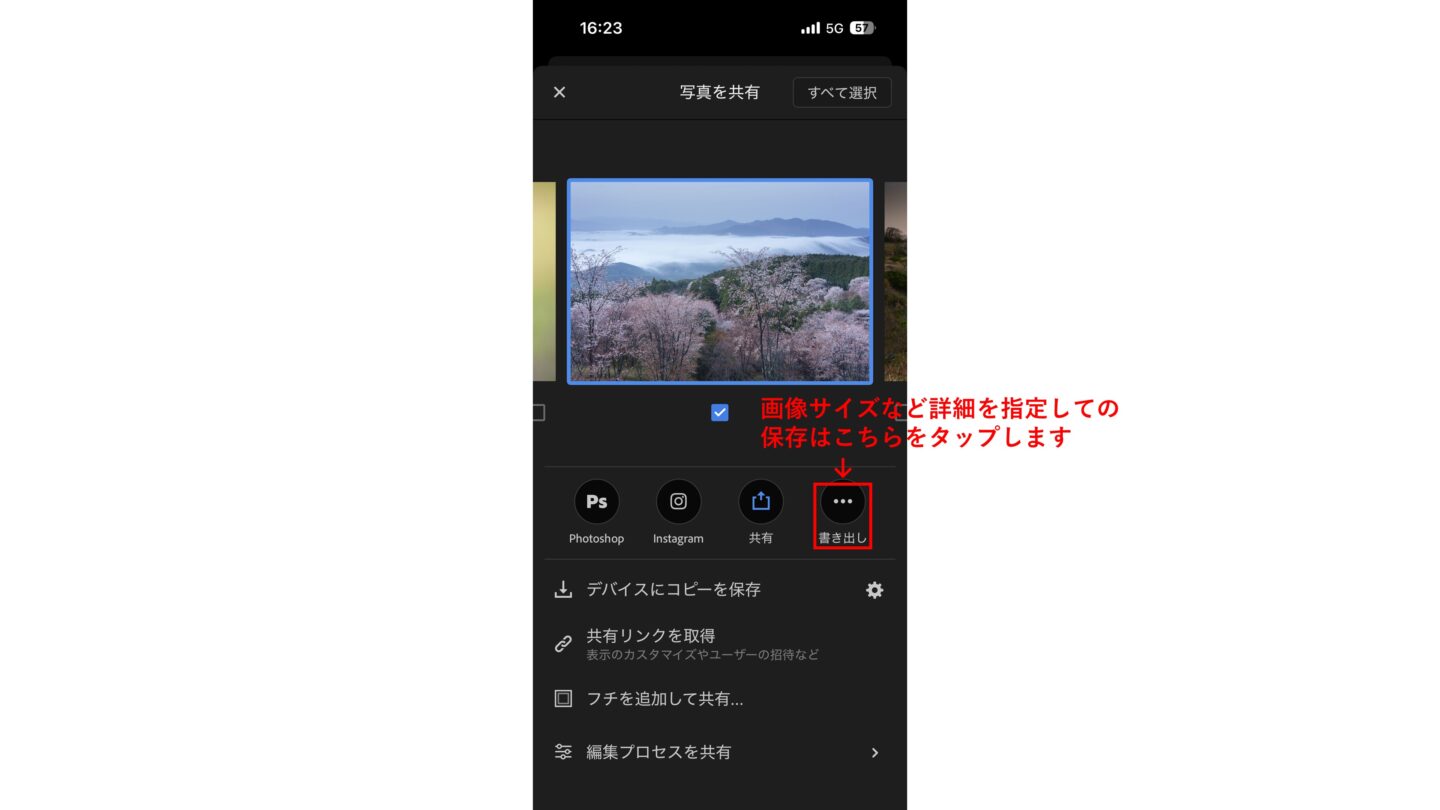
上記の方法が最もシンプルな保存方法ですが画像のサイズ変更等、詳細を指定したい場合は以下の手順で進めます。タップ後は画面の指示に従い、詳細指定をおこなってください。
元画像(上)と完成画像(下)
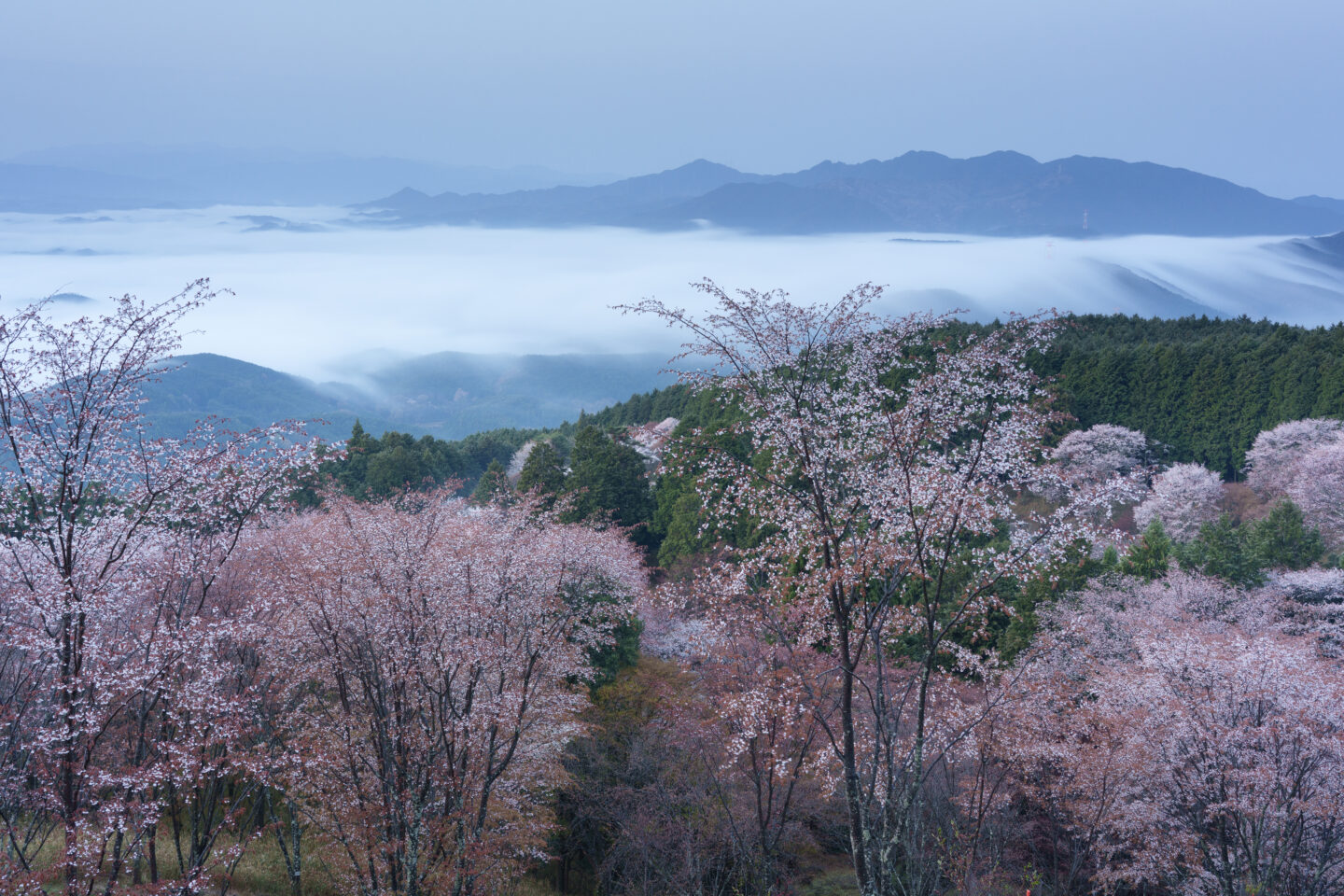
■撮影機材:ソニー α7R V + FE 24-105mm F4 G OSS
■撮影環境:焦点距離33mm マニュアル露出(F9.5、60秒) ISO100 太陽光 フィルター(CPL、ハーフND、ND128)
2枚目
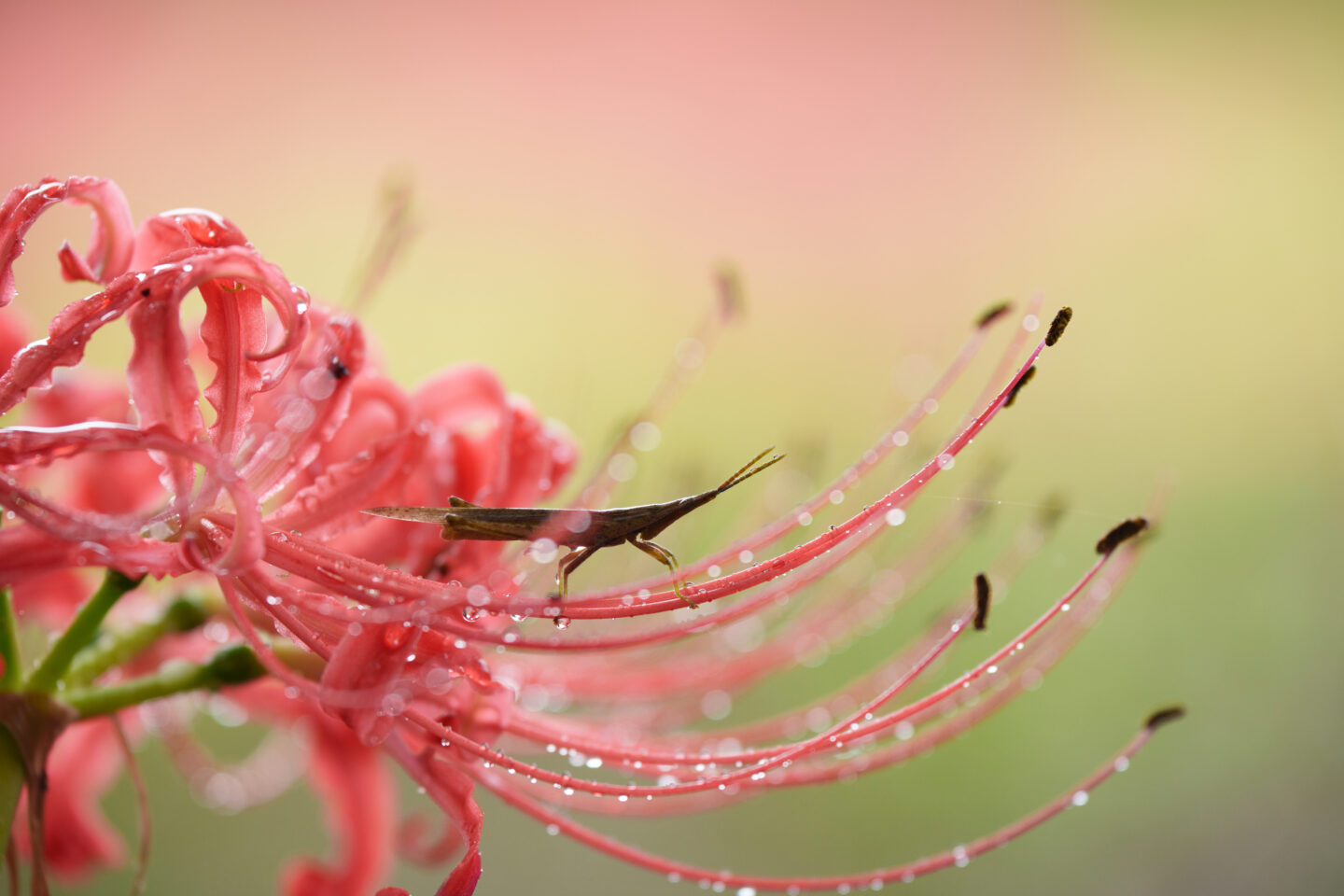
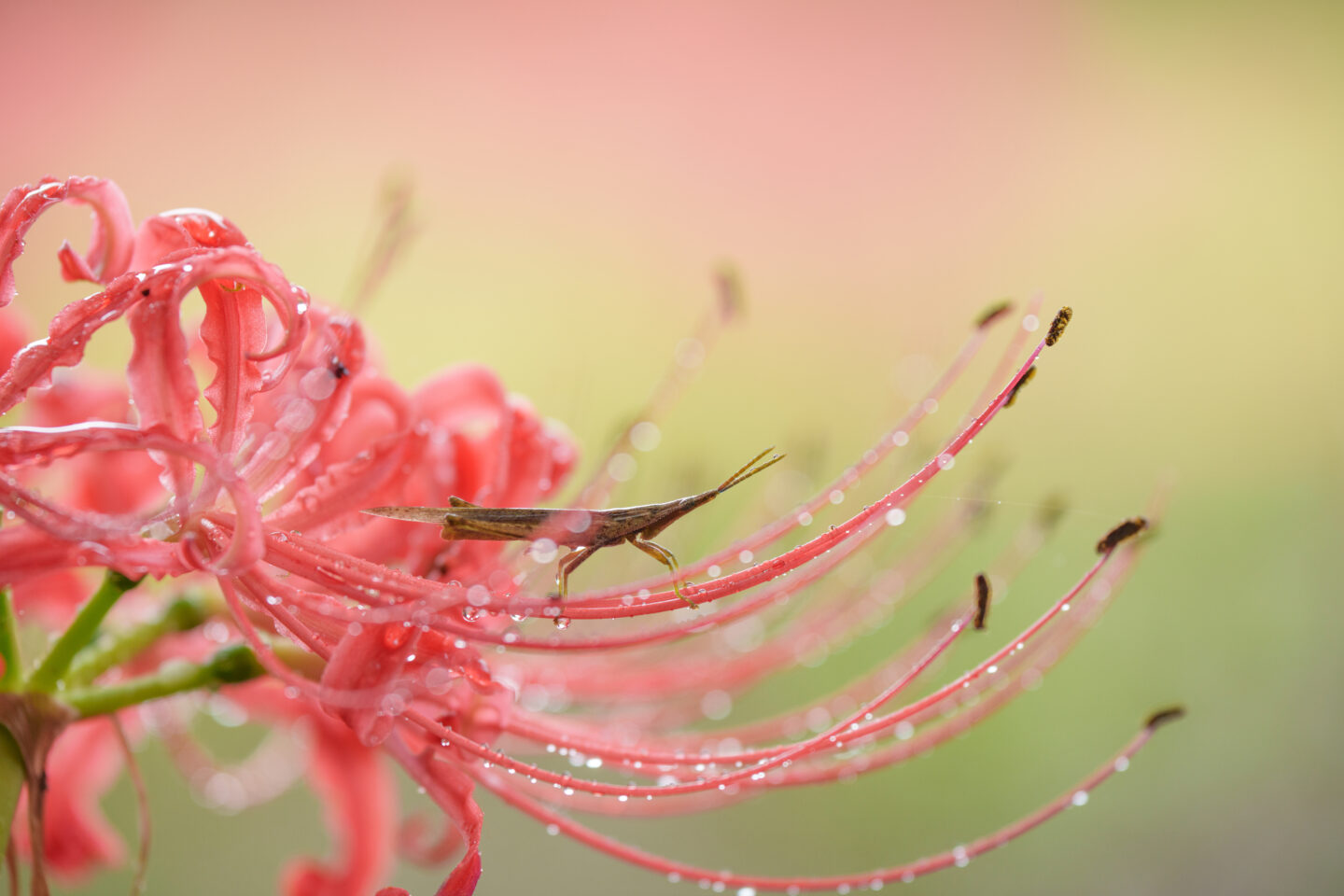
「風景写真の引き出しを増やす!|その17:Lightroomを使った画像処理で作品をレベルアップ2」で処理した写真です。暗く沈んでしまったバッタを「シャドウ」で整え「カメラプロファイル」の変更を行いました。
写真を開いて編集開始
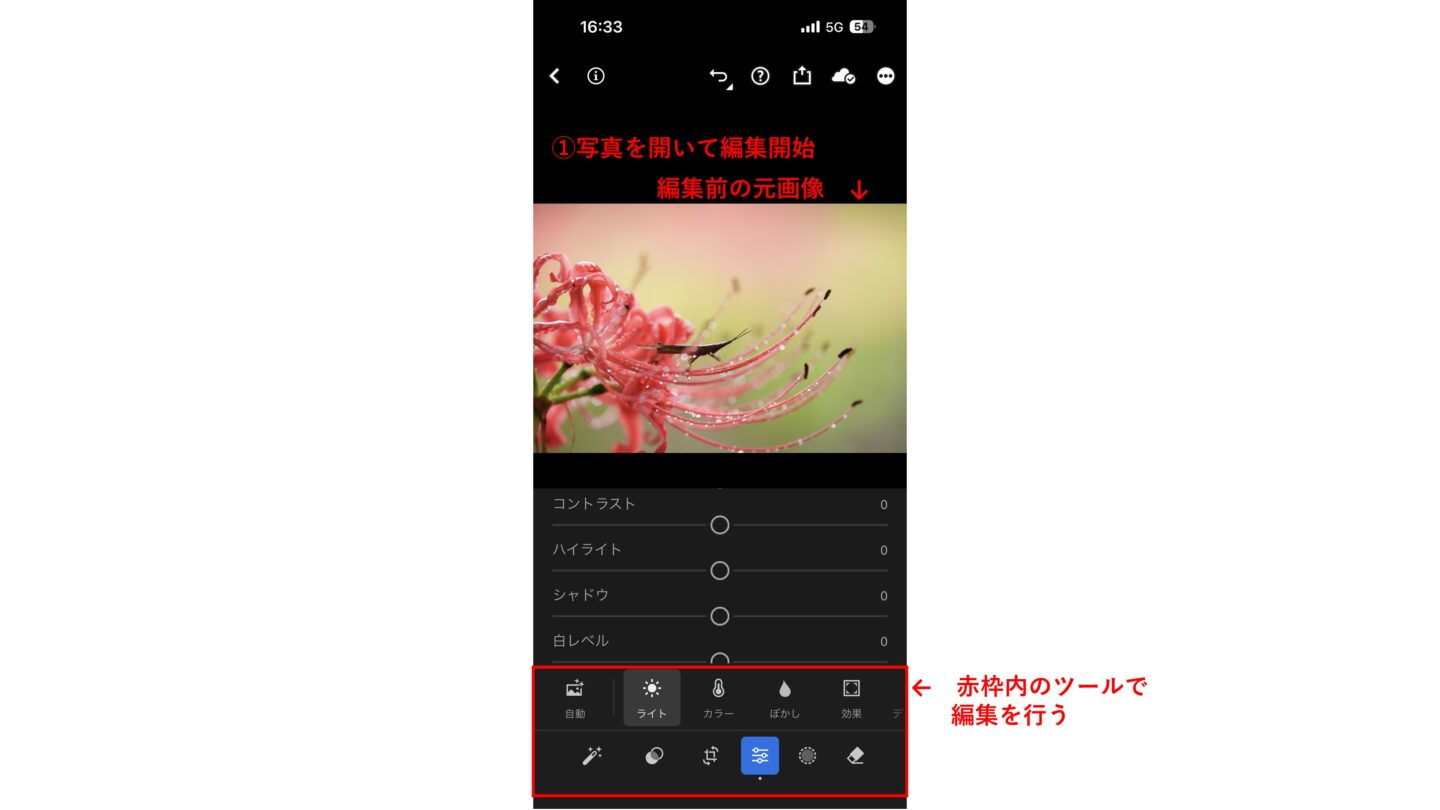
シャドウの調整
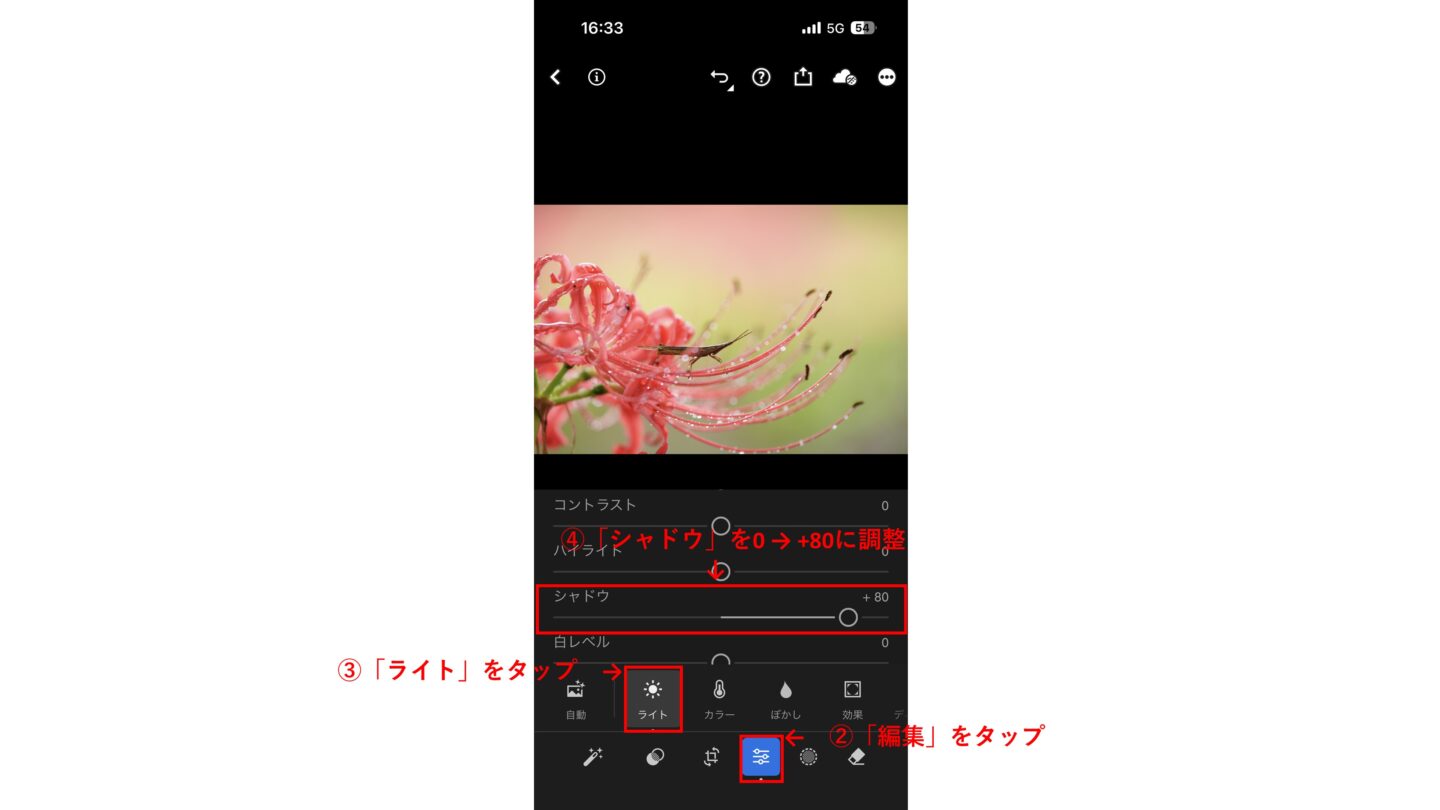
(2)の「編集」→(3)の「ライト」をタップすると明るさ等の調整ツールに切り替わります。指先でシャドウをプラス側にスライドして調整すると「0 → +80」(4)シルエット気味のバッタが明るくなりました。
それに伴い彼岸花の赤色も少し明るくなっていますが、背景のグリーンの明るさは変わっていません。
カメラプロファイルの変更
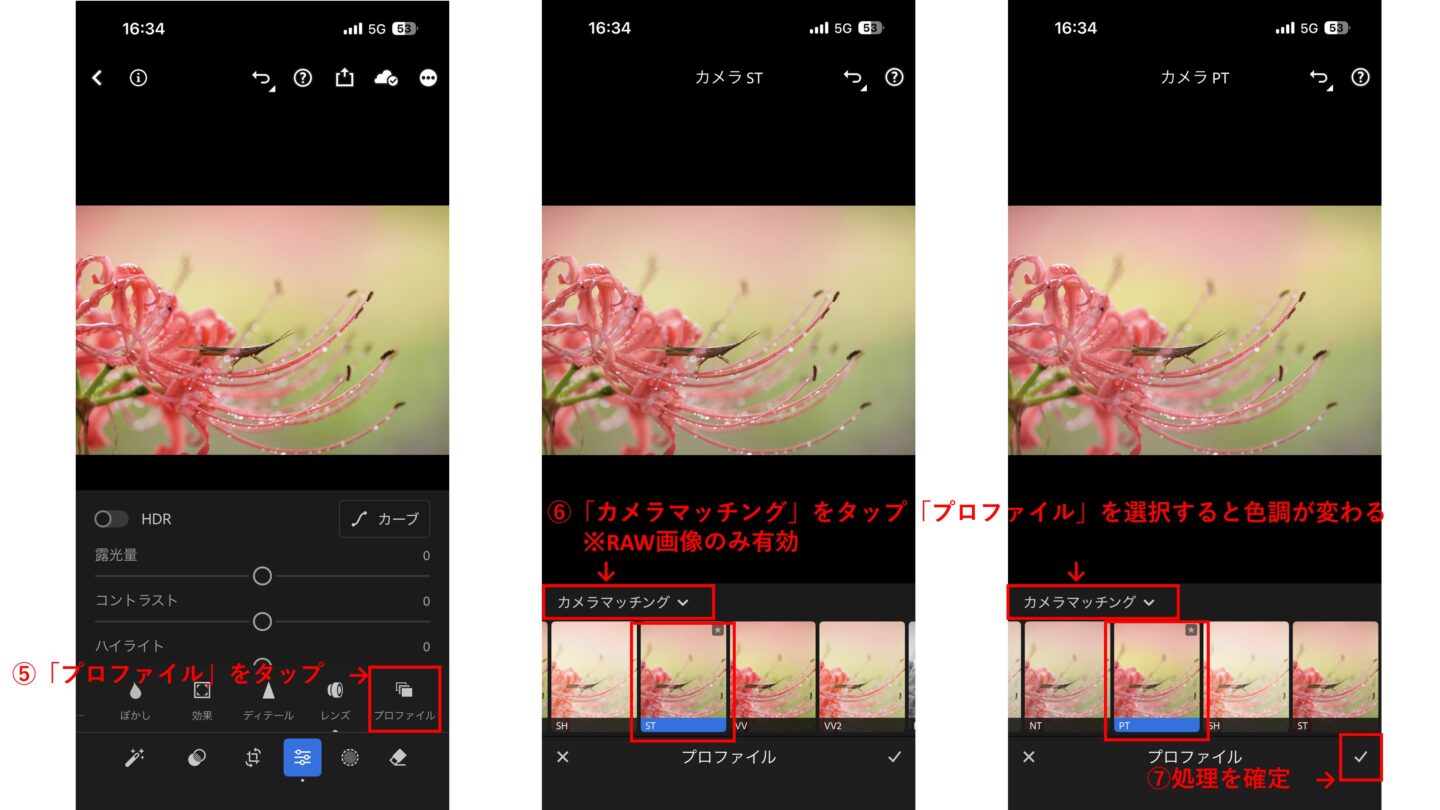
赤枠部分をクリックするとカメラプロファイルの変更ができます(5)。カメラマッチングをタップしてカメラプロファイルが選べば色調が変わります(6)。右下のチェックをタップすれば処理が確定されます(7)。
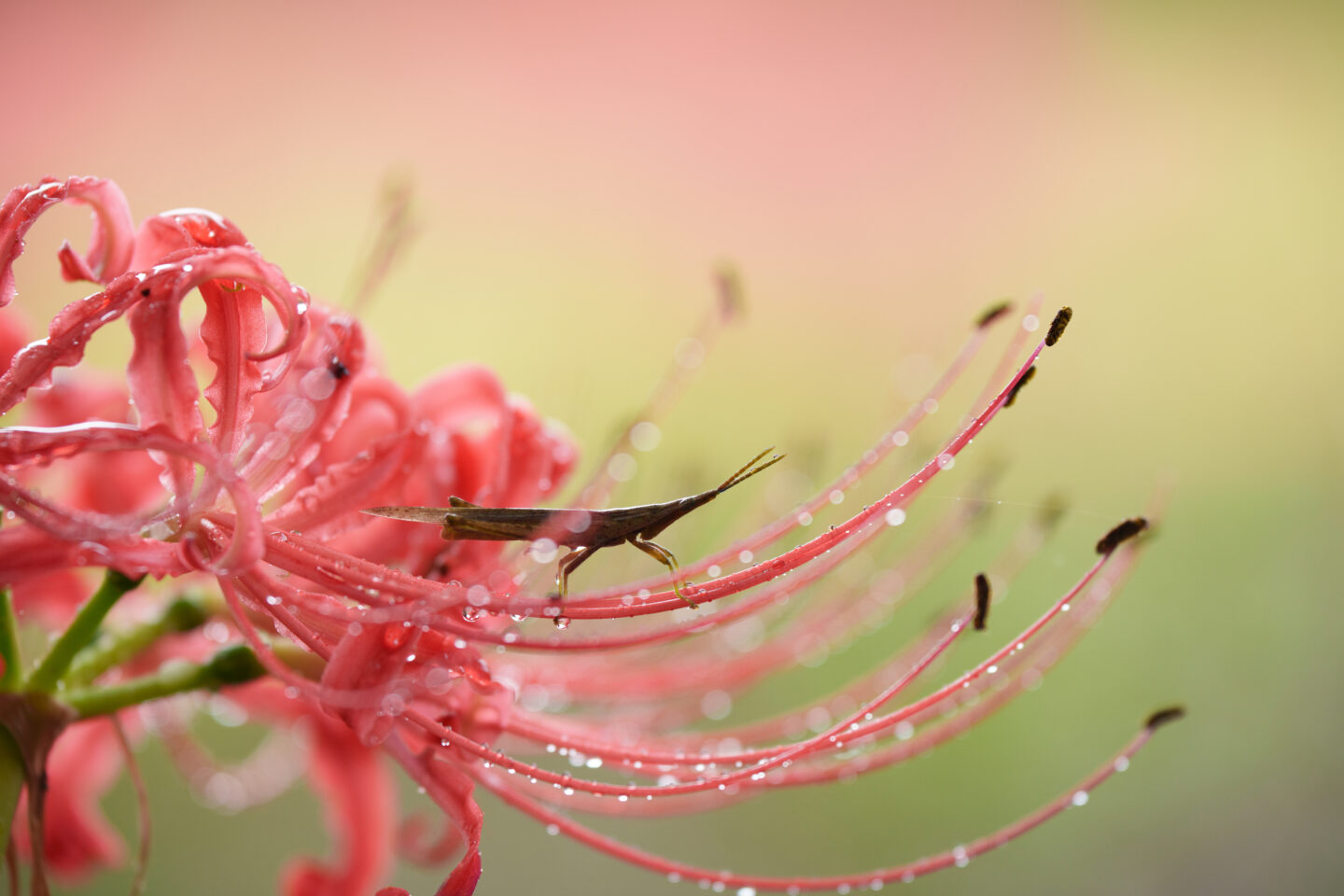
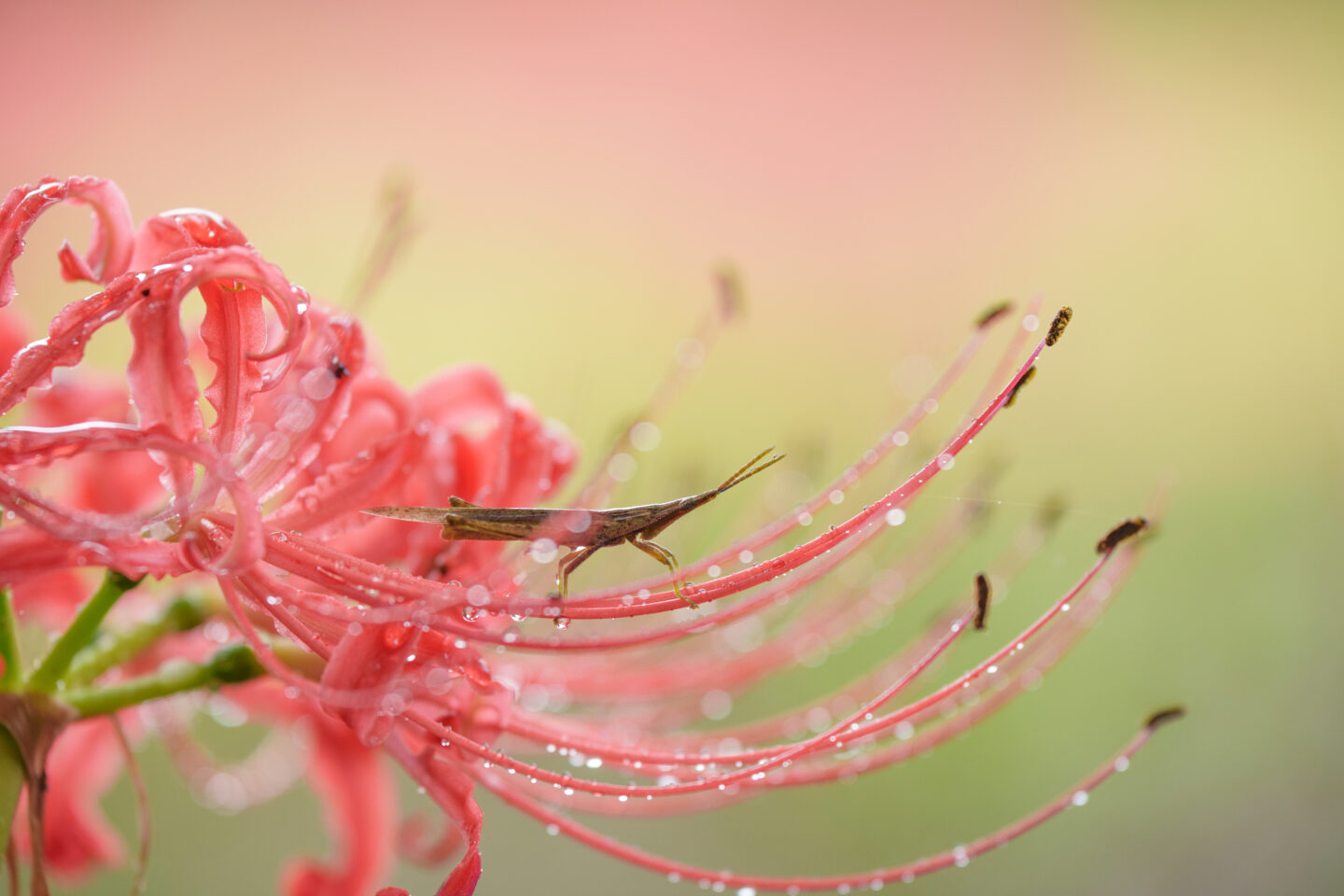
元画像(上)と完成画像(下)
■撮影機材:ソニー α7R V + FE 70-200mm F4 Macro G OSS II
■撮影環境:焦点距離200mm 絞り優先AE(F4、1/45秒、+1EV) ISO400 太陽光 CPLフィルター
3枚目
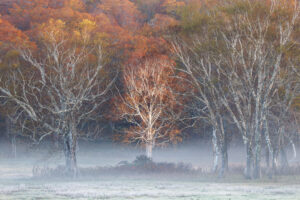
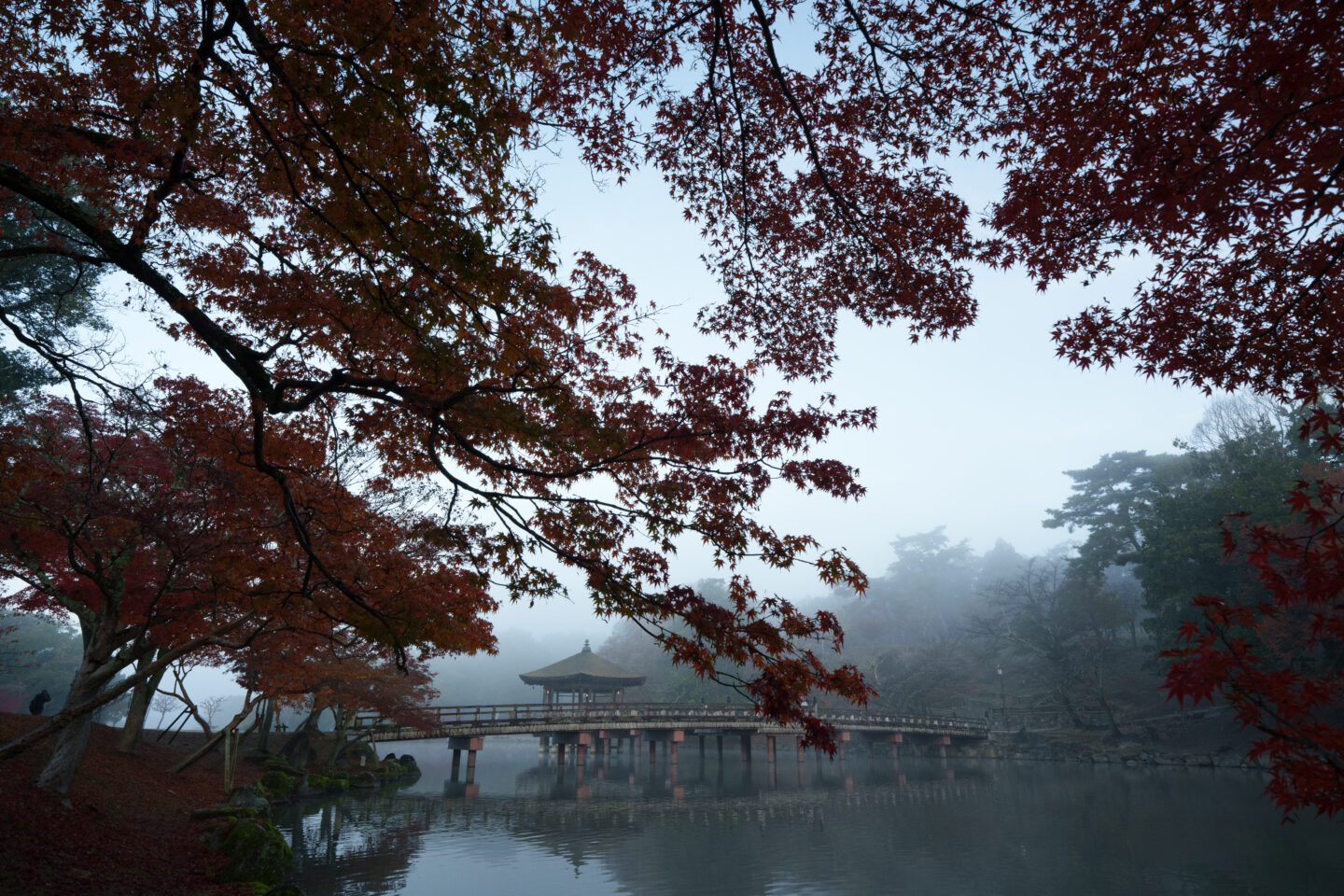
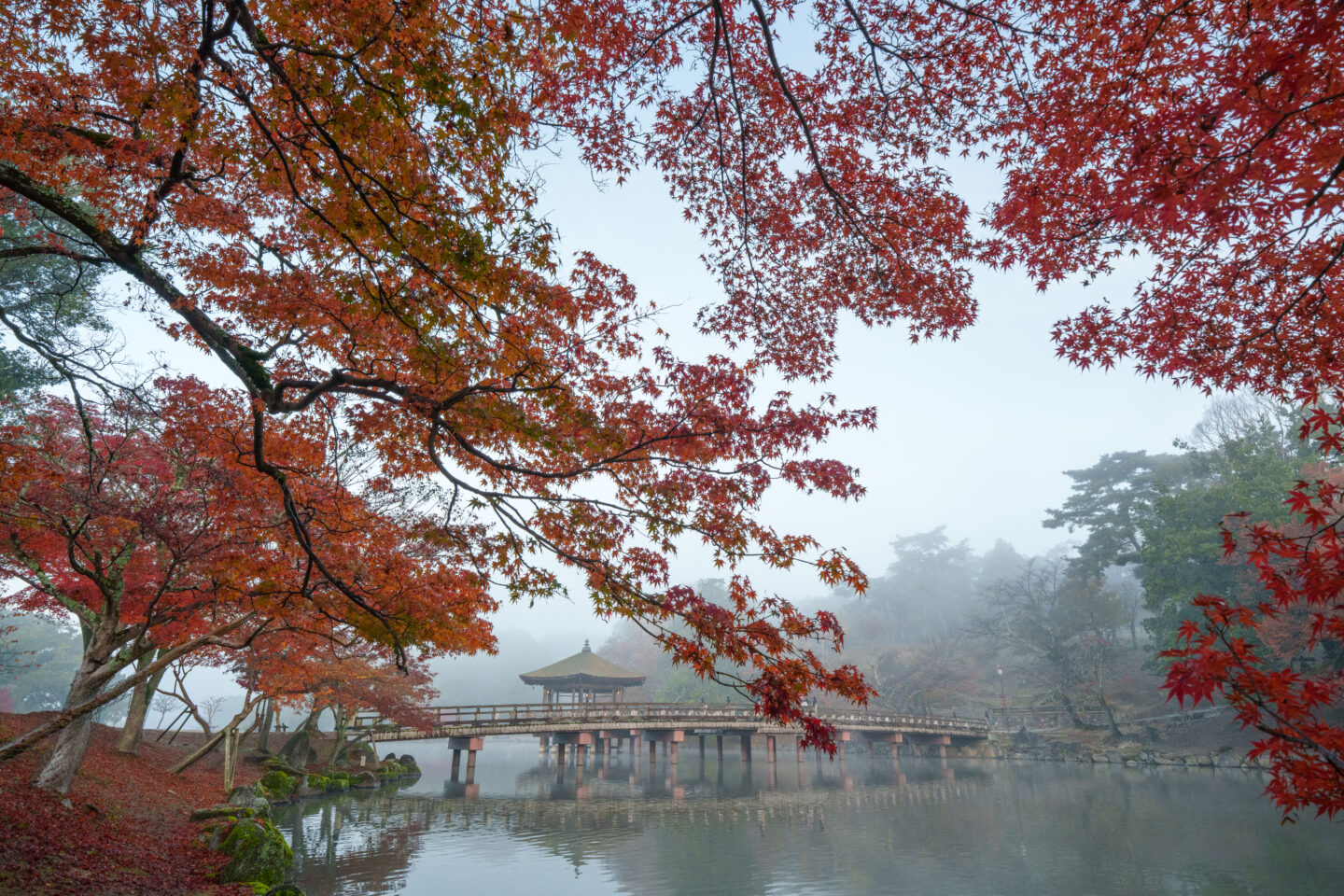
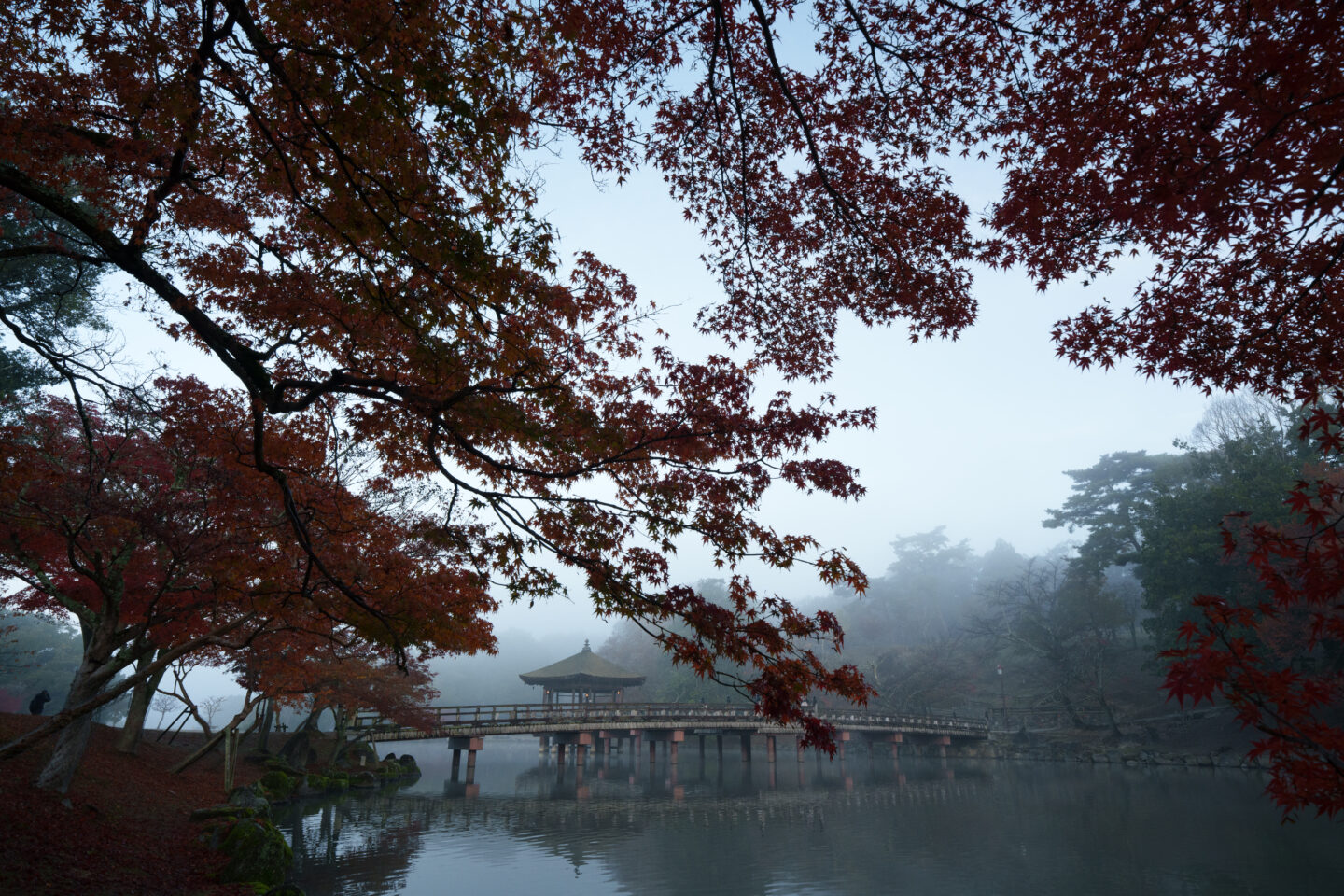
「風景写真の引き出しを増やす!|その17:Lightroomを使った画像処理で作品をレベルアップ2」で処理した写真です。「ハイライト」「シャドウ」を中心に総合的な処理を行いました。霧が立ち込めるシーンですが、手前の紅葉に対して背景が極度に明るく輝度差が大きな状態です。原画の状態では暗く感じますが、撮影時に「白飛び」や「黒つぶれ」を起こしてしまった写真では編集に限界があるので後処理を前提に「飛ばさず、つぶさず」の露出としました。
写真を開いて編集開始
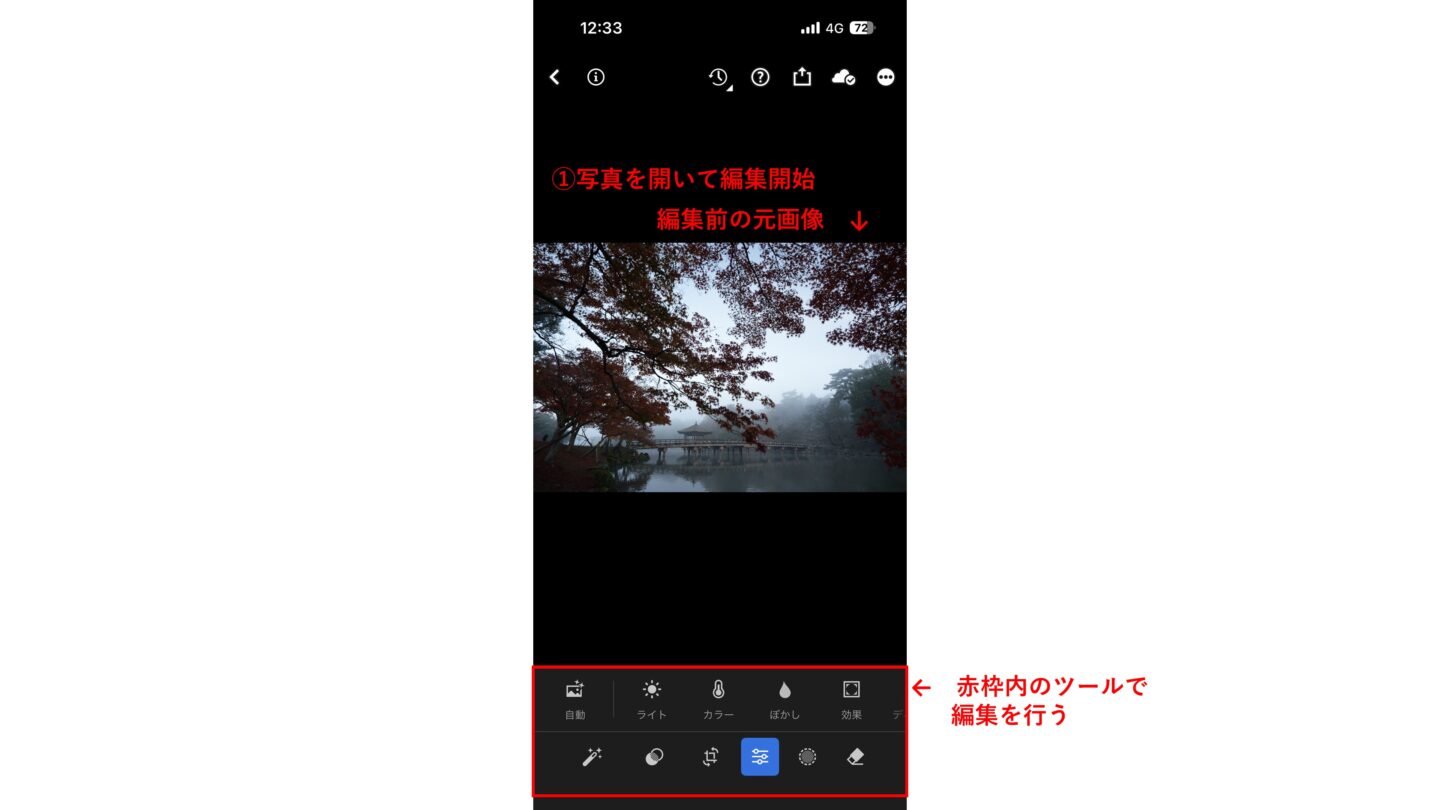
ハイライト・シャドウの調整
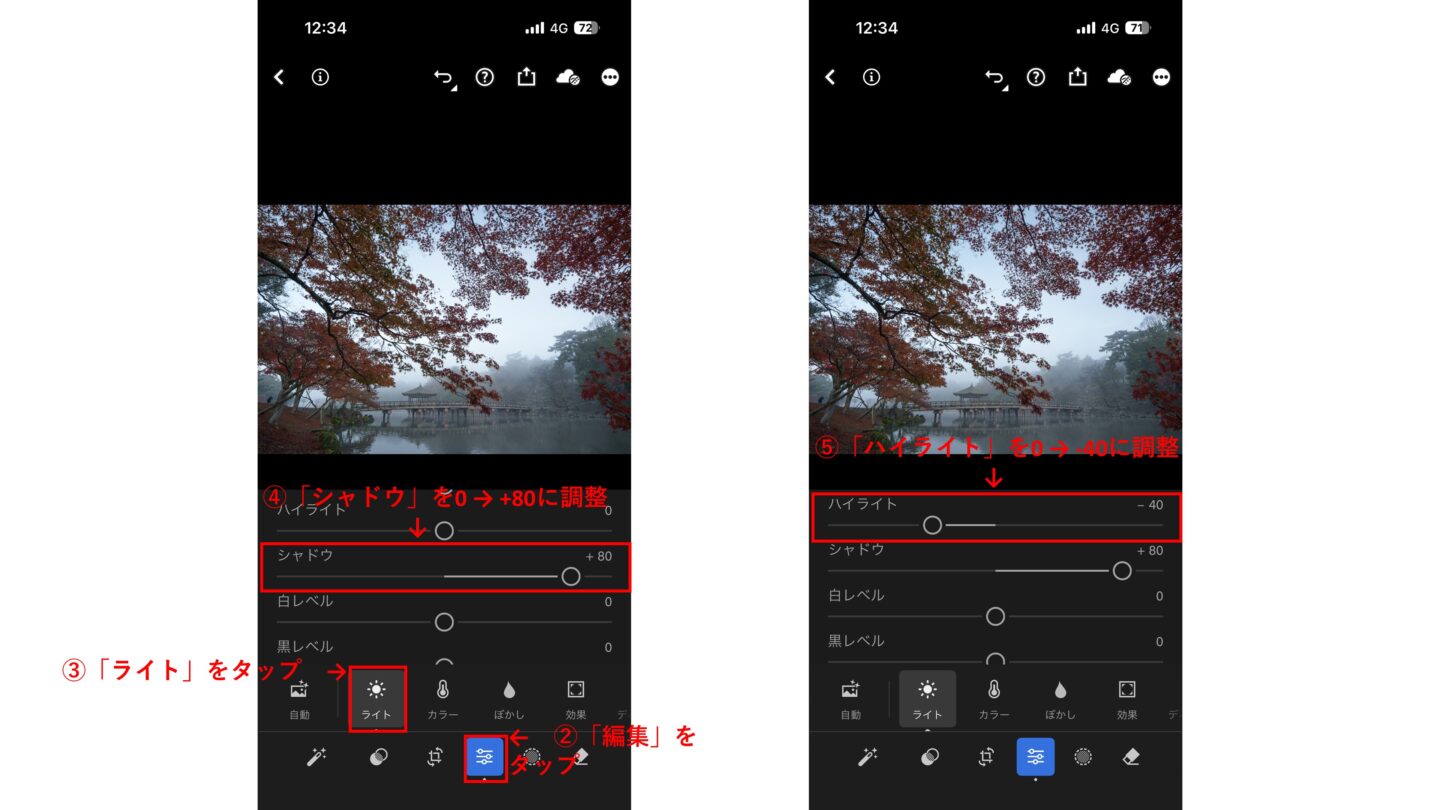
(2)の「編集」→(3)の「ライト」をタップ、明るさ等の調整ツールに切り替えてからシャドウのスライダをプラス側に調整して暗部を持ち上げます「0 → +80」(4)。シャドウをプラス側に調整すると暗く感じられた紅葉や背景の木々、そして浮見堂が明るくなりました。
続いてハイライトのスライダをマイナス側に調整することで明部を抑えます「0 → -40」(5)。ハイライトをマイナス側に調整すると白っぽかった空のブルーが出てきました。
削除ツールで画面左下の人物を消す
撮影時に気づいていなかったのですが画面の左下に小さく人物が写ってしまいました。このような時には削除ツールが便利です。(6)の「削除」をタップ、(7)で消したいものの大きさに合わせてサイズ調整後、削除したい箇所にポインタを合わせてタップやドラッグします(8)。
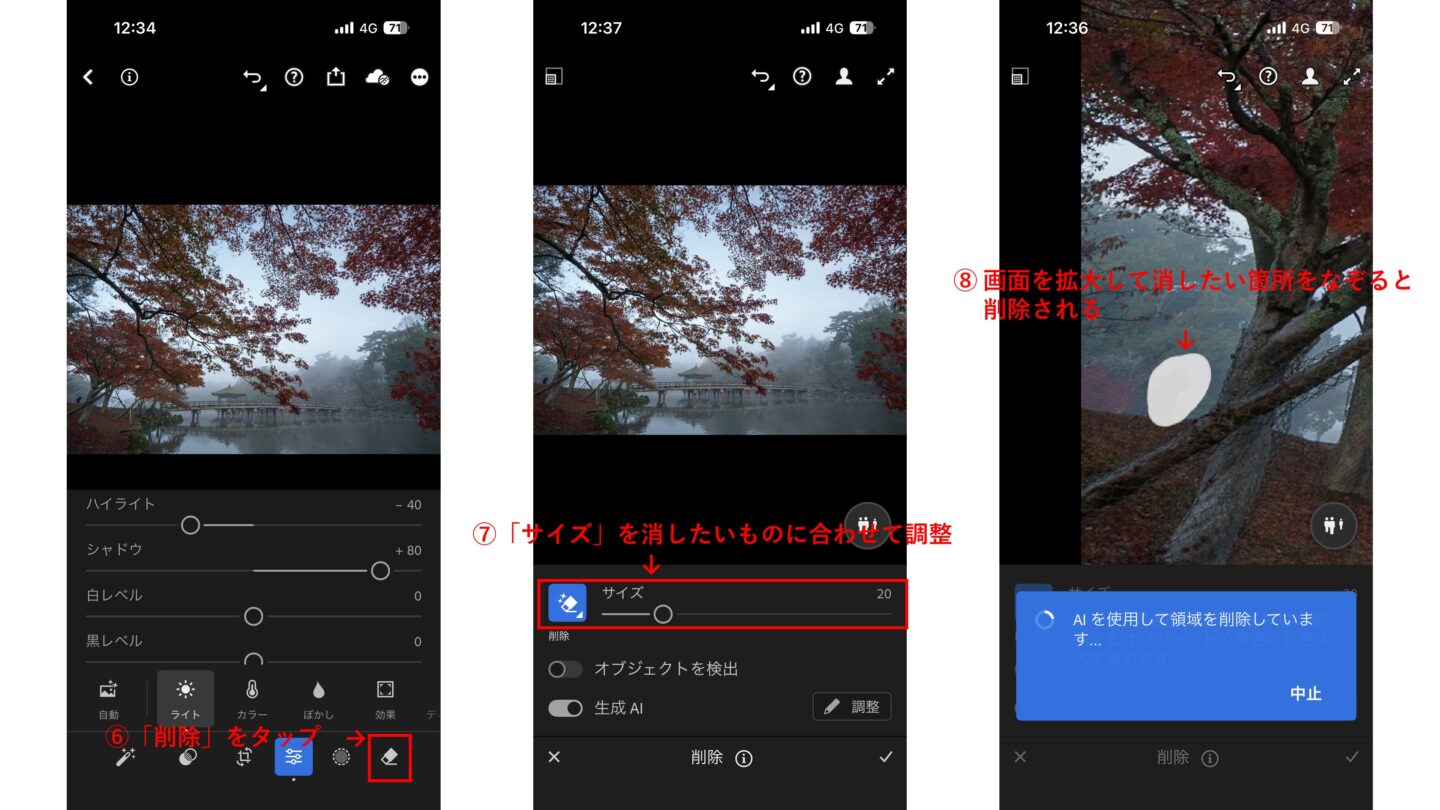
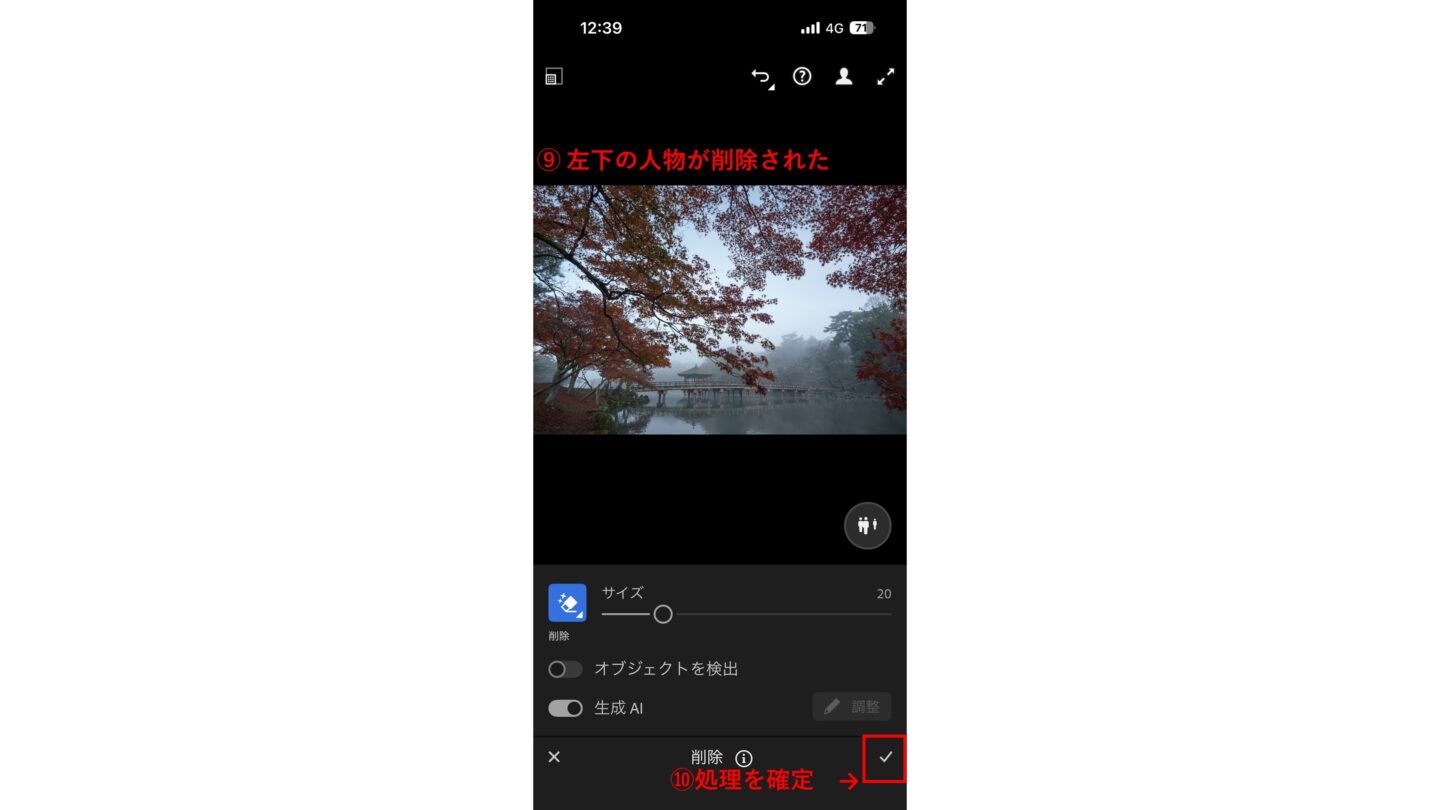
塗られた部分が削除されます(9)。右下のチェックをタップすれば処理が確定されます(10)。
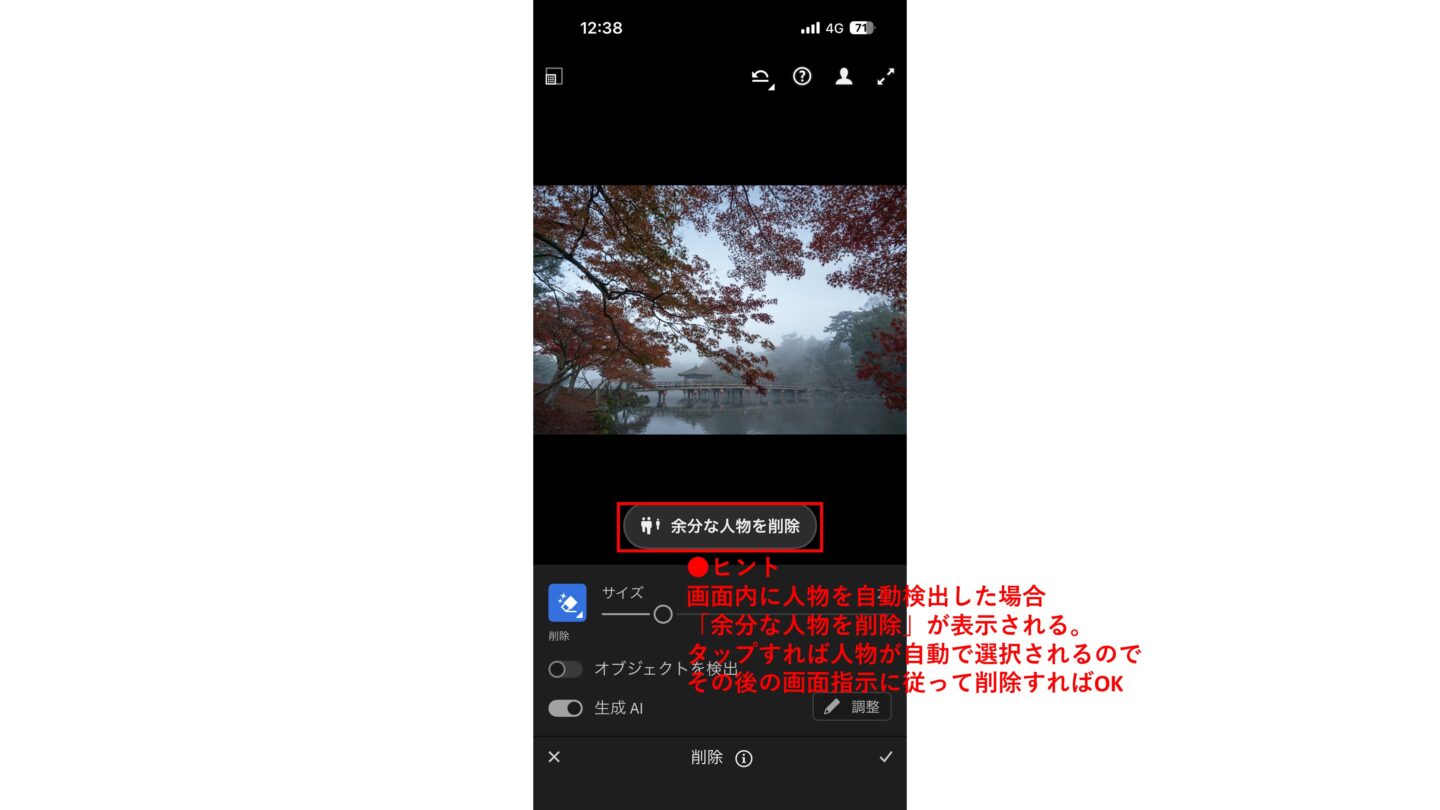
上記、ここまでの手順が基本的な削除方法ですが、人物を消したい場合は以下の手順に従うとより簡単です。
ホワイトバランスの変更
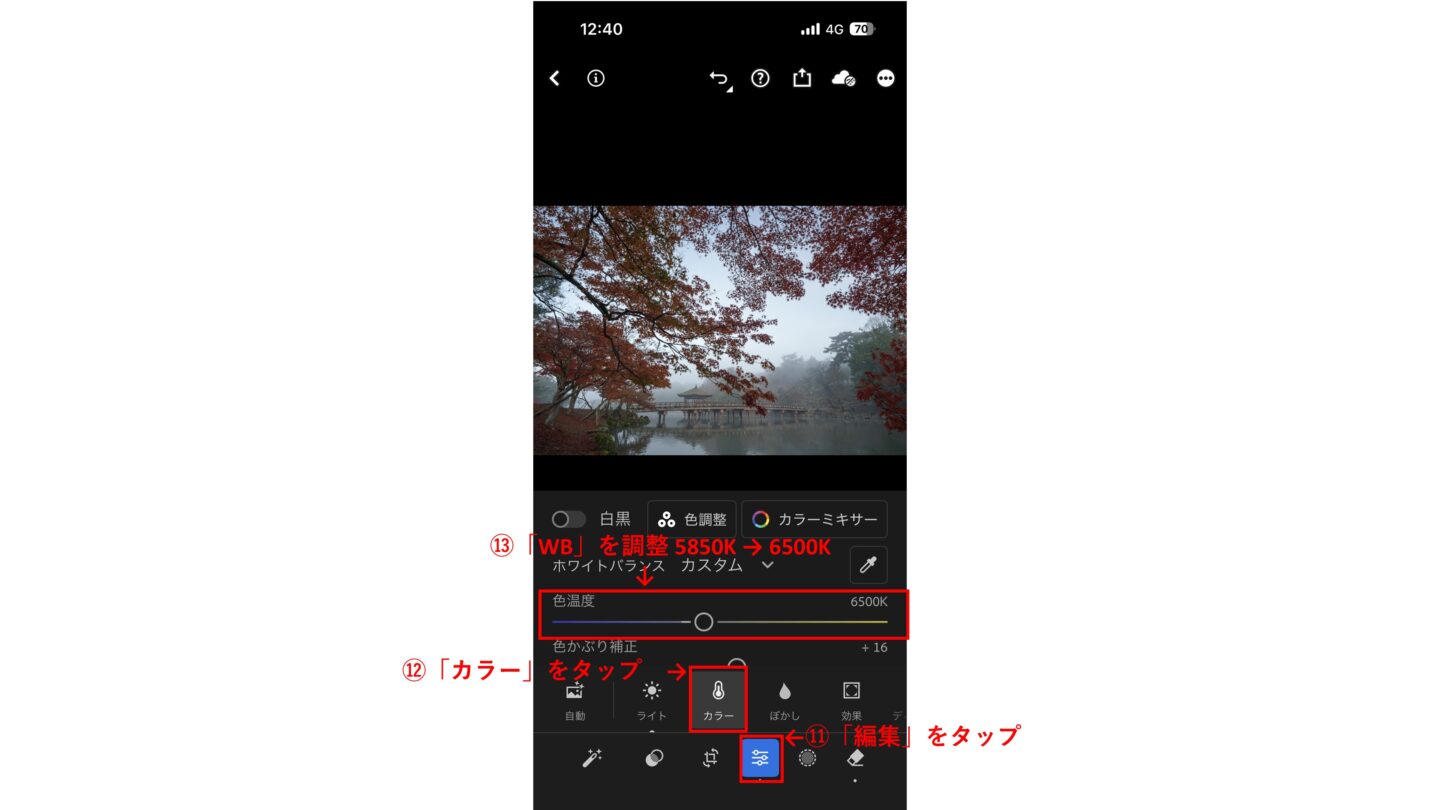
写真全体がやや青みを帯びており紅葉の色に冴えがないためWBを調整します。「編集」をタップして戻り(11) 「カラー」をタップ(12)。 色温度の数値を調整「5850K→6500K」(13)とすることで画面全体の青みを抜き、黄色味に振ることで紅葉の発色を良くしました。
彩度の調整
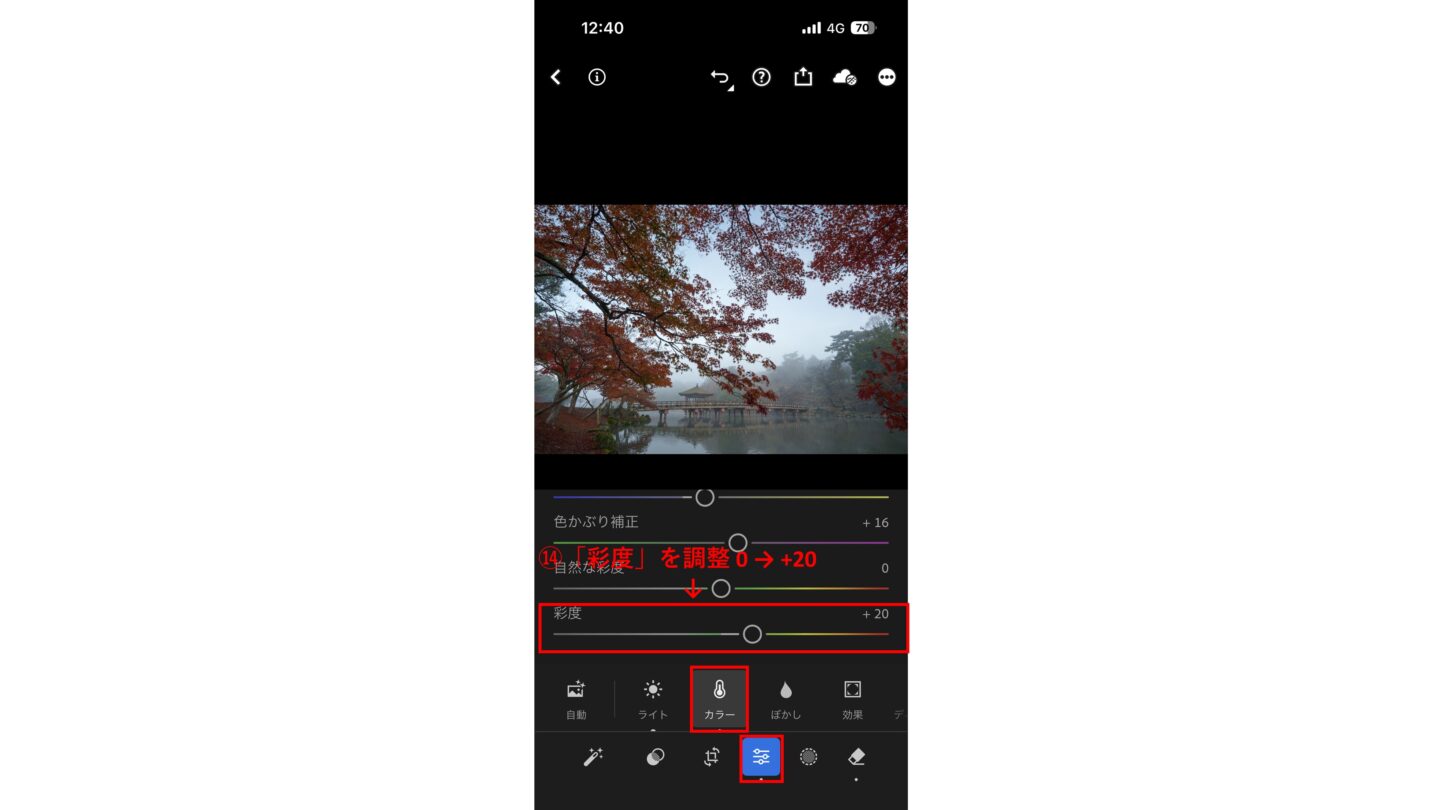
色温度の調整だけで思い通りの発色が得られなかったので彩度を調整「0→+20」(14)。紅葉が鮮やかになりました。それに伴い青空も少し鮮やかになっています。
明瞭度の調整
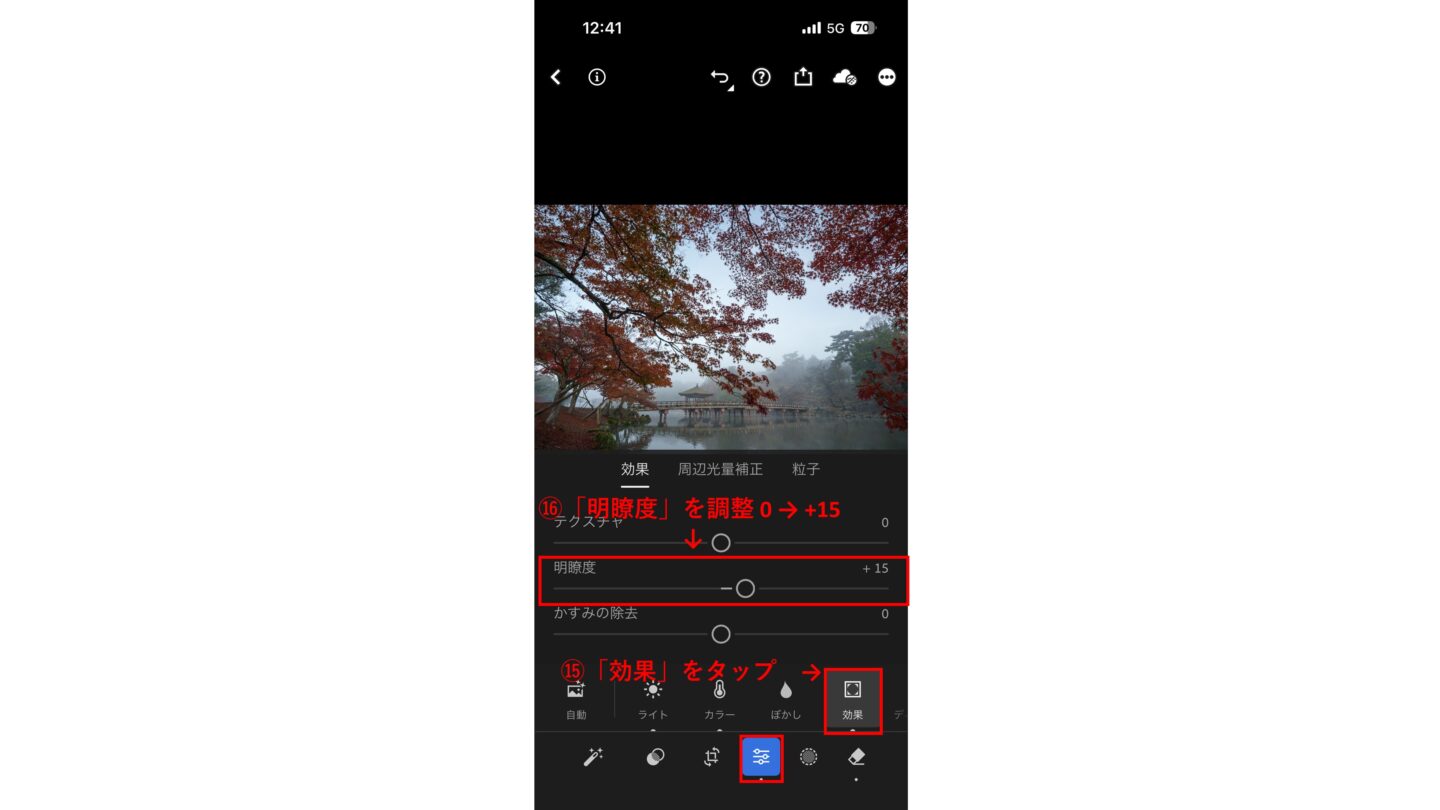
柔らかな霧の情景を描いた写真ですがややぼんやりとした印象が否めません。「効果」をタップ後(15)、明瞭度を調整して「0→+15」(16) 少しクッキリさせました。
露光量の調整
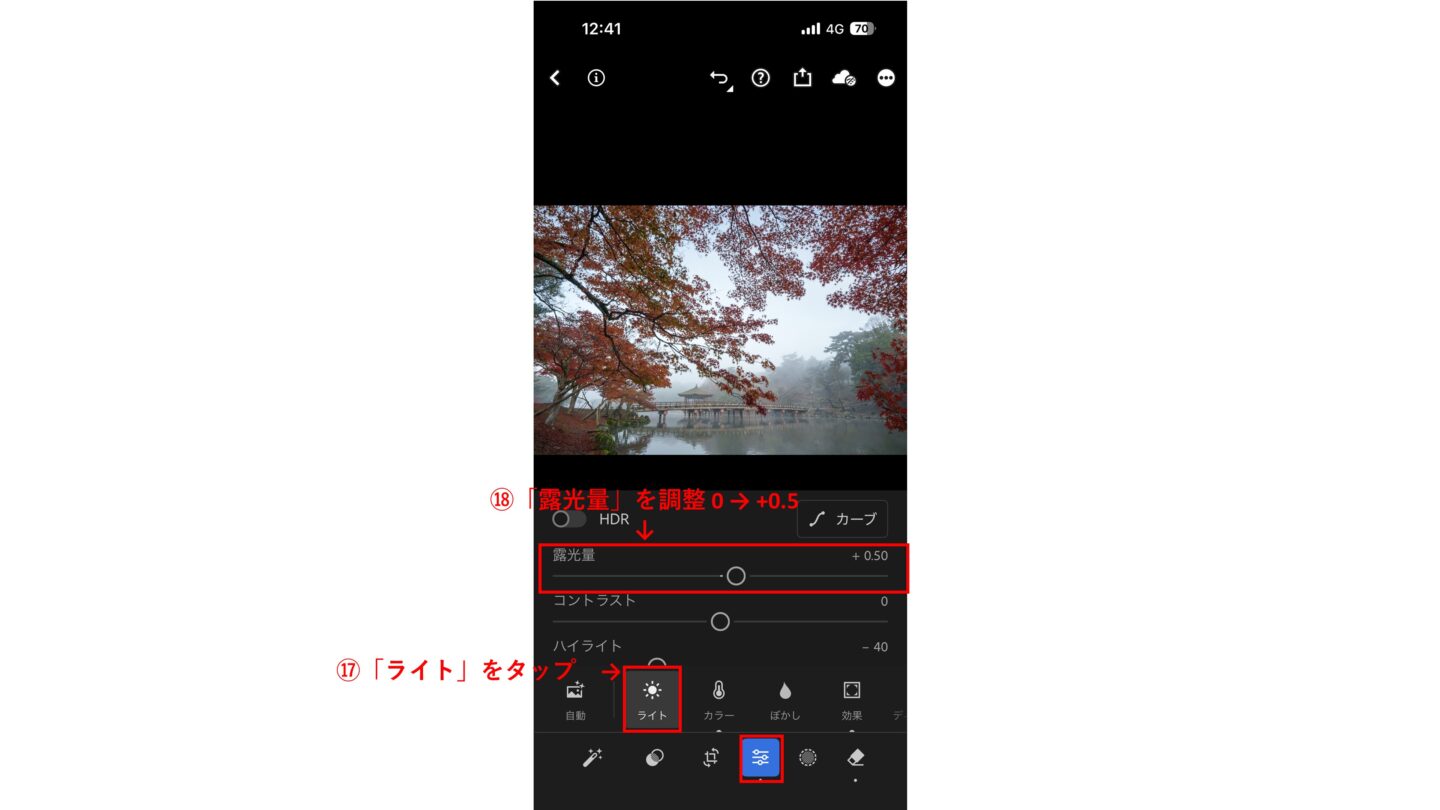
(16)までの処理でほぼ完成形なのですが、もう少しだけ明るい方が良いと感じたので最後に露光量を微調整。「ライト」をタップ(17)してから露光量を「0→+0.5」として完成です(18)。
元画像(上)と完成画像(下)
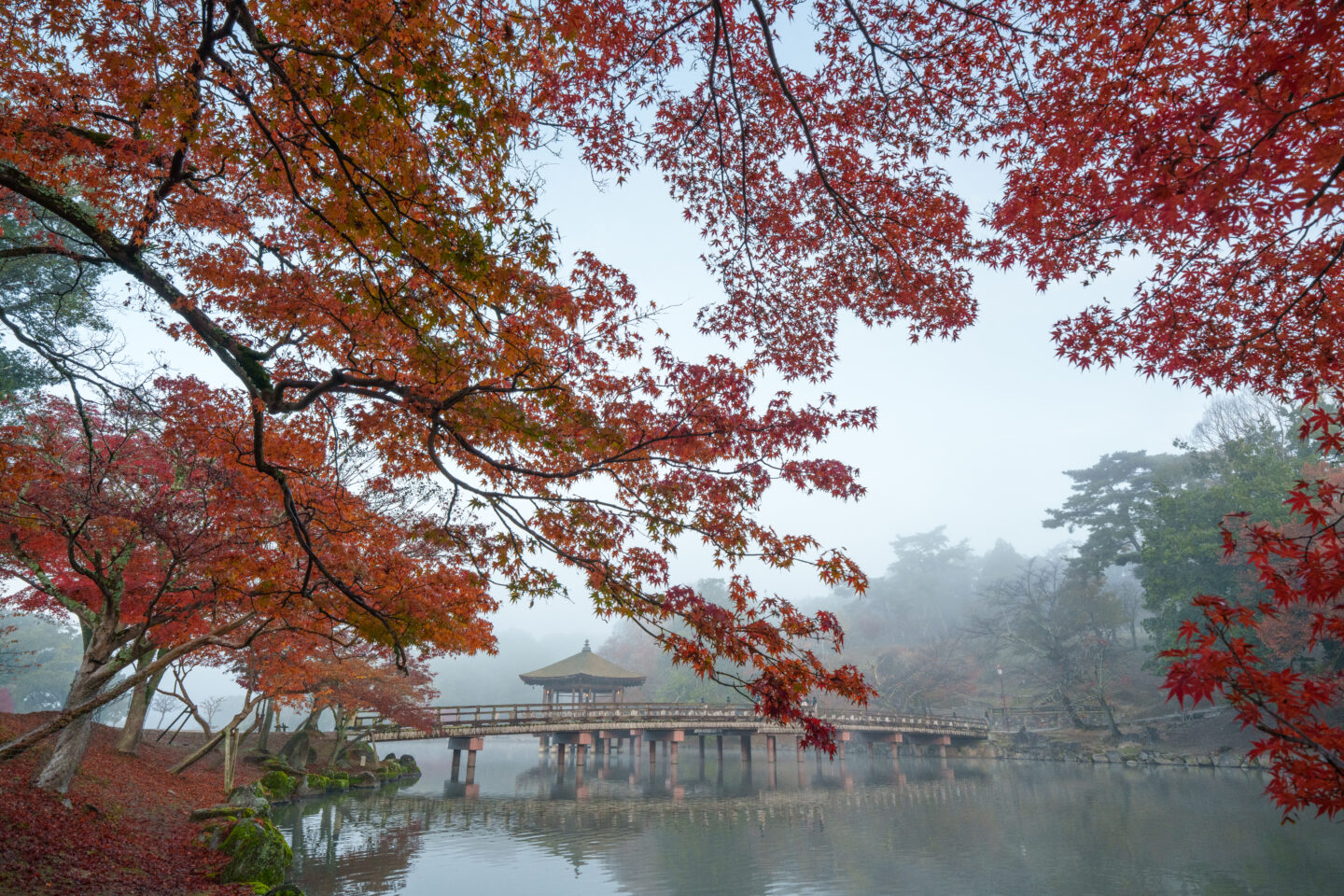
■撮影機材:ソニー α7R V + FE 16-35mm F2.8 GM II
■撮影環境:焦点距離21mm 絞り優先AE(F11、1/60秒) ISO800 太陽光 CPLフィルター
4枚目
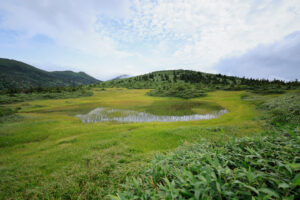
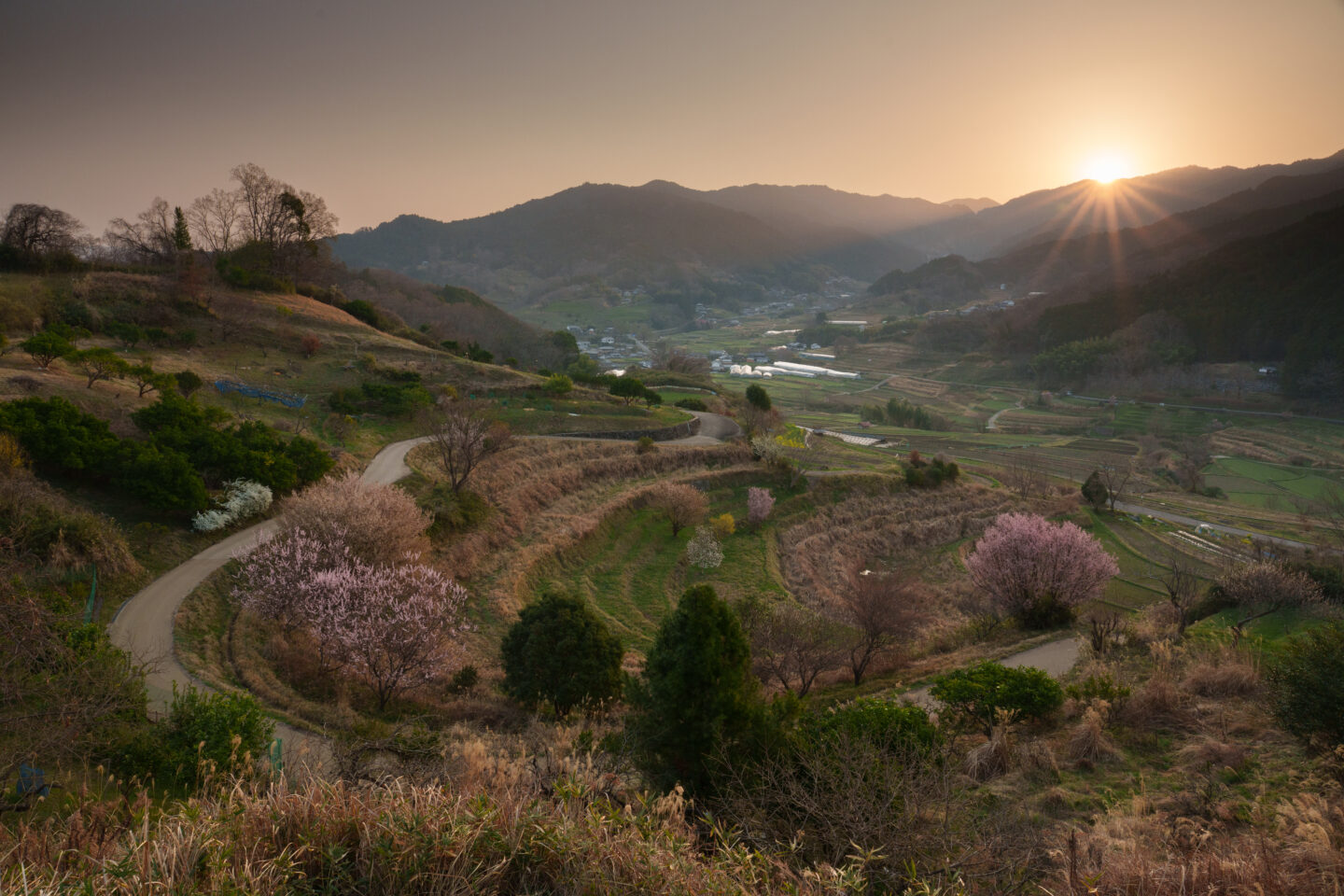
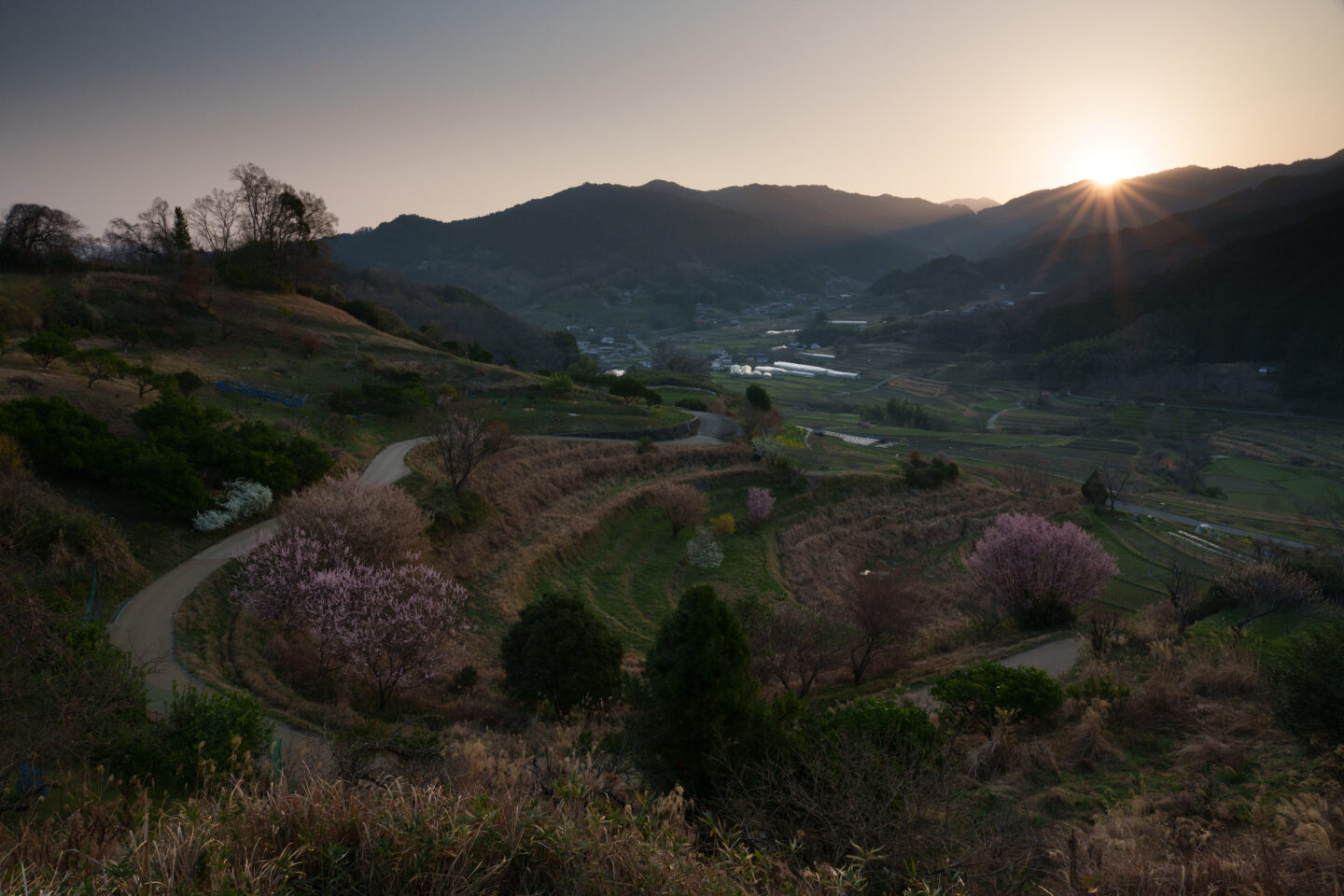
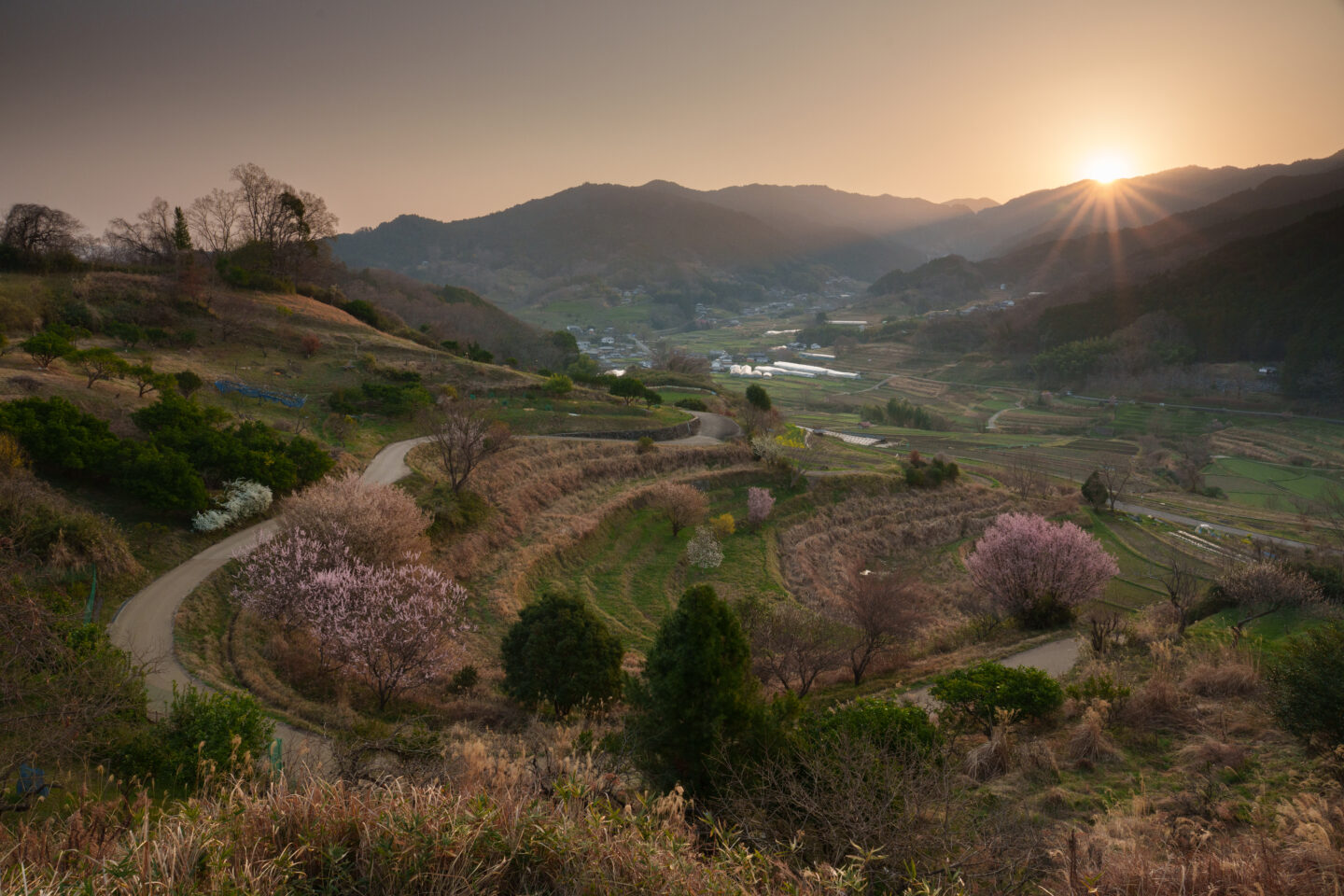
「風景写真の引き出しを増やす!|その18:Lightroomでの画像処理で作品をレベルアップ3」で処理した写真です。「マスク(空を選択)」による処理を中心にお伝えしました。
写真を開いて編集開始
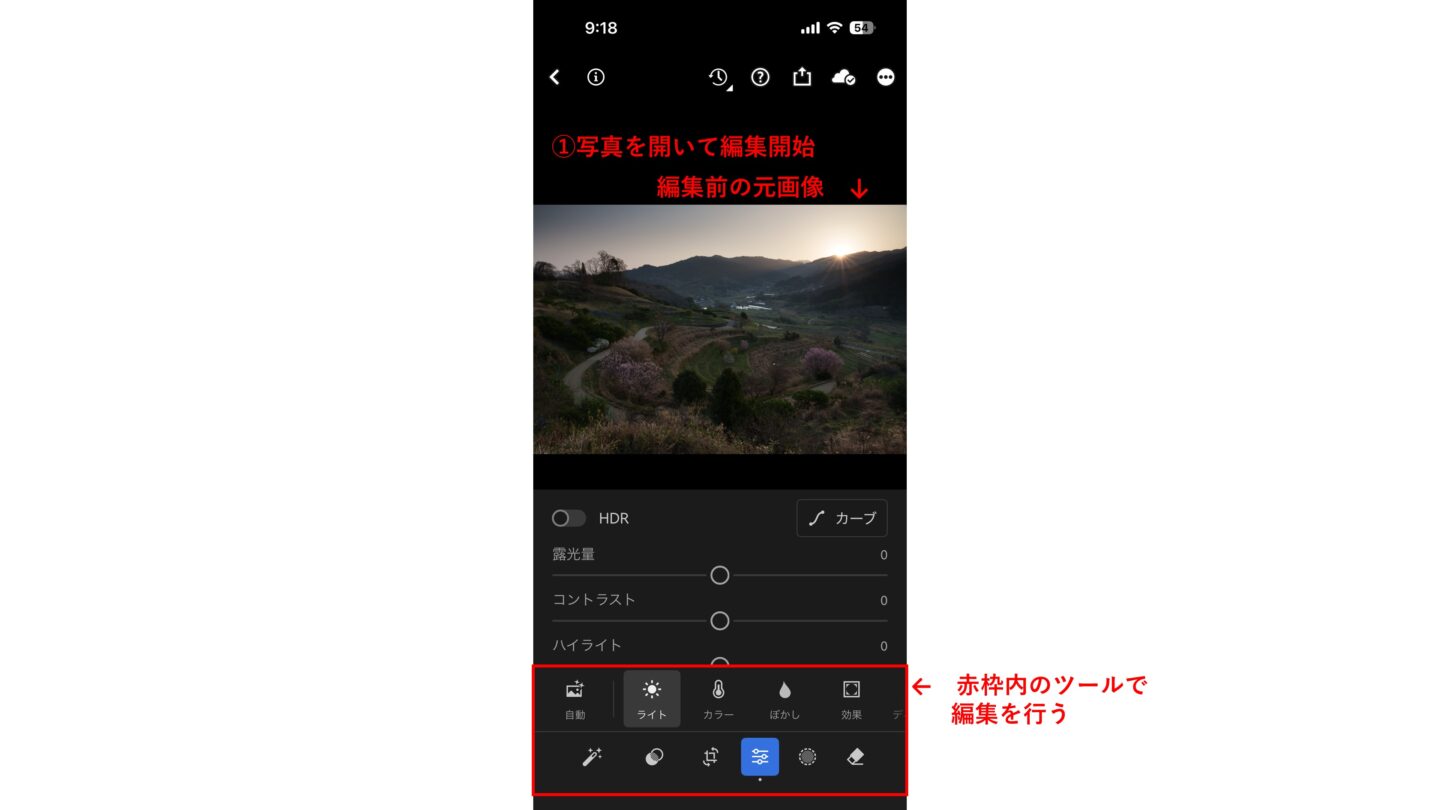
マスク(空)を描く
明るくしたい棚田の部分にマスクを描きます。作業は「空を選択」→「反転」の2段階に分けて行います。
(2)の「マスク」をタップ→(3)の「+」をタップ。(4)の「空を選択」をタップすれば自動で空を選んでくれます。風景写真の処理ではよく使うので覚えておきましょう。
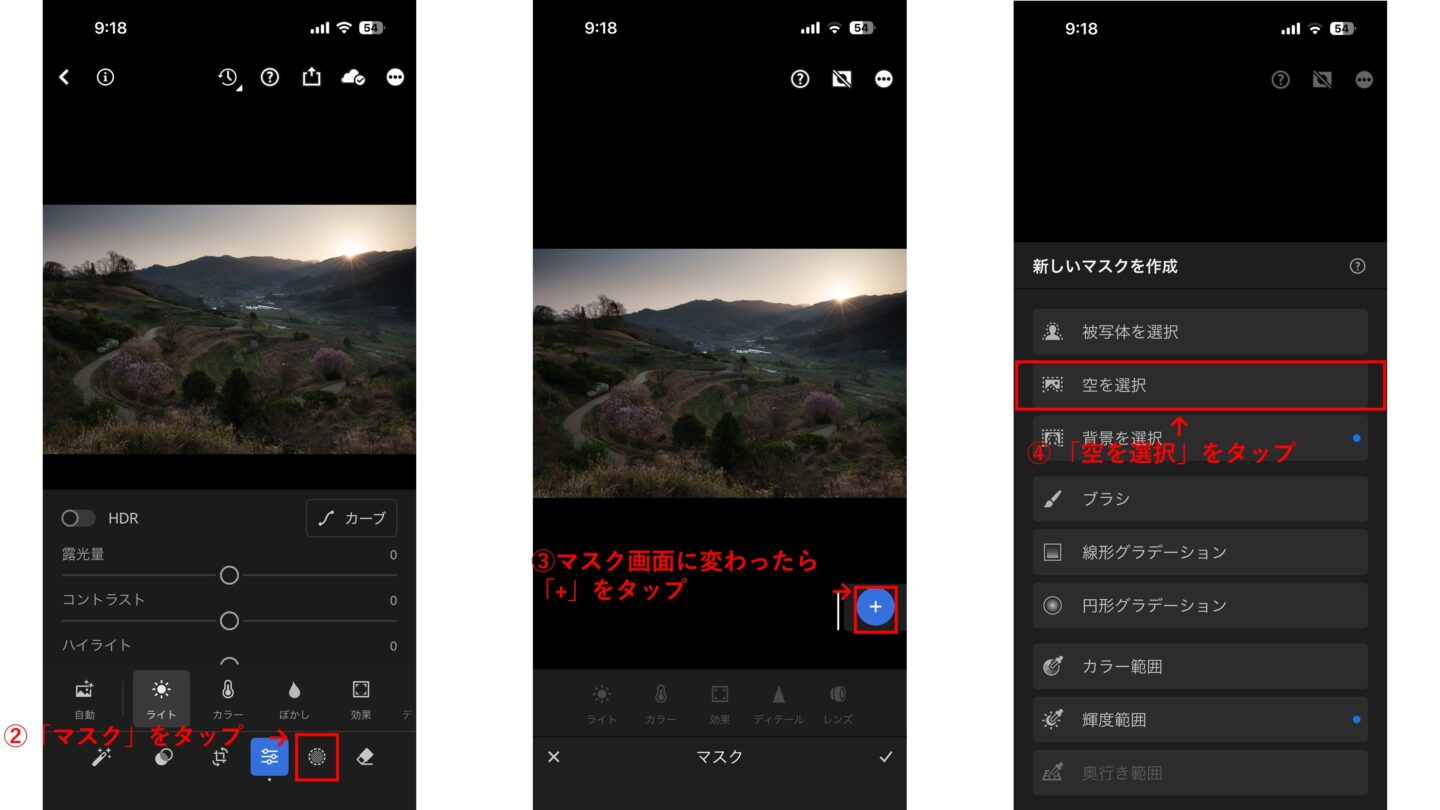
空の部分のみが赤く選択されます(5)。ここで明るく補正したいのは地上の棚田部分なので(6)の反転をタップして選択範囲を反転させると地上部分のみが選択されます。
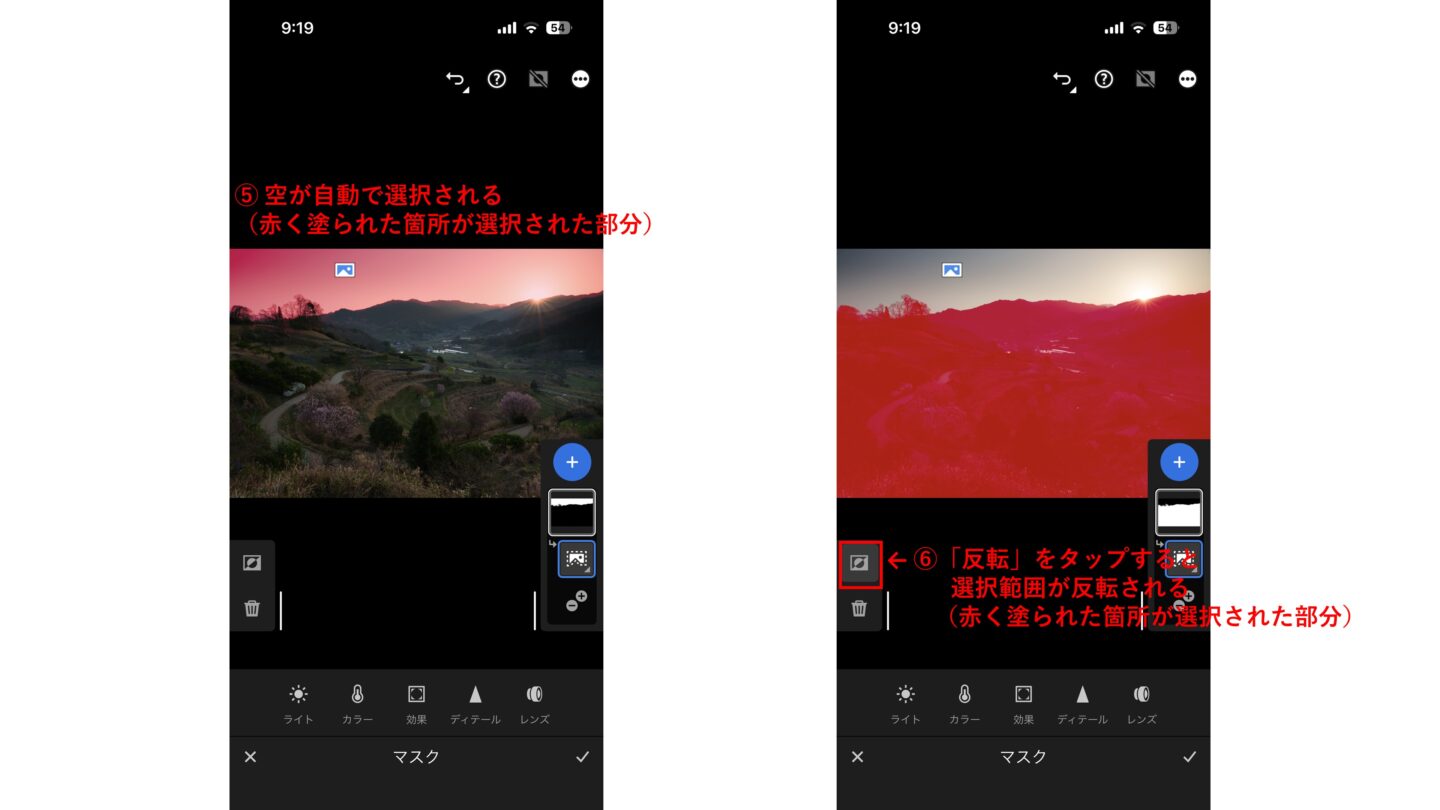
地上風景のみを明るく調整する
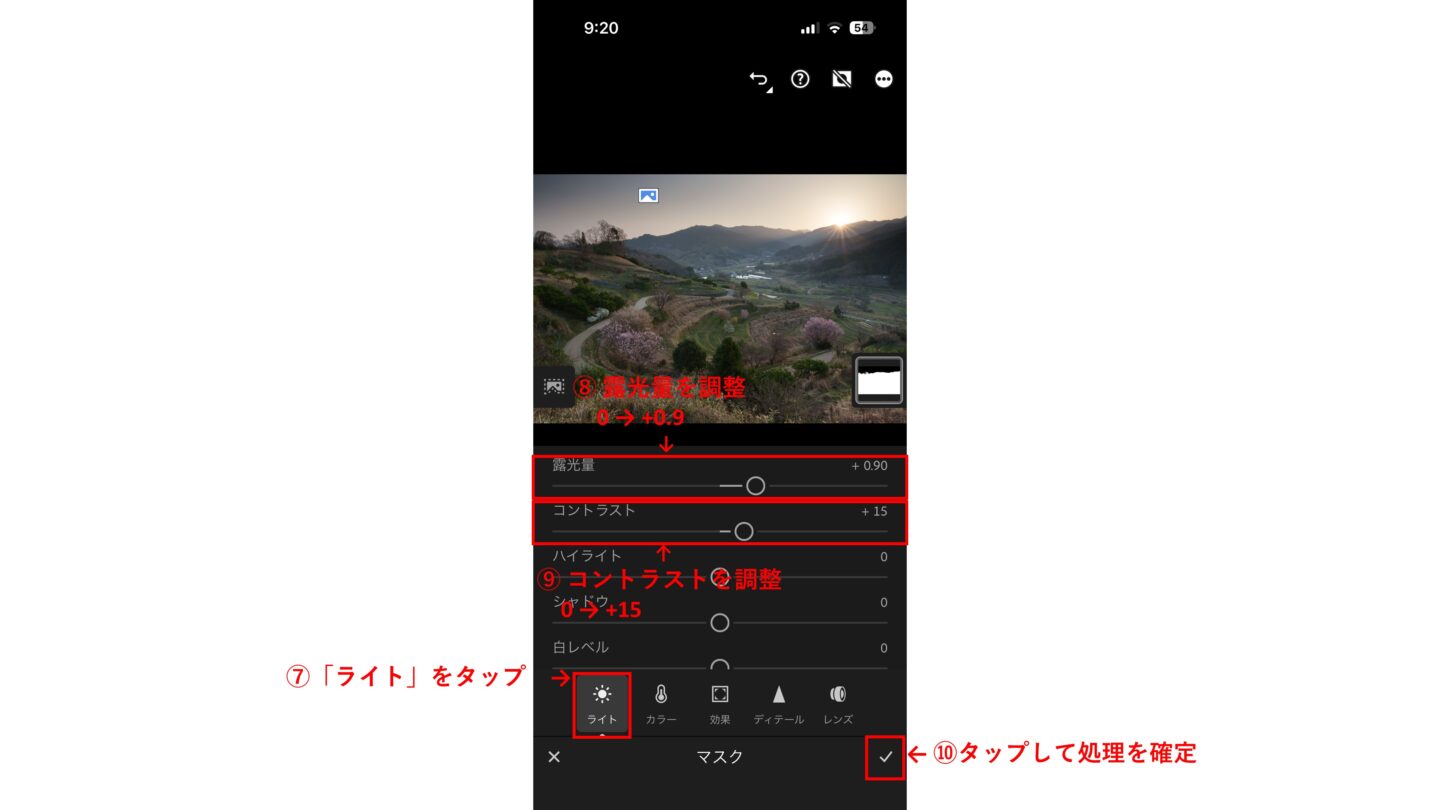
ここまでの手順で変更したい部分が選択できたら調整開始。具体的にここでは地上部分を明るくしていきます。(7)の「ライト」をタップ、露光量をプラス側に調整すると地上の風景のみが明るくなります「0 → +0.9」(8)。空の明るさは変わっていないことからマスクの意味合いがよくわかります。明るくなったことでややメリハリが失われる印象を受けたので、さらにコントラストを調整しています「0 → +15」(9)。右下のチェックをタップすれば処理が確定されます(10)。
再度マスク(空)を描く
これで概ね良くなりましたがもう少し太陽の周りの諧調を描くためマスクを追加します。(11)→(12)→(13)の手順に従いタップします。
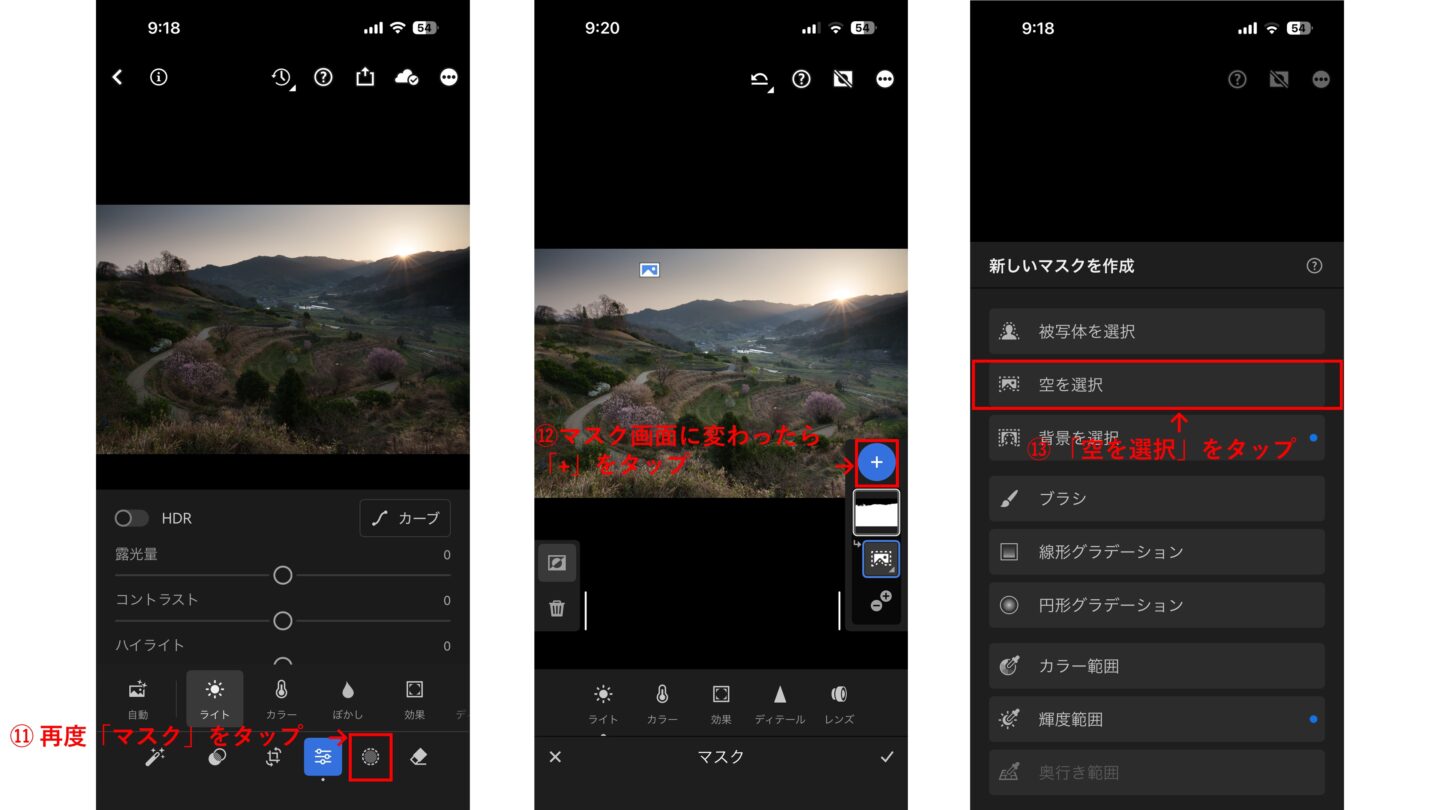
空のみ明るさを調整する
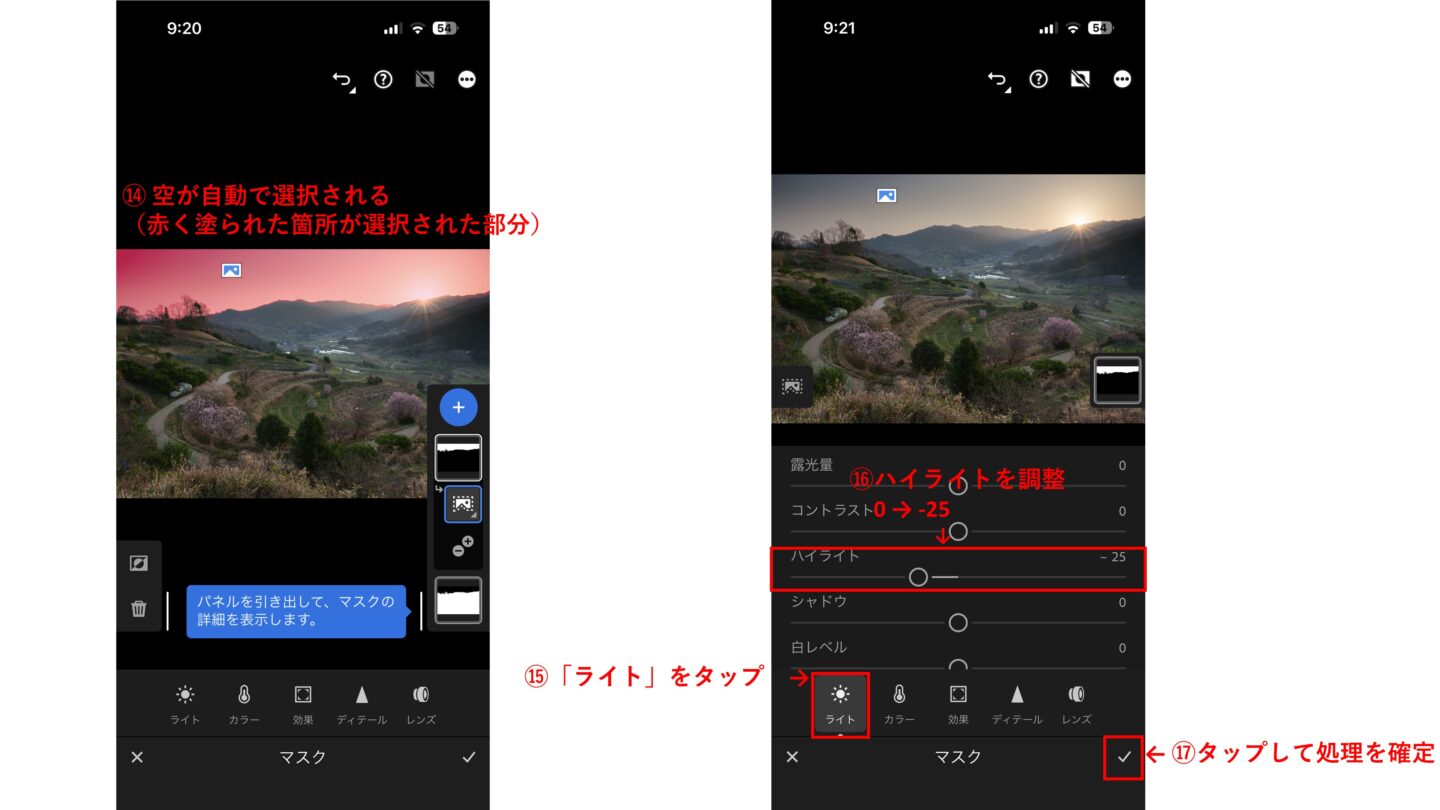
(14)空の部分のみが赤く選択されたら(15)のライトをタップ。ここでは太陽から遠い部分(画面左上)のシャドウ部分は暗くしたくないので露光量ではなくハイライトで調整します「0 → -25」(16)。 太陽の周辺の諧調が出ていることがわかりますね。右下のチェックをタップして処理が確定させます(17)。
ホワイトバランスの変更
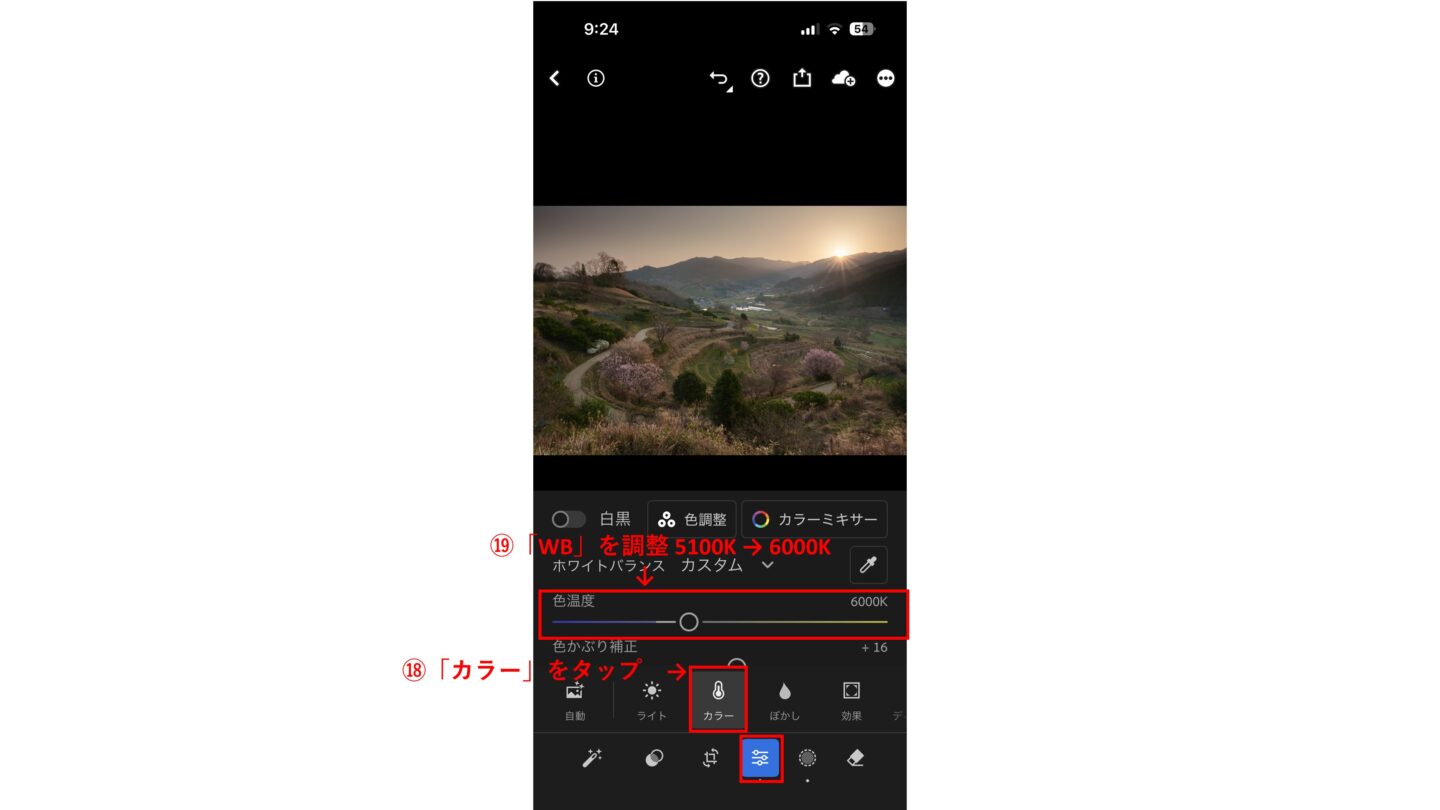
撮影時はWB太陽光に設定していましたが、より朝の印象を強めるため色温度を黄色味に振ります。(18)の「カラー」をタップして、色温度を調整「5100K → 6000K」(19)。これで完成です!
元画像(上)と完成画像(下)
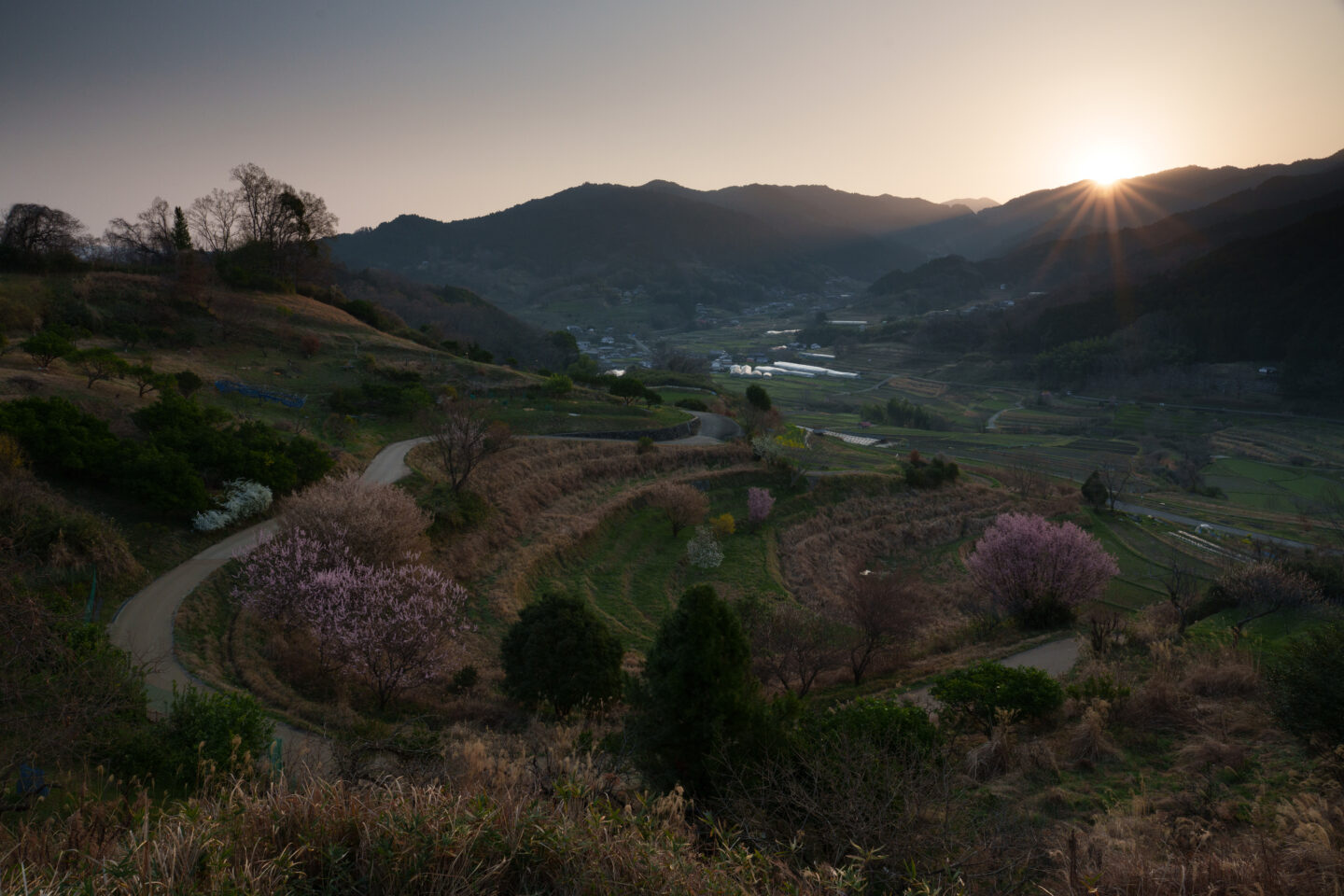
■撮影機材:ソニー α7R V + FE 20-70mm F4 G
■撮影環境:焦点距離24mm 絞り優先AE(F13、1/45秒、-2EV) ISO400 太陽光 ハーフNDフィルター
まとめ
今回はスマートフォンなどのモバイル端末を使っての処理でしたがいかがでしたか?実際、手順を進めてみるとパソコンと同様の処理ができることがわかります。記事を参考にしてぜひ外出先でも手軽に画像処理を楽しんでくださいね。さて、4回に渡りお送りしてきたLightroomに関しては今回で終了です。あとは「習うより慣れろ」でたくさんの写真を処理すればおのずと身についてくるはずです。さらに撮影後の画像処理まで考えながら撮影することが出来れば申し分ありません。これからも皆さんの役に立つ記事をお送りしていきたいと思いますので引き続きよろしくお願いいたします(*^-^*)
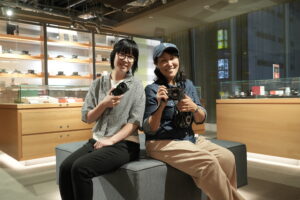
■写真家:高橋良典
(公社)日本写真家協会会員・日本風景写真家協会会員・奈良県美術人協会会員・ソニープロイメージングサポート会員・αアカデミー講師
<2026年9月スタート>たかりん風景写真部・高橋良典講師
本連載の執筆を担当されている高橋良典さんによるカメラのキタムラ写真教室「たかりん風景写真部」のご案内です。6か月に6種類の被写体・撮り方が楽しめる撮影クラブ。入会費制なので、毎回のイベントに参加できる権利があり、6カ月を通してメンバー同士の交流が深まります。
「たかりん風景写真部」の特徴
・6か月間、同じ仲間で学ぶ写真講座
・少人数定員(最大12名)で撮影会でのアドバイスや講評でも手厚くフォロー可能
・ 色表現のポイントを押さえてレベルアップを目指したい方。光の読み方を学びたい方におすすめ。
詳しくは公式サイトをご覧ください。
https://www.npopcc.jp/classroom/detail/?id=8987&category_id=67