


今更ながらの撮影モード|カメラ用語を正しく理解しよう vol.16
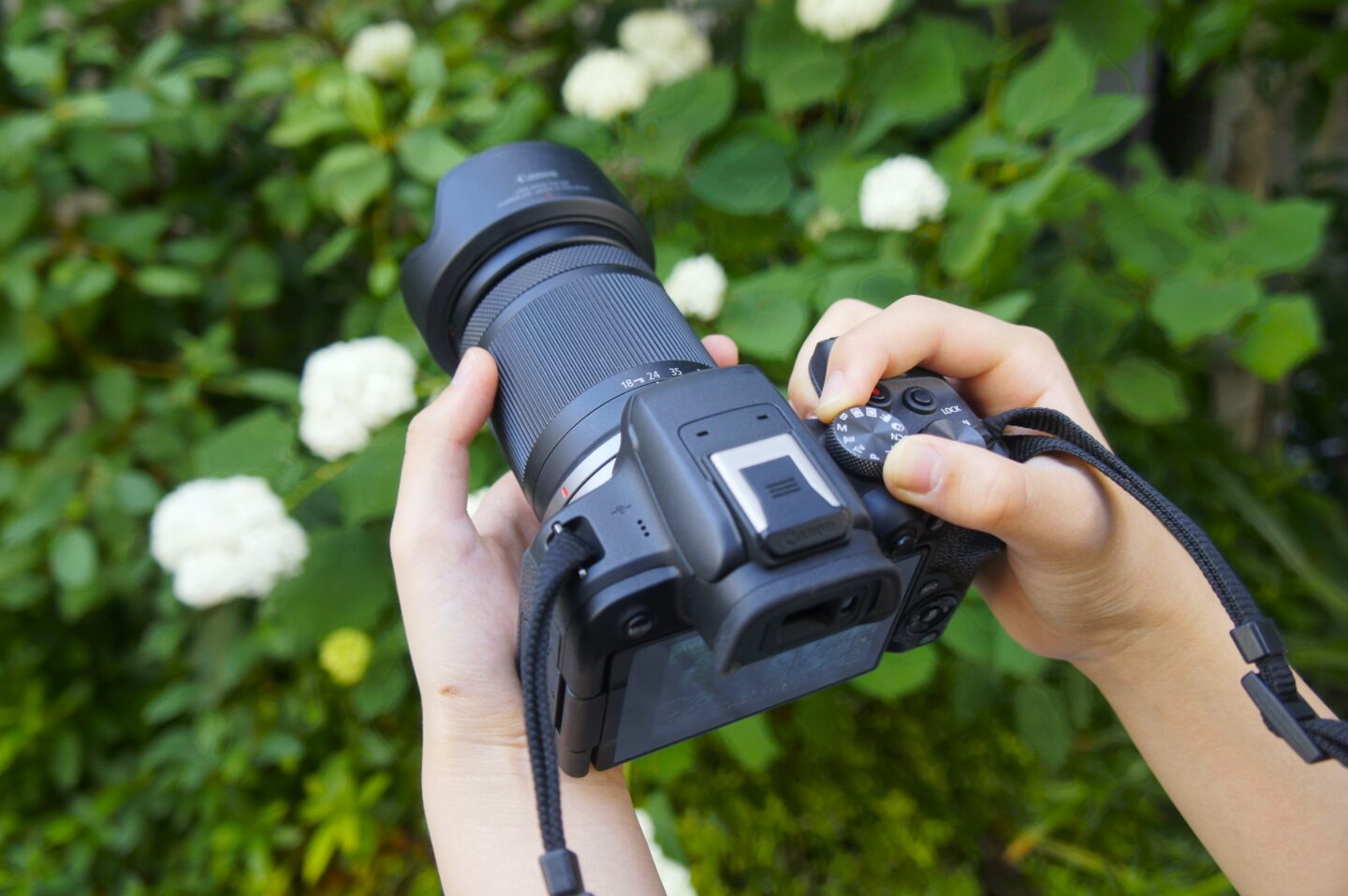
はじめに
こんにちは! ShaSha編集部です。いつもご覧いただき、ありがとうございます。
ShaShaはご存じのとおりカメラやレンズなどの機材、また撮影方法などを写真愛好家の皆さまに紹介するサイトです。毎日更新される記事内では、少し難しい専門用語がたくさん飛び交っていますね。もちろん内容をすぐに理解できる写真上級者の方も多いかと思いますが「それってなんのこと?」と、?マークが出ている読者の方もいらっしゃると思います。
このシリーズではそんな初心者の方に、つまずきがちな写真用語をわかりやすく解説していきたいと思います。「なんとなくはわかってはいるけど……」という方も、用語をきちんと理解できると写真生活がますます楽しいものになるはずです。
もちろん中・上級者の方も、おさらいに是非読んでみてくださいね。
さて、カメラ用語シリーズでは絞りやシャッタースピードをはじめカメラの基本的な機能を解説してきましたが「どんな時にどの撮影モードを使えばいいのかわからない!」という方はいらっしゃいませんか?今回はそんな方に向けて、撮影モードの基本についてお話しします。
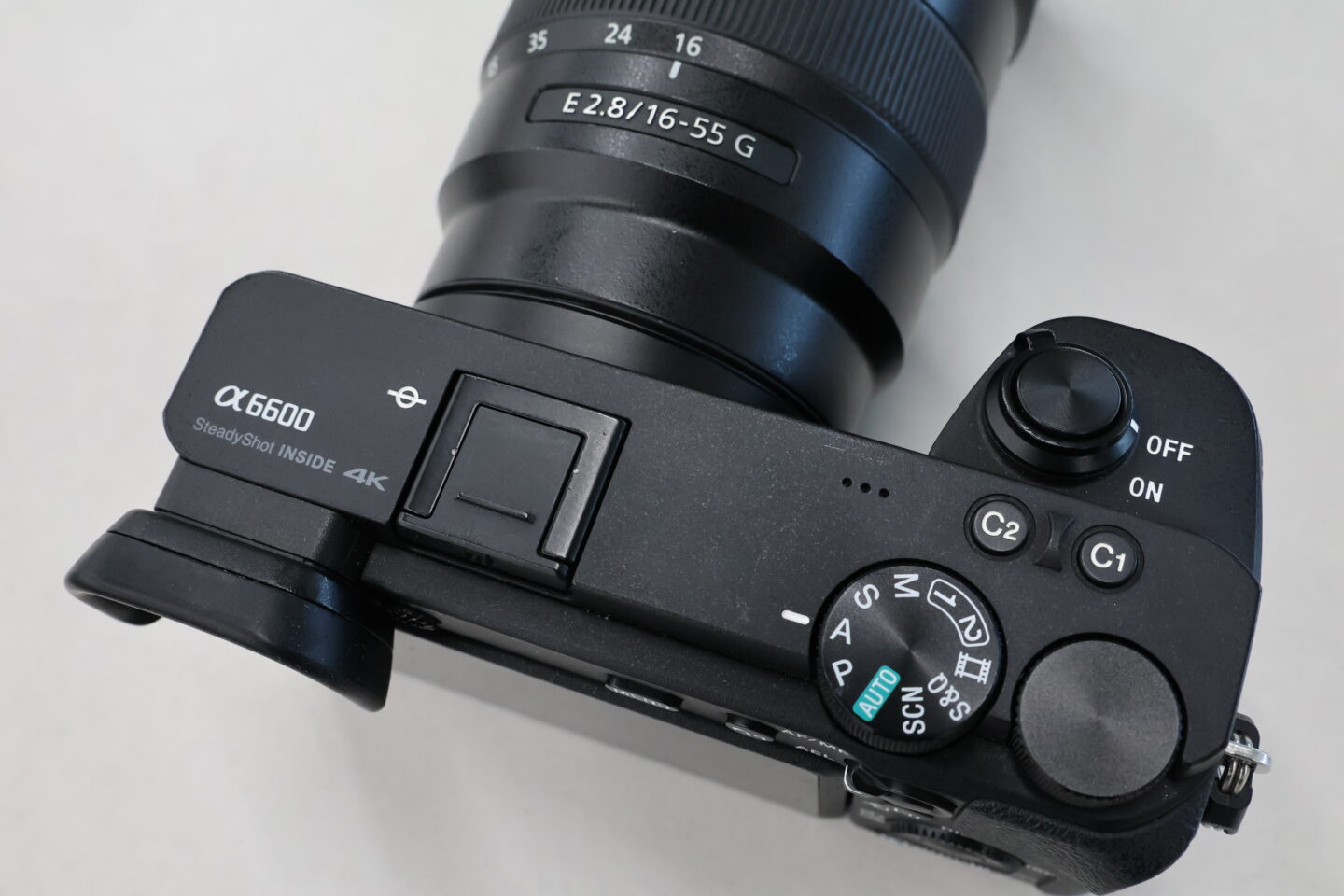
撮影モードの種類
カメラの機種にもよりますが、基本的には下記の撮影モードがついていると思います。ご自身のカメラを確認してみてください。
●M マニュアルモード
●S(Tv)シャッター速度優先モード
●A(Av)絞り優先モード
●P(プログラム)モード
●オート(AUTO)モード
●シーンモードなど
各モードの説明
オート(AUTO)
絞り、シャッタースピード、ISO、ホワイトバランス、露出補正のすべてをカメラ側が設定します。とりあえず何も考えずに撮りたい時に使うモードです。まだカメラのしくみが何もわからない人におすすめです。
★すべてカメラまかせ
【おすすめの被写体 全般】
P(プログラム)
絞りとシャッタースピードはカメラ側が自動で設定し、ホワイトバランス、ISO、露出補正は自分で設定できます(オートも可)。ホワイトバランスや露出補正などを自分で設定することで、全部カメラ任せのオートモードよりも自分好みの写真にできます。
★自分で設定する部分→ホワイトバランス、ISO、露出補正
【おすすめの被写体 スナップ】
A(Av)絞り優先
絞りを自分で設定し、それに合わせてカメラ側がシャッタースピードを自動的に決めるしくみです。ISO、ホワイトバランス、露出補正も自分で設定できます(オートも可)。
ボケを使った表現がしたい、または全体にピントを合わせたい時などに使用します。ポートレートや花の撮影で背景や前景をぼかしたい、風景写真や建築写真などで全体にピントを合わせたい時に便利なモードです。
★自分で設定→絞り、ホワイトバランス、ISO、露出補正
【おすすめの被写体 ポートレート、花、風景写真、建築写真】
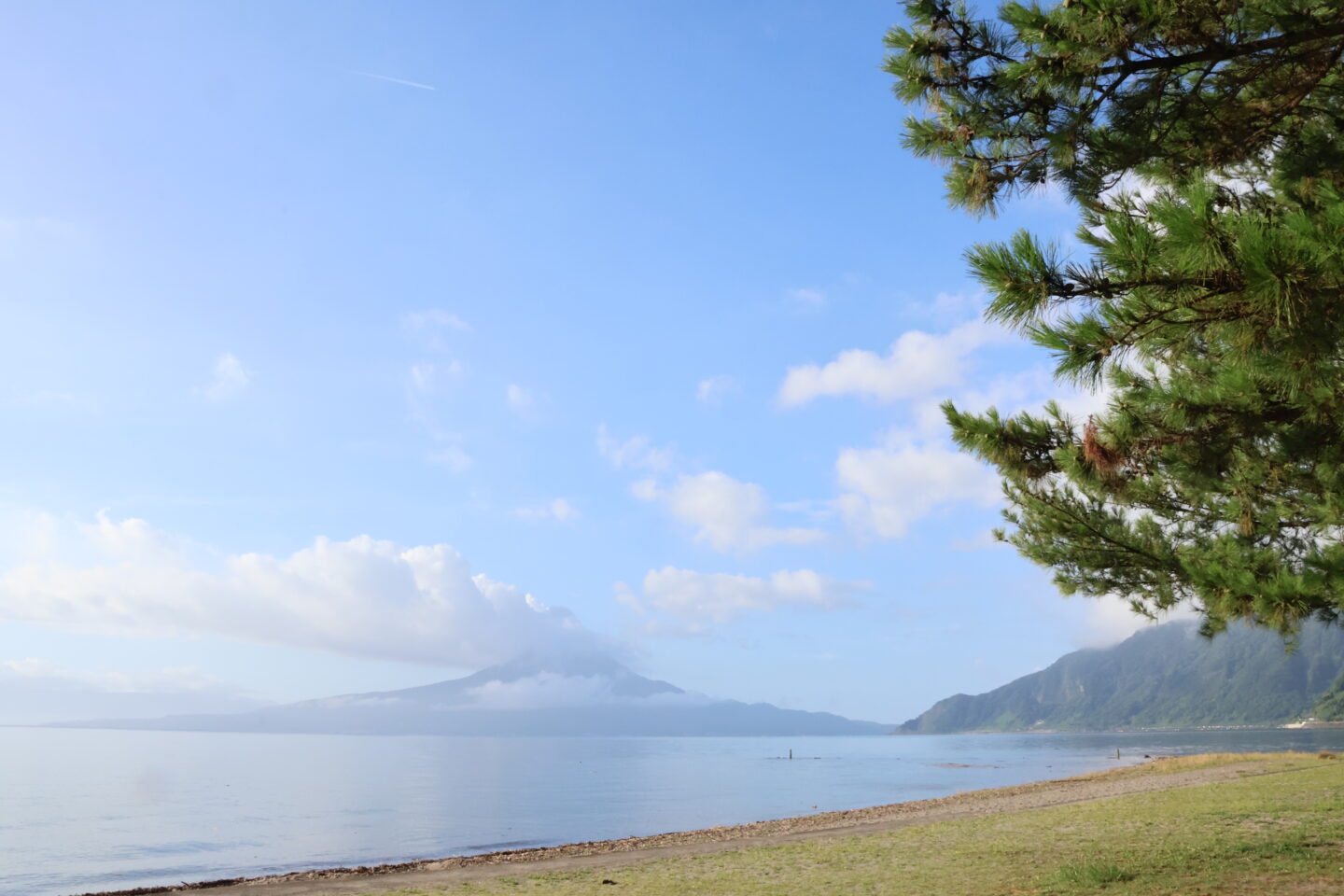
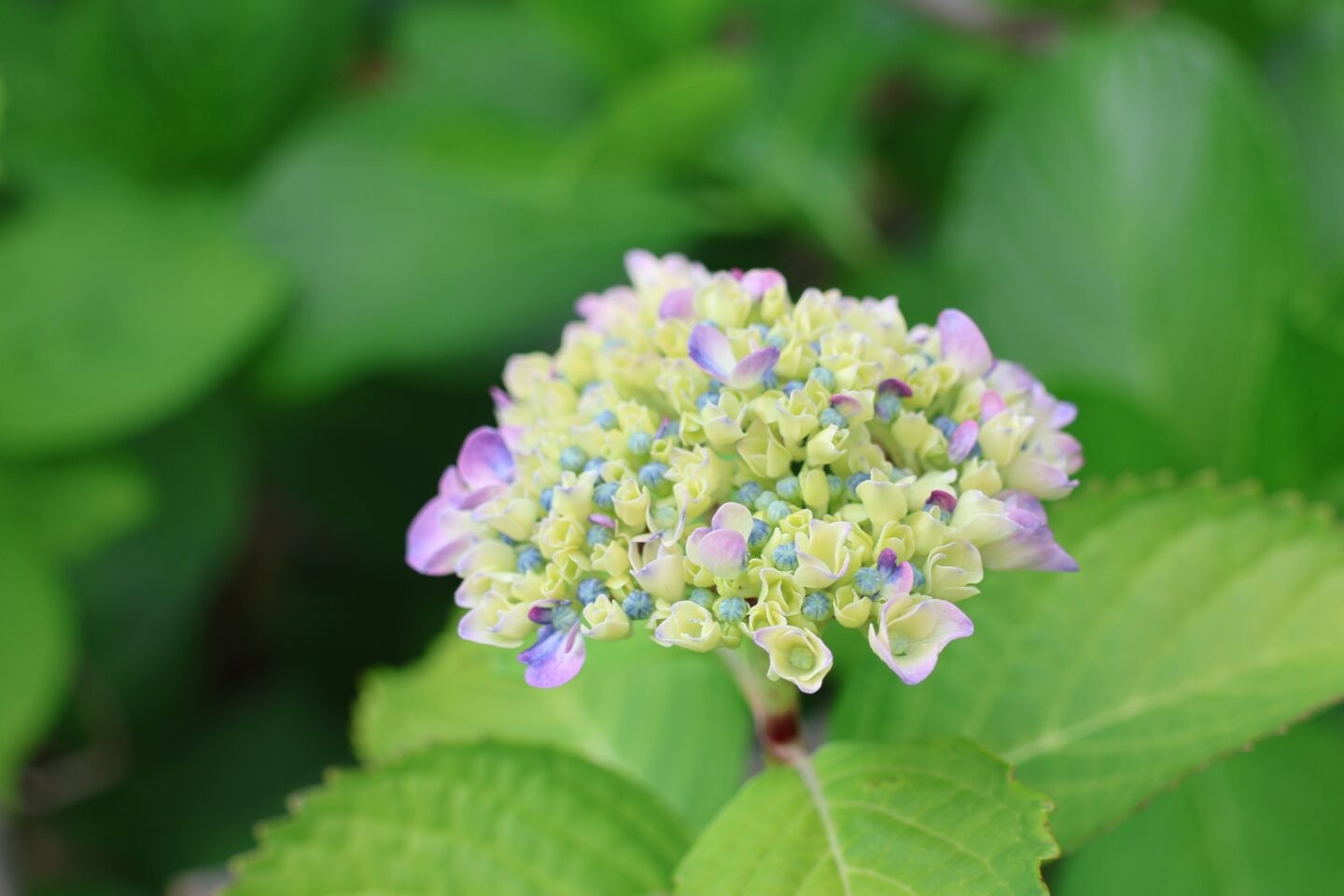
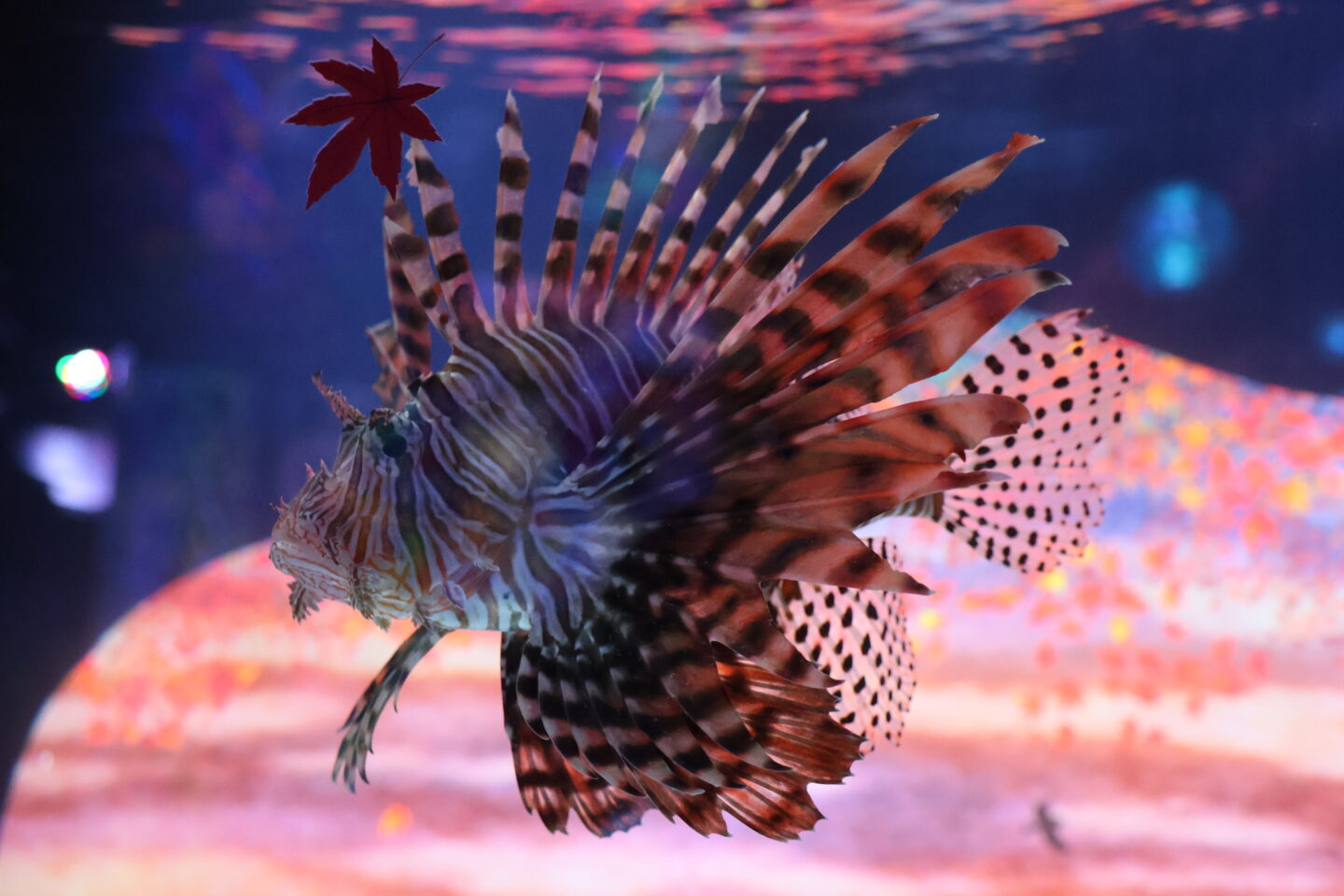
S(Tv)シャッター速度優先
シャッタースピードは自分で設定し、それに合わせてカメラ側が絞りを自動的に決めます。ISO、ホワイトバランス、露出補正も自分で設定します(オートも可)。
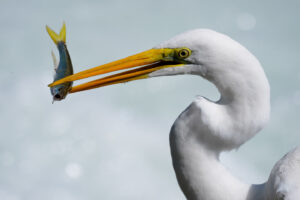
被写体の動きを表現したい時などに使用すると便利です。シャッタースピードを速くすると一瞬の動きを写しとめることができ、遅くすると流れを表現できます。スポーツなど動き回る被写体を撮影する時には速いシャッタースピード、水の流れなどを表現したい時には遅いシャッタースピードを設定します。
★自分で設定→シャッタースピード 、ホワイトバランス、ISO、露出補正
【おすすめの被写体 動物、子ども、スポーツ】
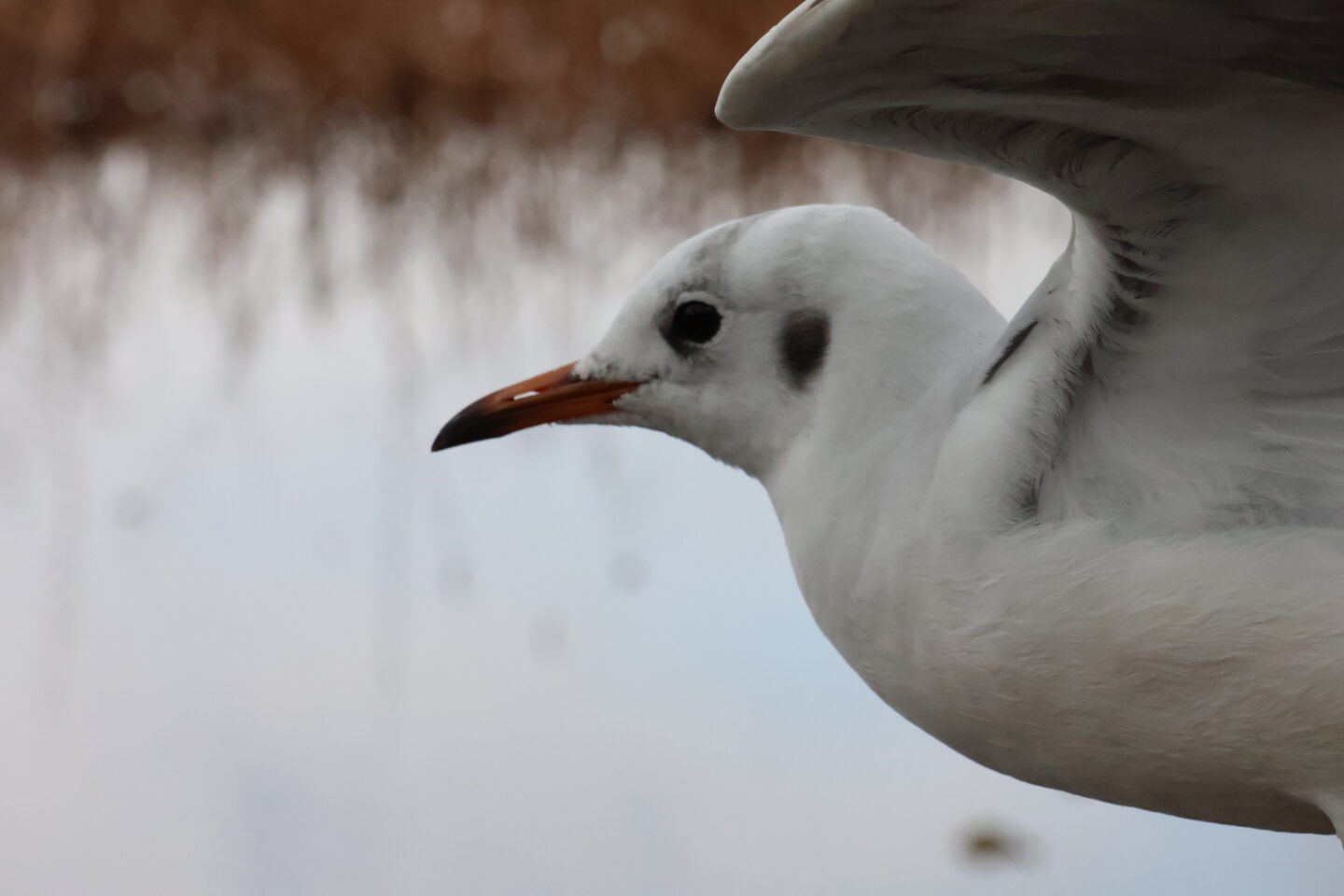
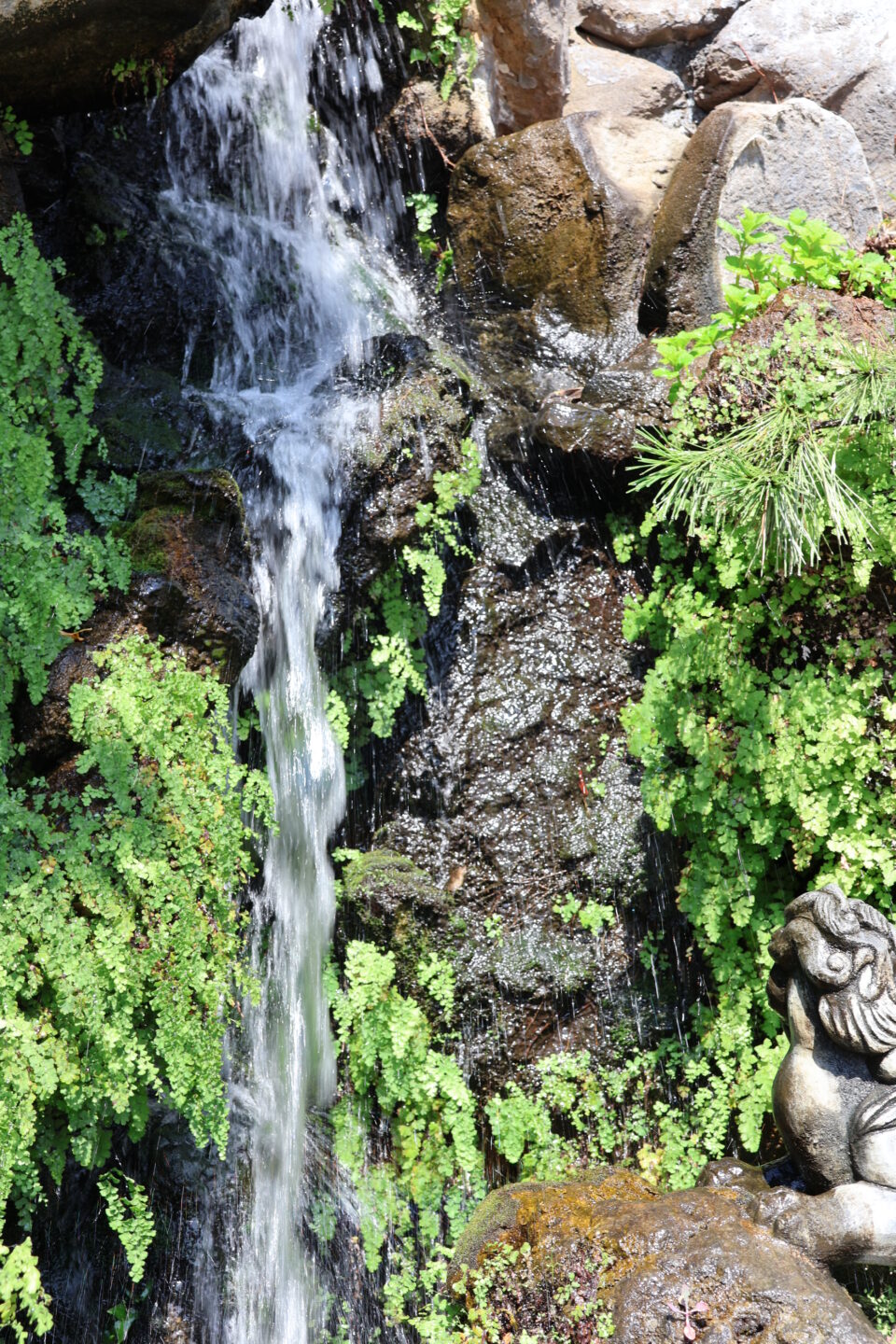
M マニュアル
絞り、シャッタースピード、ISO、ホワイトバランス、露出補正のすべてを自分で設定します。
もっとも自由度が高いモードですが、使いこなすのが難しくもあります。夜景や星空写真を撮影するときや、プロカメラマンや写真上級者が自身の表現を追求するときに使用することが多いです。またスタジオ撮影で大型のストロボを発光させる時、露出計で露出を測りマニュアルモードで設定します。
★自分で設定→絞り、シャッタースピード 、ホワイトバランス、ISO、露出補正
【おすすめの被写体 夜景、星空、スタジオ撮影】
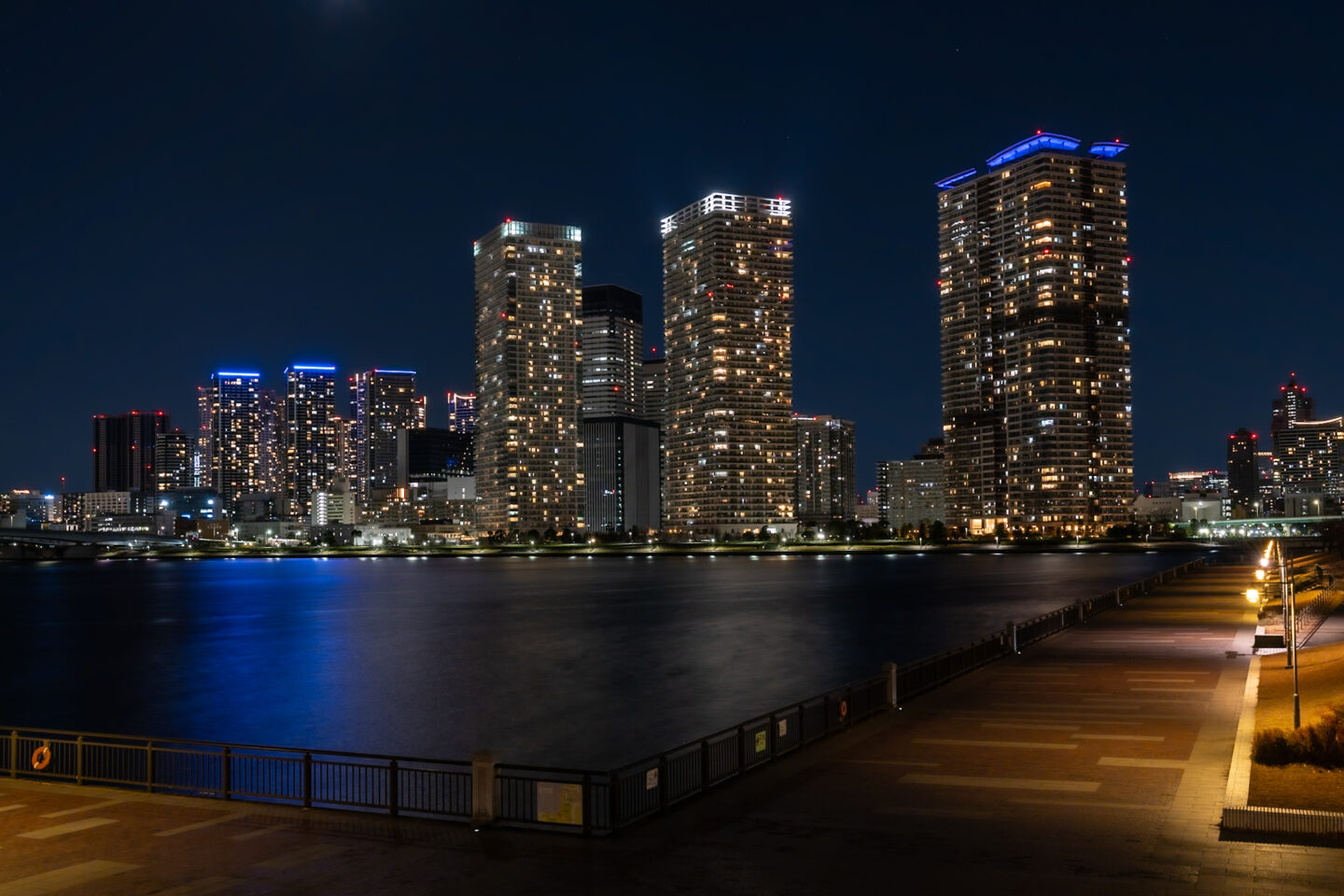
手前から奥までピントを合わせたかったので絞りはF11に設定。夜間で長時間露光が必要なため三脚を使用し、シャッタースピード15秒で光を取り込んで撮影
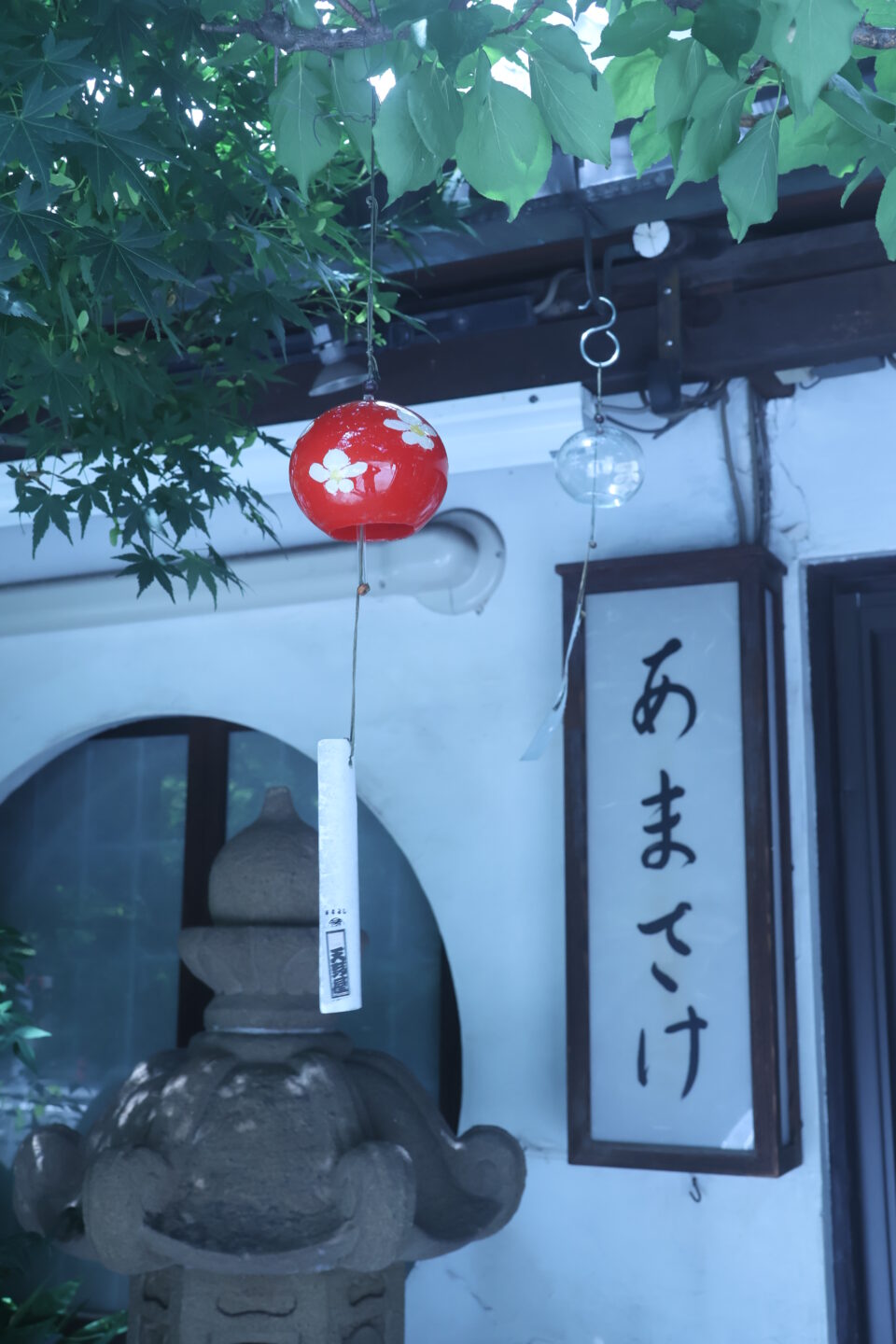
明るすぎる状況でできるマニュアルモードの表現もあります。
長時間露光で露出オーバーになってしまうときなどに、減光できるNDフィルターを使って撮影する方法です。(シャッタースピード優先も可)
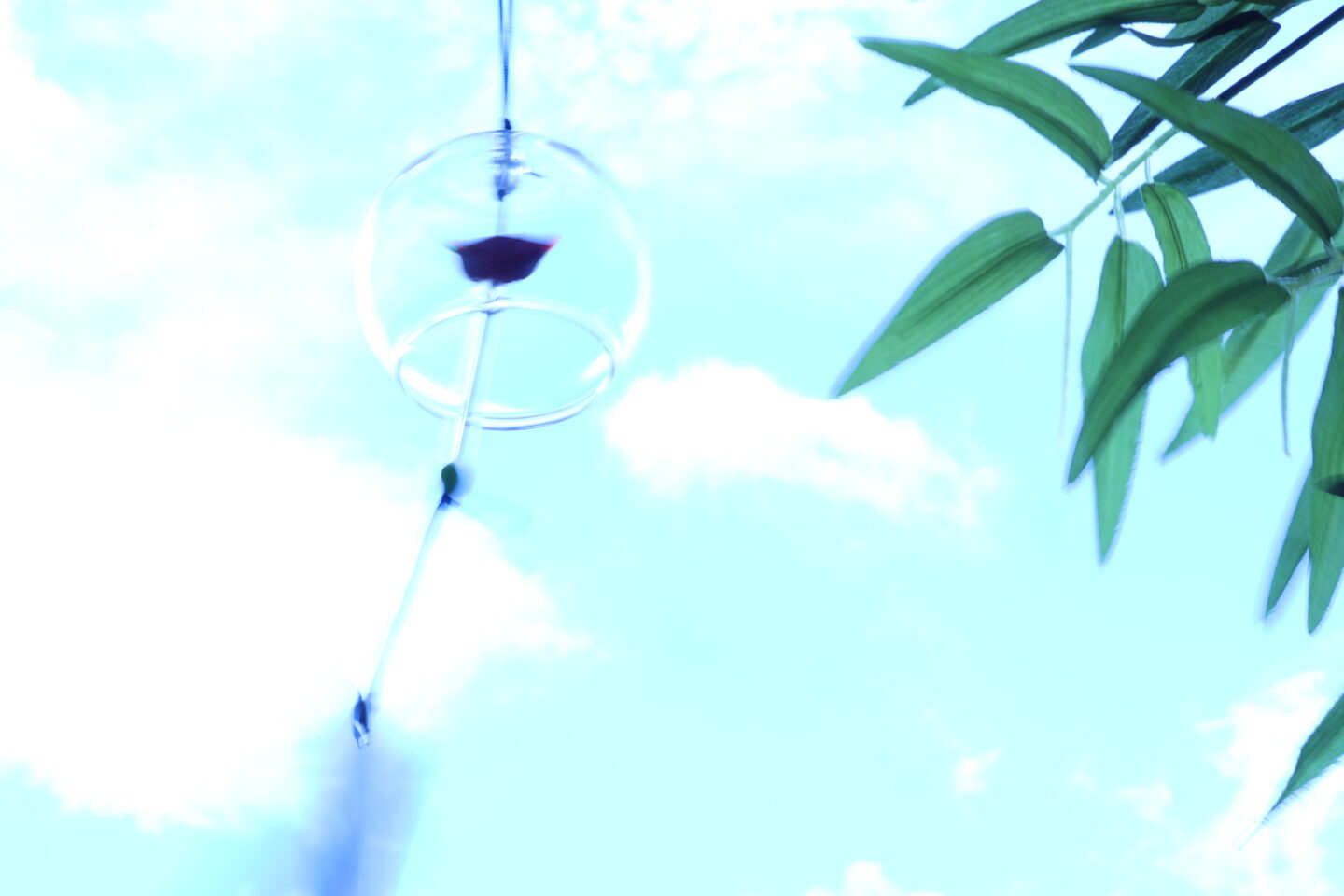
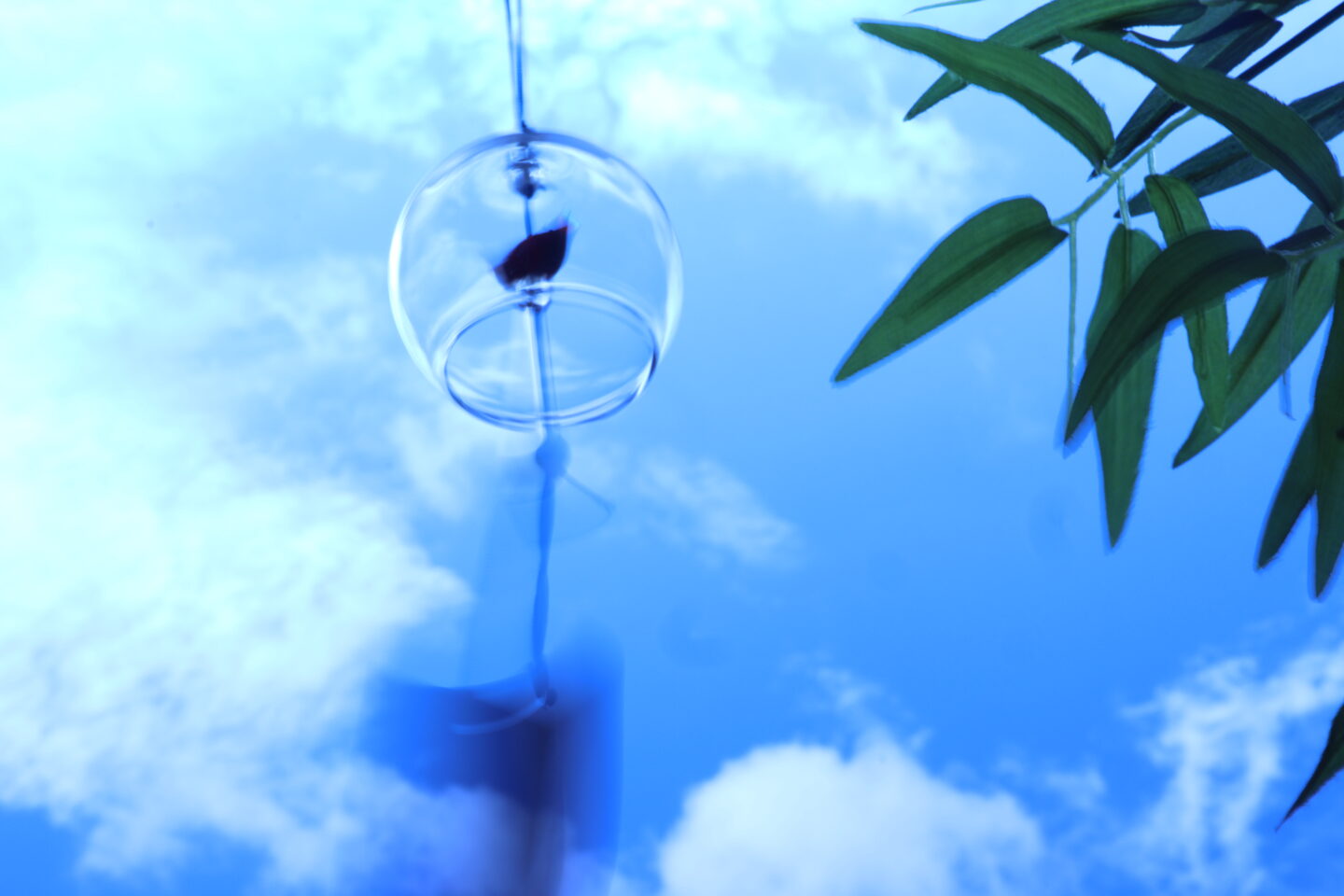
左:晴れたの日の空に向かって風鈴が風に揺れる様子を撮影したかったが、空が明るすぎて露出オーバーになってしまった
右:グラデーションNDフィルターを使って減光することで画面が暗くなり、適正露出を得ることができた
★初心者にはプログラムオートがおすすめ!
さて、この記事を読んでいただいている写真初心者さんにおすすめのモードですが、まず一番簡単なオートモードで撮ればカメラがすべて設定してくれるので、それなりの写真を撮ることはできるでしょう。しかし、せっかくなのでホワイトバランス、露出補正などは自分で設定できるプログラムオートで撮ってみてください。そのふたつを自分で設定するだけで、写真の印象がだいぶ変わってきます。慣れてきて、もう少し背景をぼかした写真が撮りたい、また被写体の流れを出してみたいなどと思ったときに、絞り優先モード、シャッター速度優先モードに進んでみてはいかがでしょうか。
シーンモード
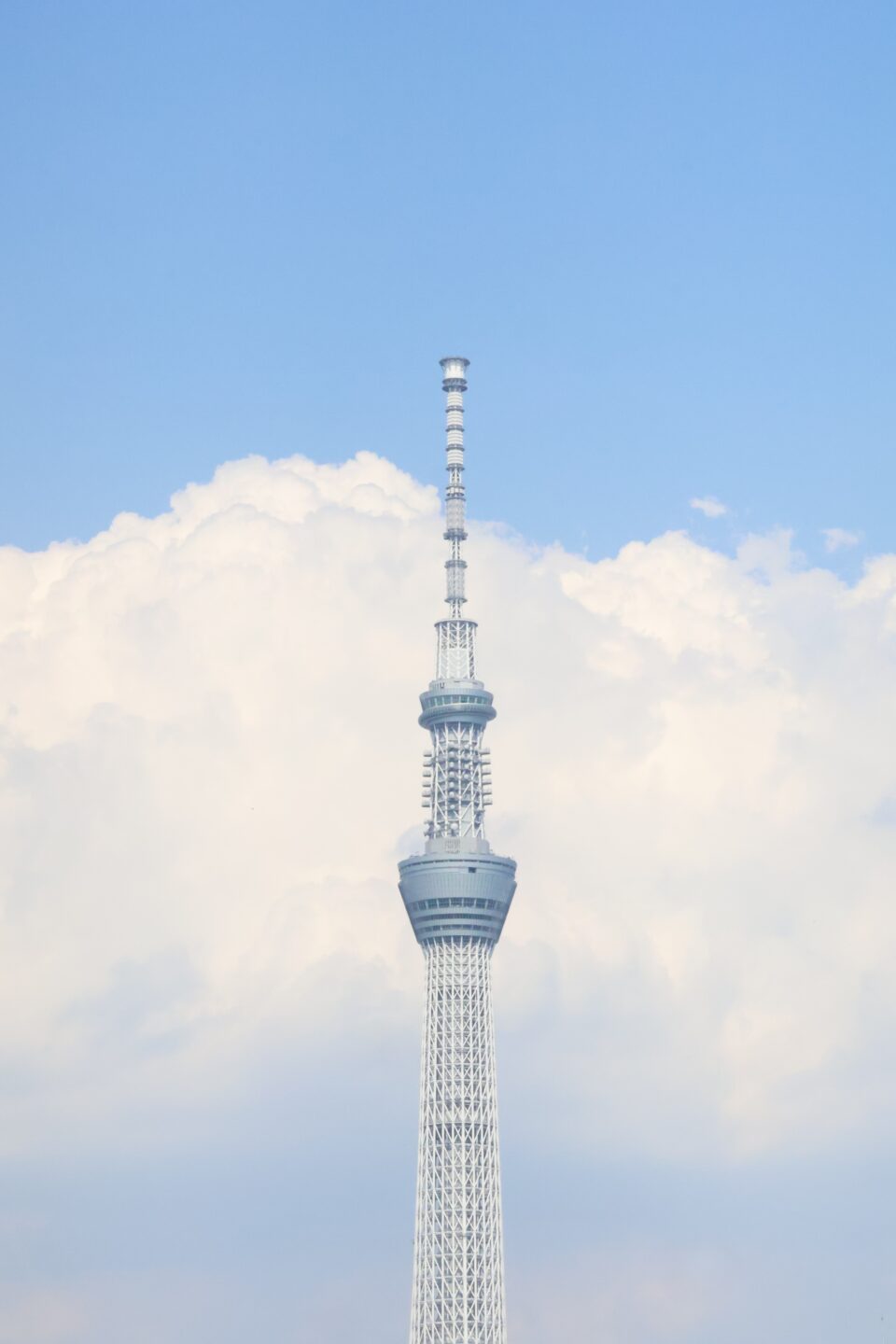
ここからはさらに便利なシーンモードについて説明します。下記のシーンモードを設定するとカメラが被写体に合わせた表現をしてくれます。主に風景、ポートレート、スポーツ、夜景などのモードがあります。自分で設定している余裕はない!という時に使ってみましょう。
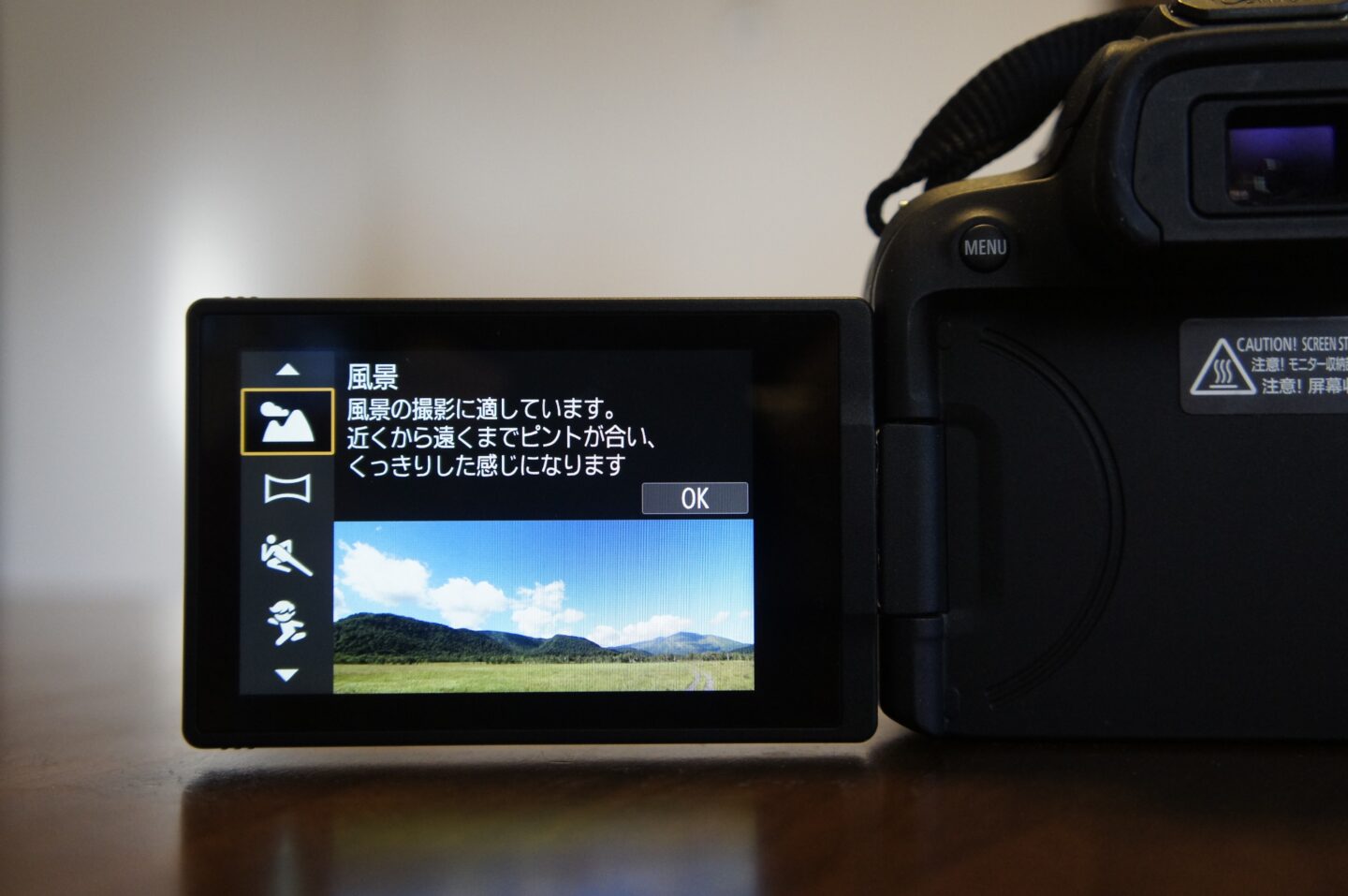
風景
広がりのある景色や、近くから遠くまでピントを合わせて撮影することが多い風景写真は、カメラ側が自動的にそれに適した露出やAFエリアに設定してくれます。
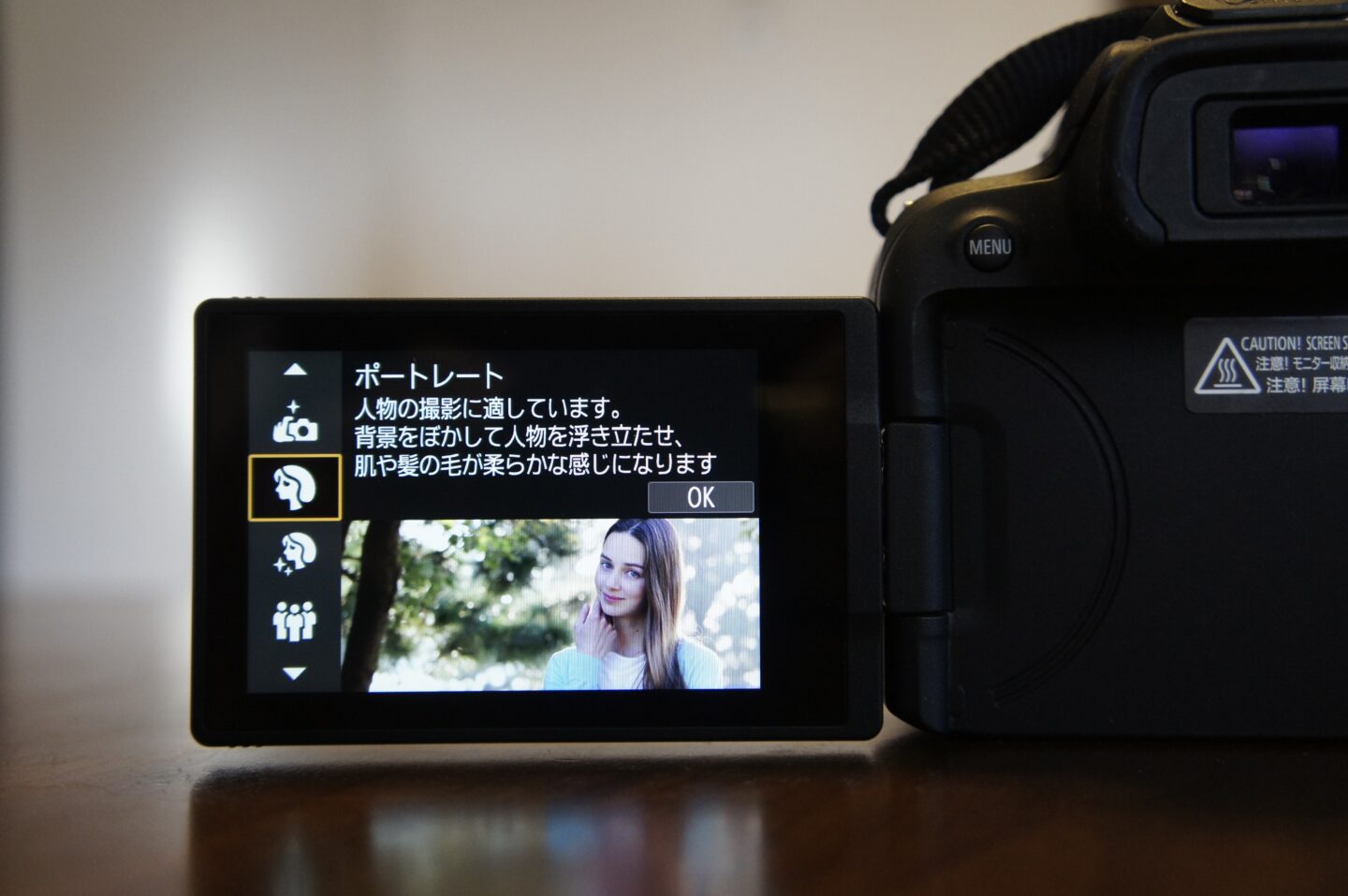
ポートレート
背景をぼかして撮影することの多いポートレートでは、カメラが自動的に絞りを開いて被写体を引き立たせる露出設定をします。肌を美しく見せるよう+補正気味の露出になることが多いです。
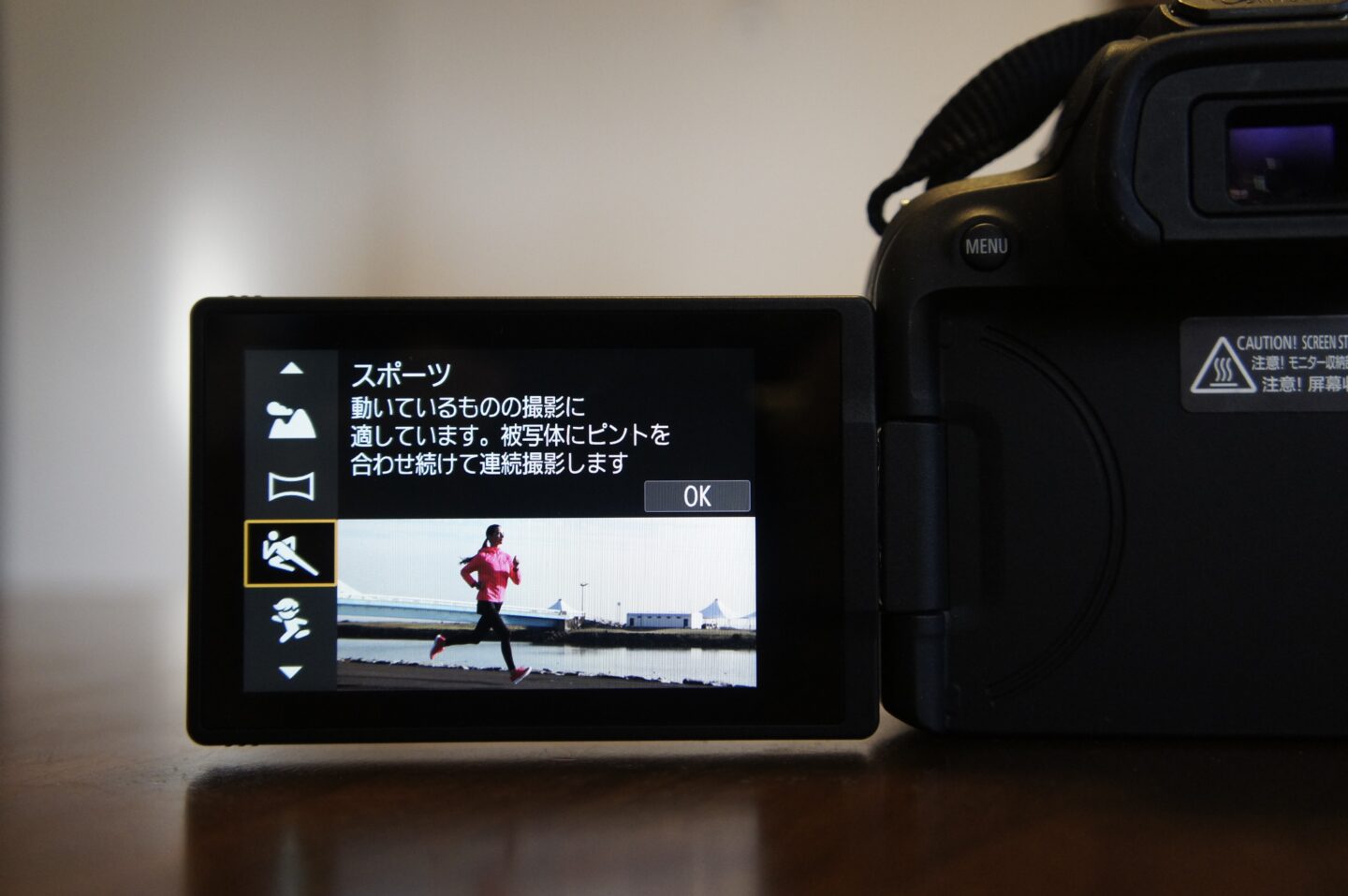
スポーツ
動いている被写体に合わせて、カメラが自動的に速いシャッタースピードに設定して被写体をとらえます。カメラによっては連写機能がついているものもあります。
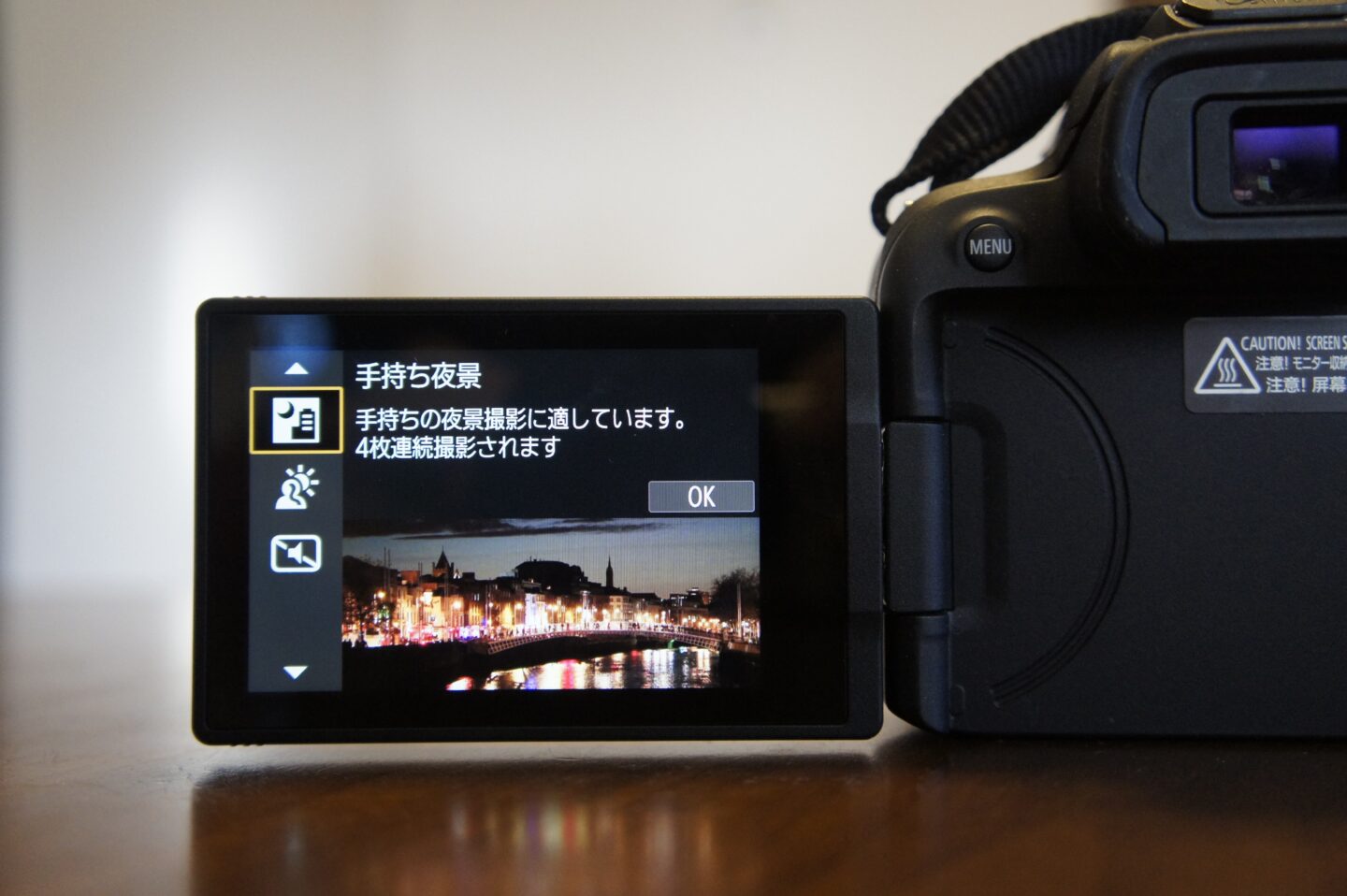
夜景
暗い場所での撮影のため、カメラが自動的にシャッタースピードを遅くしたりISOを上げたりします。高感度では画像にざらつきが出やすいのでノイズ処理が行われたり、夜景ポートレートの場合にはストロボが発光されたりします。
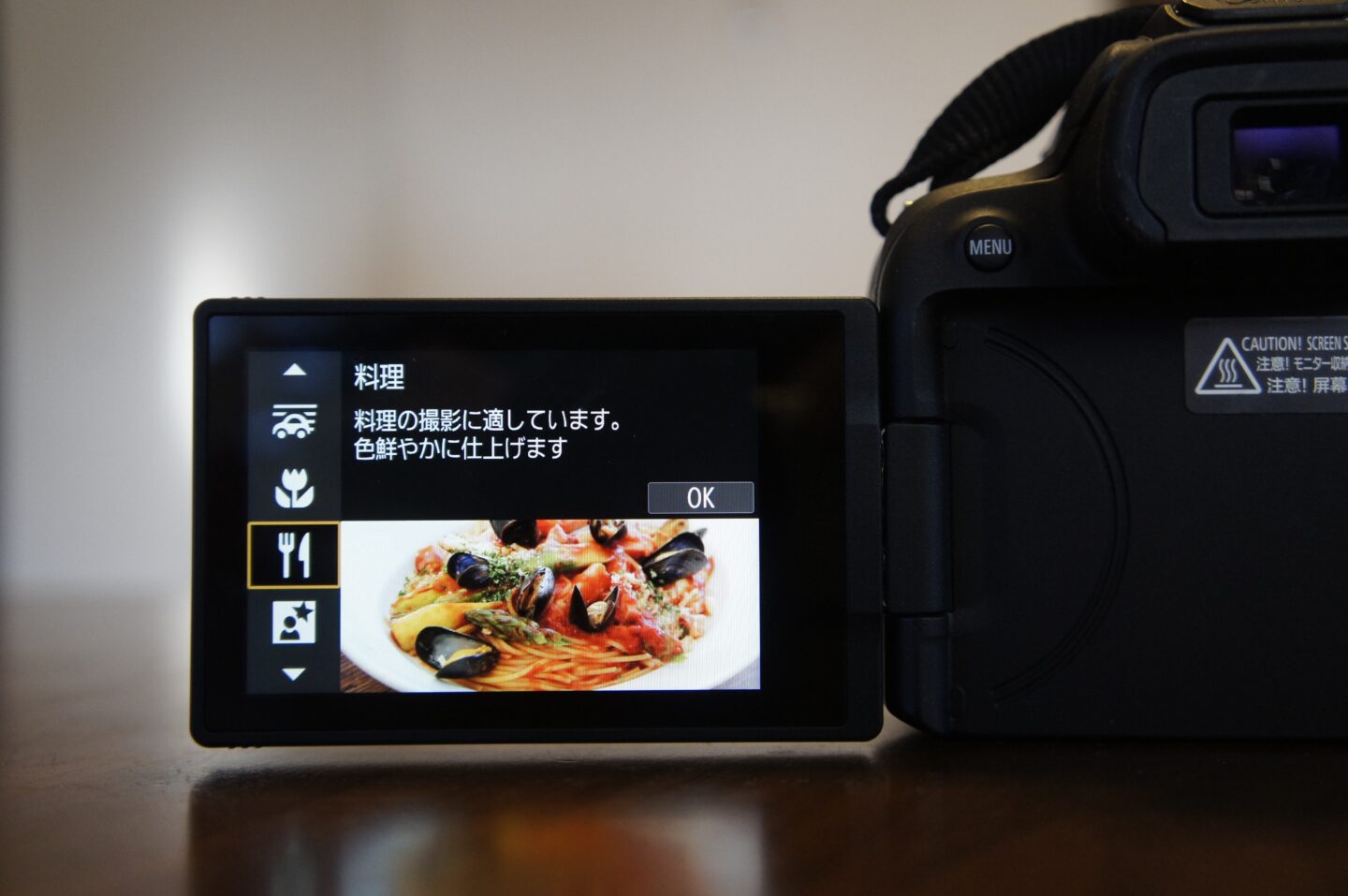
料理
料理をさらに美味しそうに表現するために、カメラが自動的にホワイトバランスを設定して暖色寄りの色調にしてくれます。
おわりに
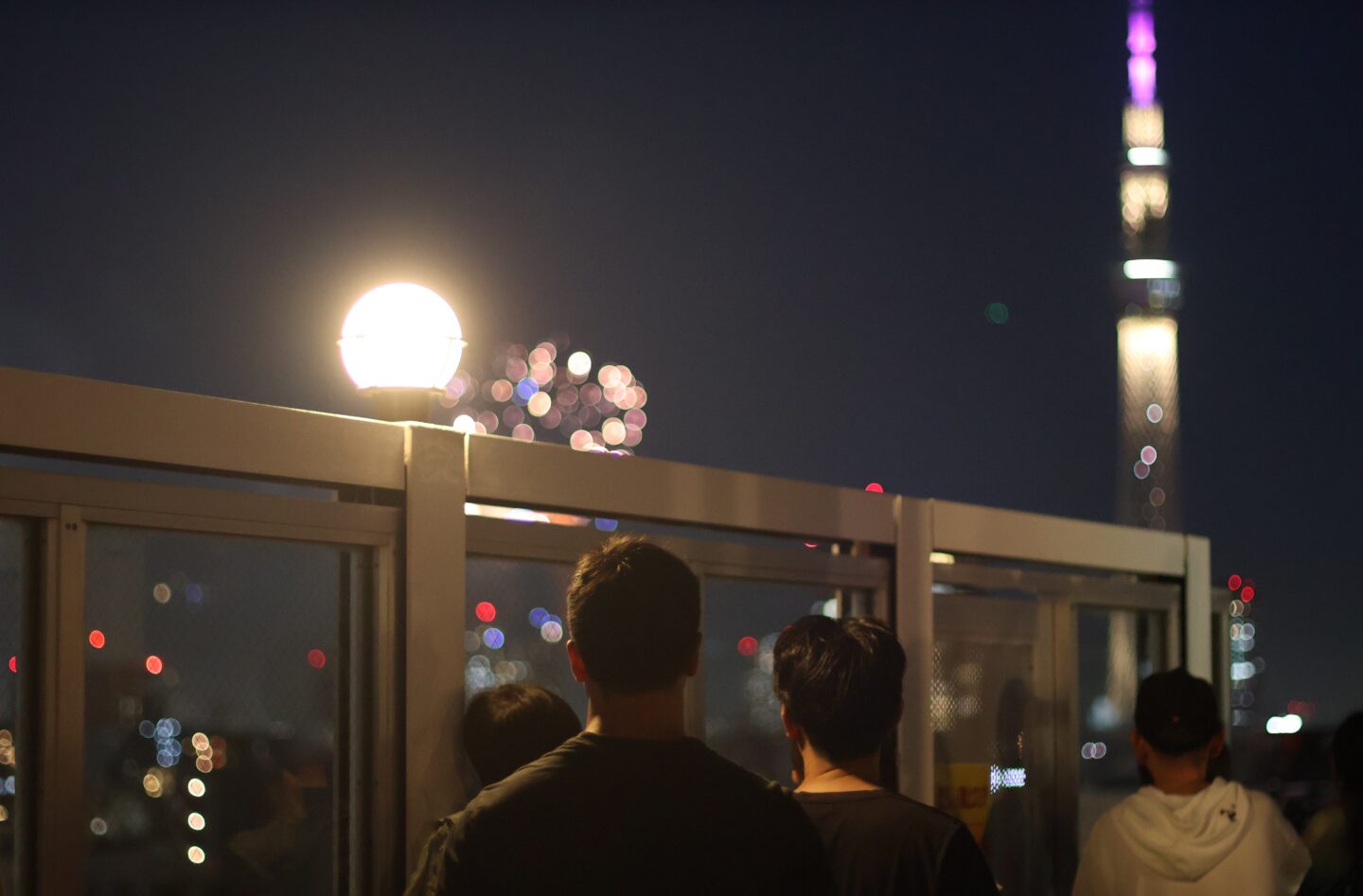
今回は撮影モードについてお伝えしました。撮りたい被写体やイメージによって使い分けると、撮影がよりスムーズになることがわかりましたね。慣れてくるとご自身が使いやすいモードが決まってくることもあると思います。初心者の方はぜひプログラムオートから始めてみてください。
いかがでしたか? 理解できた方も、そんなこと知っているよという方も、なにかしら参考にしていただけたら幸いです。
それでは今日も楽しく撮影に出かけましょう! カシャカシャ!