


プラスαの現像スキルでより魅力的な一枚に! vol.3 「完成度を高めるトリミングと進化した削除機能」


はじめに
今回で「プラスαの現像スキルでより魅力的な一枚に!」シリーズ3連載の最終回となります。今まで、vol.1「進化したマスク機能を使ってみる」vol.2「進化したマスク機能の応用」と題してマスク機能について基本的な使い方から応用までをご紹介してきました。
今回のvol.3「完成度を高めるトリミングと進化した削除機能」ではトリミングや進化した削除機能を使って構成要素を整理することで構図を整え、主役やテーマをより明確にすることで完成度を高める流れをご紹介します。
なお、基本的な現像については「デジタル時代の現像スキルでワンパターンから脱却」をご参照ください。
※ここでご紹介するのは風景写真(特に富士山)の経験から得た私なりの考え方と方法論の一つのパターンです。写真によって別のパターンで行う場合もあれば、これが絶対正解という訳ではありませんので、ここでご紹介する以外の考え方や方法論も参考にしていただき、ご自身に適した道を見出していただければ幸いです。
※ここでは現像の主な流れをご紹介することを目的とするので、Lightroom Classic CCの操作方法全てについては触れません。
トリミングで余分な要素を取り除く
(画像1)はvol.1「進化したマスク機能を使ってみる」とvol.2 「進化したマスク機能の応用」で、『富士山に向かって伸びをする白鳥』をテーマにマスク機能を使って現像、調整を完了した結果です。
この段階で重要なのは、構成要素や構図などがテーマに沿っているかという観点でもう一度見直すことです。現像・調整を進めていくと、各構成要素(この写真の場合は富士山の冠雪、空、湖面、湖畔、伸びをする白鳥、手前の白鳥、右端の白鳥など)の明るさ、コントラスト、色などのバランスが変化していきます。最終段階では画面全体を見て各構成要素のバランスが適切か見直し、必要なら再度現像・調整して完成度を高めます。大きな絵を描くときに、時々離れて全体を見ながら描きなおすのと同じです。
※(画像1)では伸びをする白鳥が明るすぎてバランス的に突出していますが、これは現像結果をわかりやすくするため、あえて明るくしてあります。
【1】

構成要素のバランスが整ったら、次は無駄な構成要素がないか、各構成要素の配置(配置を変えるということではなく、画面の中の位置や占有度が適切か)は最適かという観点で見直します。
ここでは右端の白鳥がテーマにとって過剰な構成要素という判断で考えていきます。
撮影時に右端の白鳥を外した画角で撮っていれば良かったのですが、このようなシーンではとっさに出来ないものです。
そこで、
1.右端の白鳥をマスク機能で手前の白鳥のように目立たなくする
2.トリミングによる画角調整を行う
3.Lightroom Classic CCの進化した削除機能を使う
などの方法が考えられますが、1.の方法についてはvol.1とvol.2 でご紹介してきました。
ここではまずトリミングで右端の白鳥の要素を画面から外してみます。
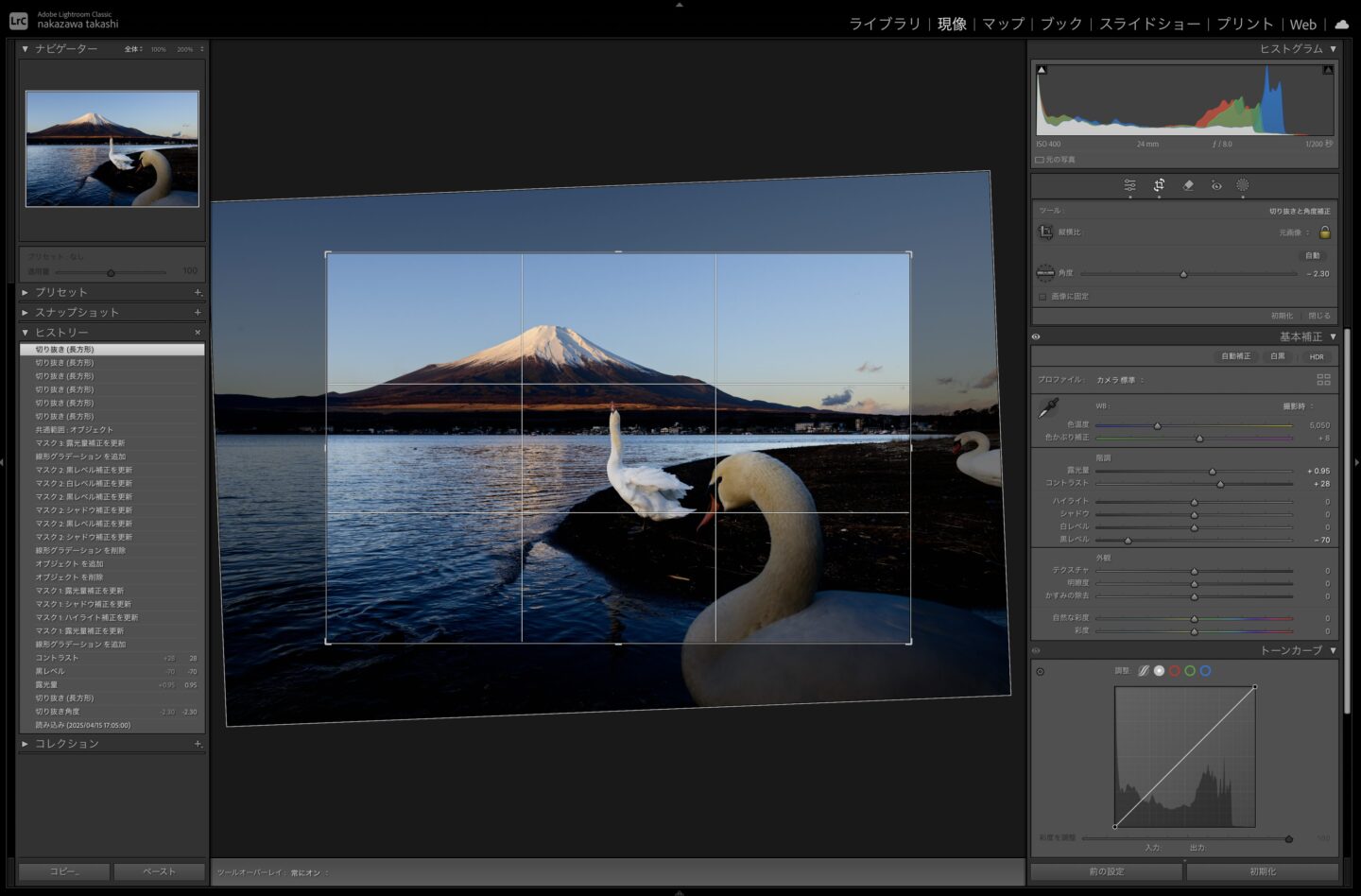
Lightroom Classic CCの右上にある「切り抜き」ツールをクリックすると(画像2)のように切り抜き画面に変わります。(画像2)では咄嗟の撮影で取りきれなかった水平を「角度」のスライドバーで「-2.30」まで調整してあります。
「縦横比」の右にある鍵マークはロックになっているので縦横比は固定されたままトリミングできます。この鍵マークをクリックしてロックを外すと縦横比を自由にトリミングすることができます。
「元画像」をクリックすると様々な縦横比(アスペクト比)を選択することができます。
【2】

「切り抜き」画面の枠をドラッグして右端の白鳥を外すトリミングをしたのが(画像3)です。
【3】

これで右端の白鳥を外すことができました。
次に、各構成要素の配置(配置を変えるということではなく、画面の中の位置や占有度が適切かという観点)はどうでしょうか。
トリミングの場合に重要なのは各構成要素の配置をどのようなバランスにするかです。それは撮影時に構図を決める時と同じことを行うのですが、撮影時に困難だったことをこの段階でもう一度行う事ができるわけです。言い方を変えれば第二の撮影とも言えるでしょう。
この場合はテーマが『富士山に向かって伸びをする白鳥』なので、単に右端の白鳥を外した(画像3)のトリミングから、さらに一歩進んで、富士山と伸びをする白鳥の二つの構成要素が際立つバランスになるようなトリミングまで進んでみることも大切です。
(画像4)は手前の白鳥の占める割合を減らしてみました。
【4】
(画像5)は富士山と伸びをする白鳥をさらにクローズアップしました。
最近のデジタル一眼カメラなら、ほとんどの機種でここまでトリミングしても十分な画素数が確保できるでしょう。
【5】

(画像6)は縦横比4×5の縦構図にトリミングしたものです。
【6】

このようにトリミングは不要な部分を外すことに有効ですが、単に不要部分を外すだけでなく、さらに一歩進んで構成要素の配置やバランスを変えた様々なトリミングもやってみることでより魅力的な一枚に昇華できると言えます。
それぞれのトリミングで描き出した画像を比べてみてください。
撮影者にとってはずっと見てきた画面なのでわずかな差にしか感じないかもしれませんが、初めて見る人にとっては撮影者が思っているよりも大きな印象の差になるものです。したがって、第二の撮影とも言えるトリミングはとても重要だと考えます。
【3:描き出し】

【4:描き出し】

【5:描き出し】

【6:描き出し】
進化した削除機能で余分な要素を取り除く
トリミングでは不要な構成要素を削除できない場合もあります。この画像では地面に落ちている枝のようなもの(画像7の赤丸部分)が気になります。
また、空に写り込んだセンサーゴミが、画面を拡大したり印刷した時に目立つ事があります。それらはトリミングでは外せないので「削除」機能で削除してみます。
【7】

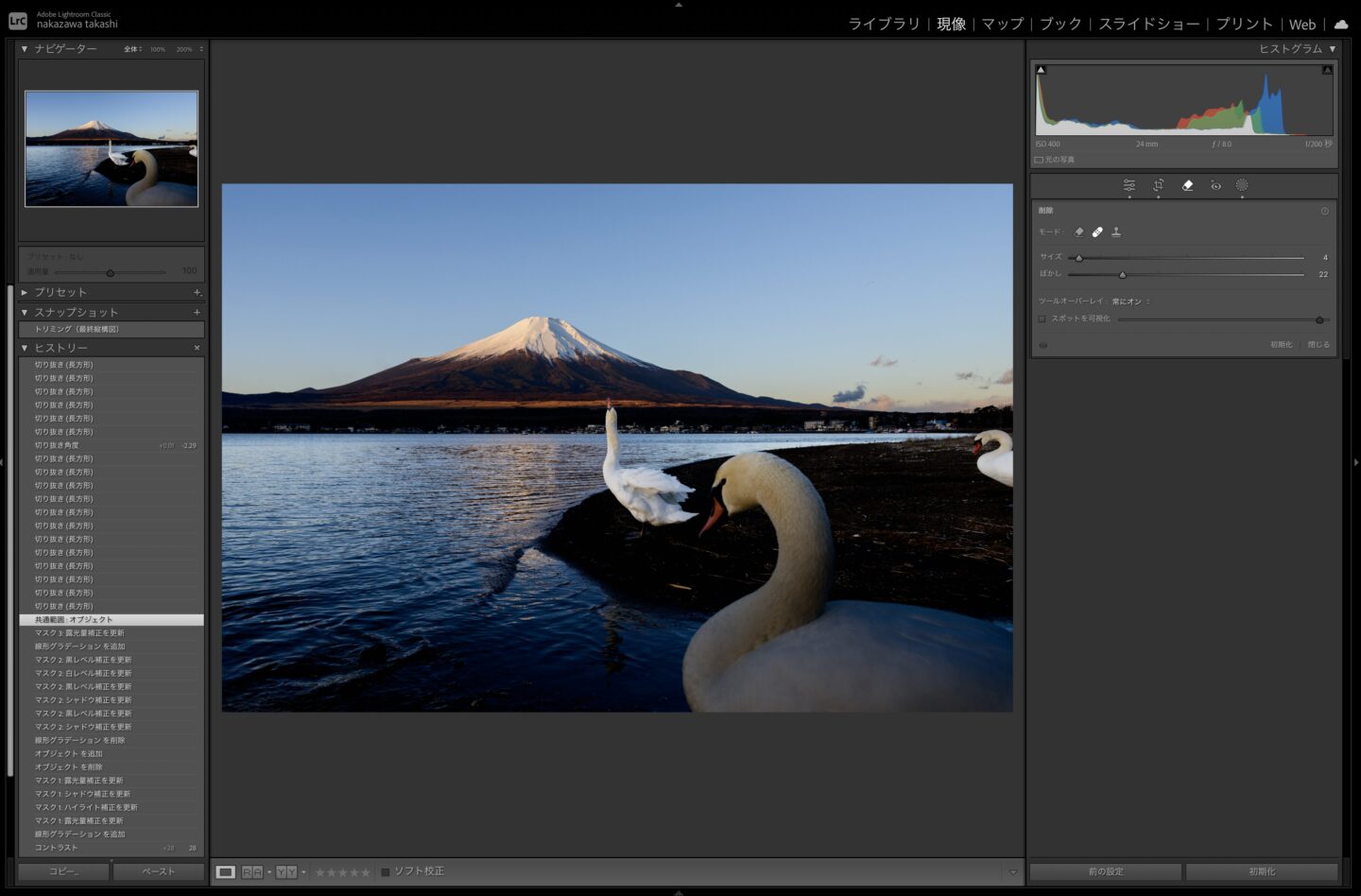
(画像8)のように消しゴムの形をした「削除」ボタンを押すと削除メニューが表示されます。
【8】
まず、3つのモードの真ん中にある絆創膏マークの修復機能を使ってみましょう。
枝のようなものも気になりますが、修復機能を使う場合、まずは写り込んだセンサーゴミを削除することを忘れないようにします。
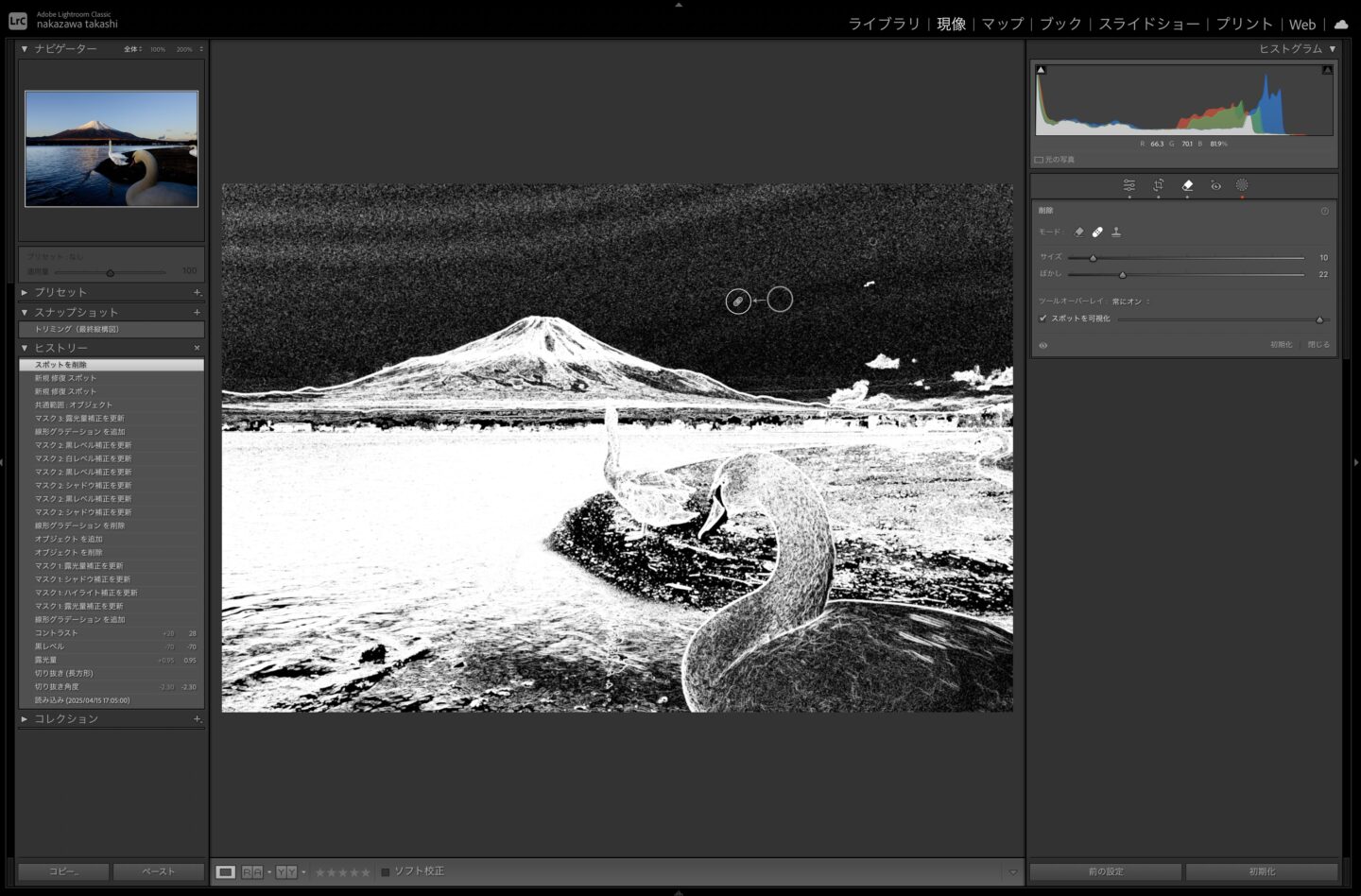
「スポットを可視化」をチェックすると(画像9)のように強調画面に切り替わります。
空の右側に3つほど見える○はセンサー上のゴミが写ってしまったものです。
【9】

「サイズ」と「ぼかし」を変更してゴミより少し大きなサイズにしたカーソルでクリックすると(画像10)のようにゴミの部分が少し右の○部分で修復されて消えます。右の○部分をドラッグすることで修復元を移動して変更することもできます。これを繰り返してセンサーゴミを消していきます。
【10】
次に枝のような物を削除したいのですが、強調画面のままでは分かりにくいので「スポットを可視化」のチェックを外して同様に削除します。(画像11)
この時も修復元が不適切で余計なものが入る場合は、○を移動して修復元を変更します。
【11】
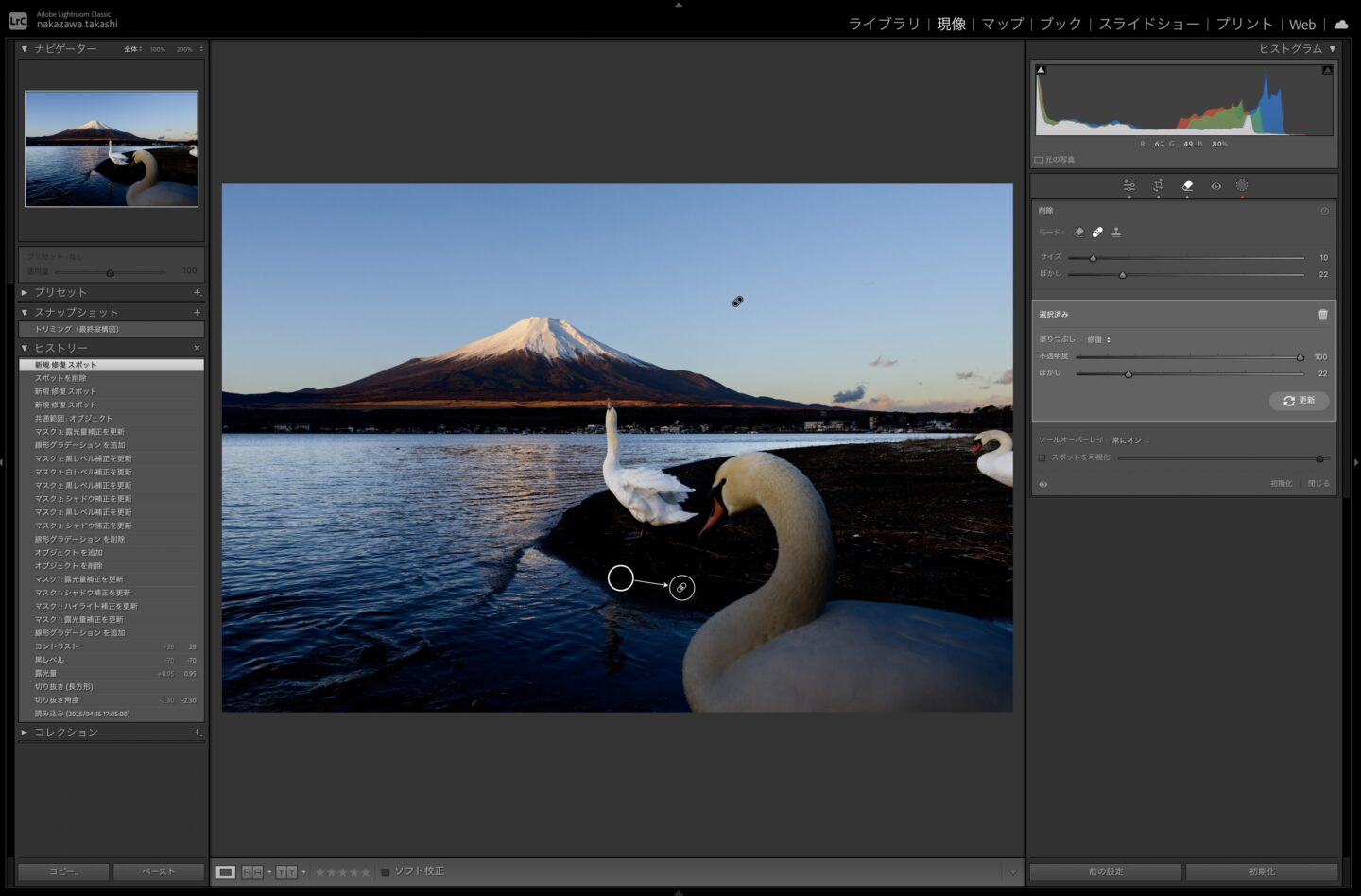
この絆創膏マークの「修復」は画面内の似たような部分から画像を切り取ってきて、明るさや色合いを調整し周辺をぼかして上書きすることで削除する機能です。
その右にあるクリップマークは「コピースタンプ」で「修復」と異なり切り取ってきた部分をそのまま上書きします。
センサーゴミや小さいものは「修復」で削除する方が適しているでしょう。
では画面右端の白鳥は先ほどトリミングで取り除きましたが、「修復」で削除できるでしょうか。可能ですが、対象が大きくなると自然な形で削除することは難しくなります。
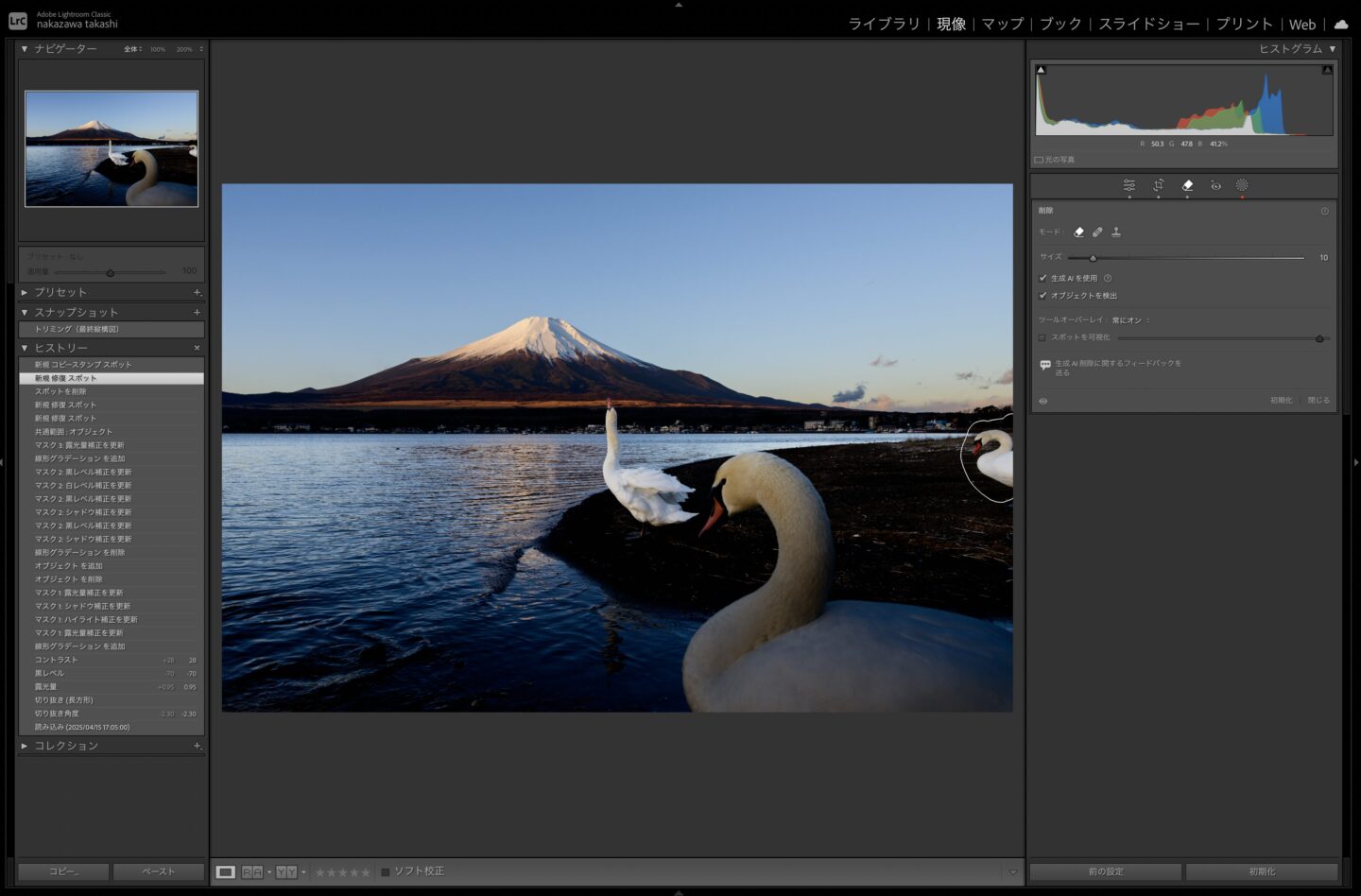
そんな時は進化した削除機能である「生成AI削除」を使ってみましょう。
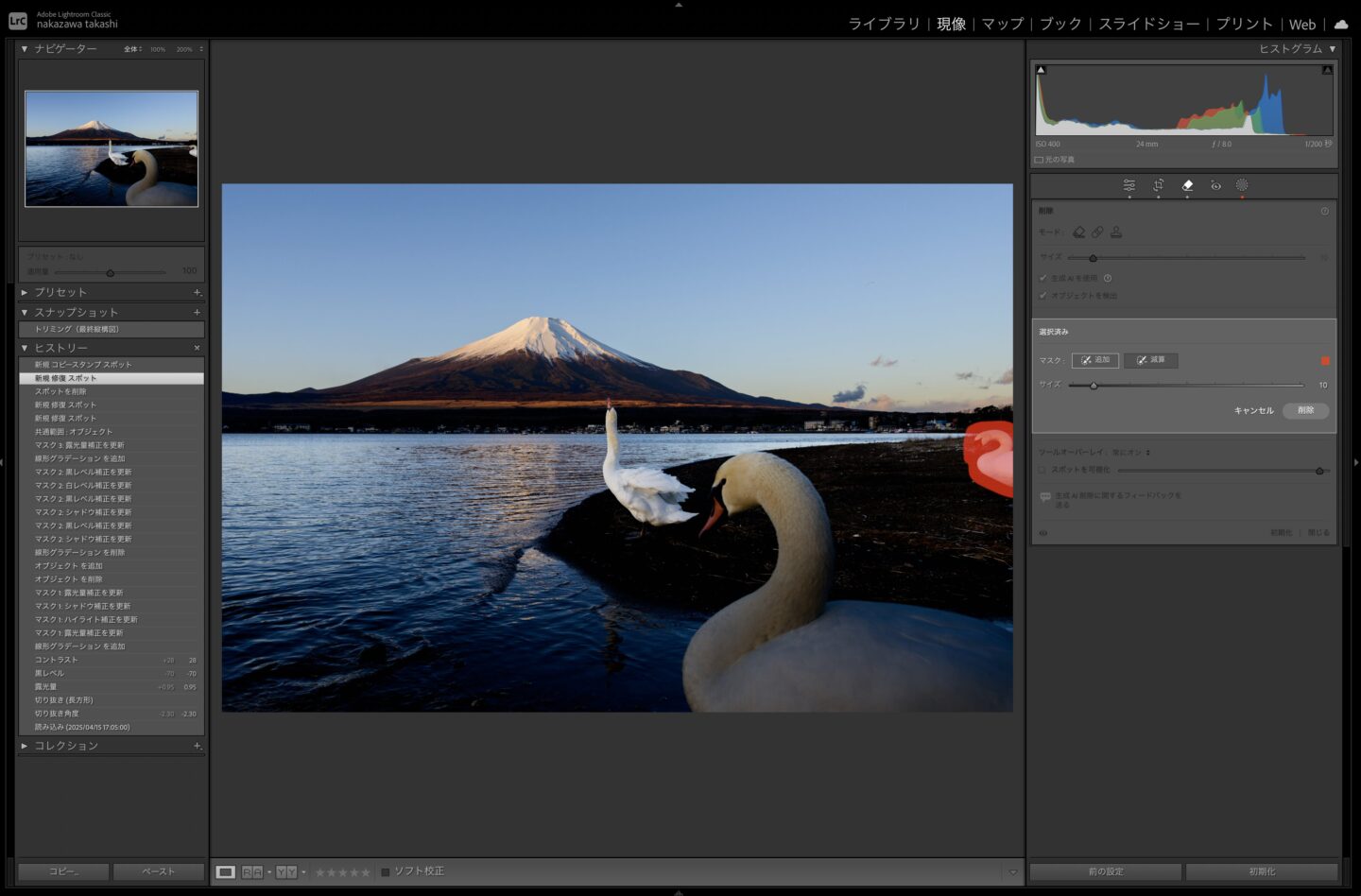
3つ並んでいるモードの一番左にある消しゴムマーク「生成AI削除」をクリックして、「生成AIを使用」と「オブジェクトを検出」にチェックを入れます。(画像12)のようにカーソルで削除対象の白鳥を囲むと自動的にオブジェクト検出されて対象範囲が赤くなります。
(画像13)
対象範囲はマスクの「追加」や「減算」で変えることができます。対象範囲が良ければ「削除」ボタンを押します。
しばらく待つと(画像14)のように生成AI削除された結果が表示されます。「バリエーション」が3つまで生成されるので←→で変更して最適なバリエーションを選ぶことができます。どれも良くなければ最初からやり直しますが、やり直すと先ほどのバリエーションは消えてしまいます。
【12】
【13】
【14】
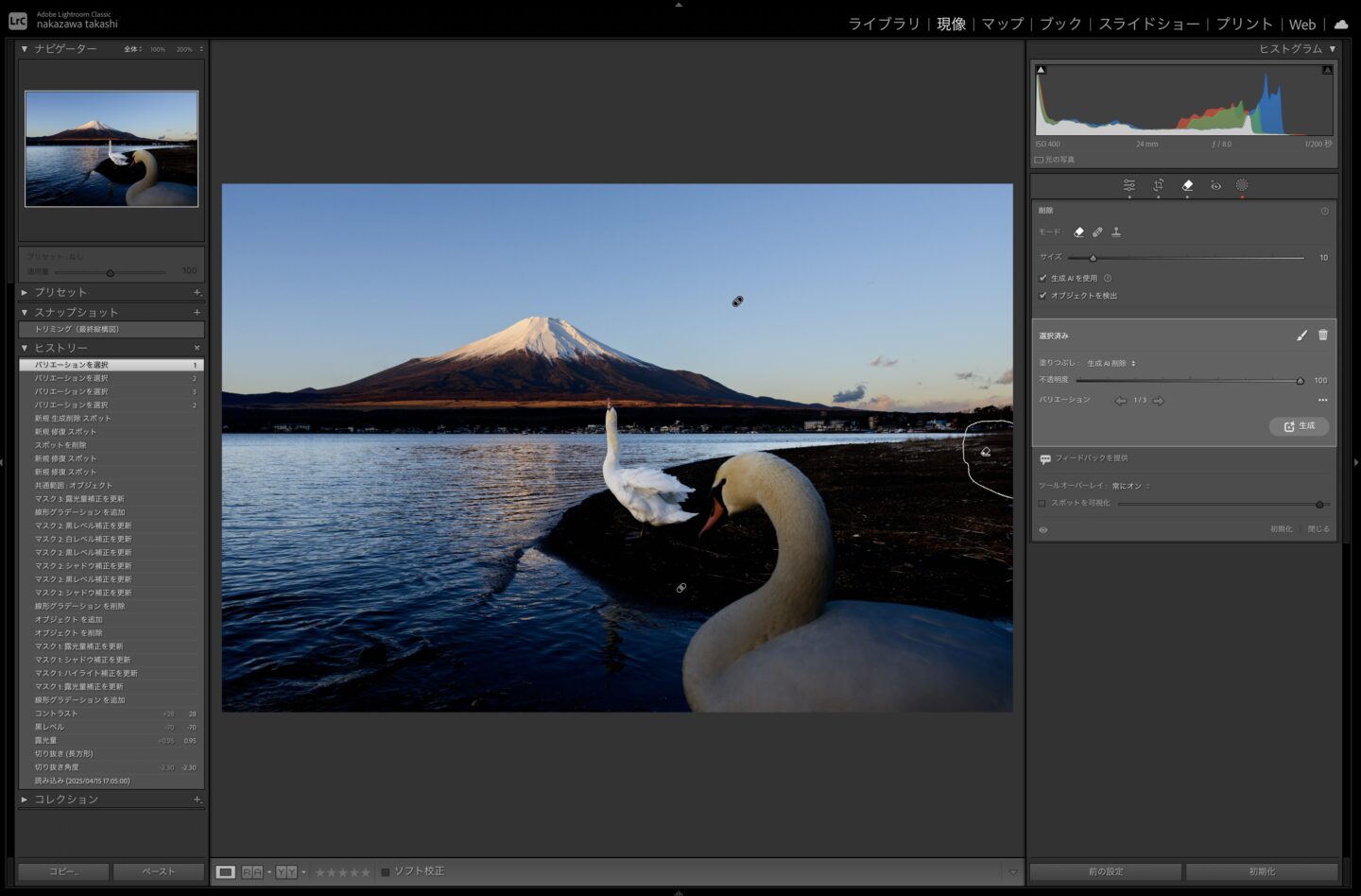
「修復」や「コピースタンプ」は基本的に画面内の別の場所から画像データを持ってきますが、「生成削除」はその名の通り画像をAIが生成しています。その違いを踏まえて削除機能を使いこなす必要があります。
例えば、フォトコンテストでは削除や生成AIの許されている範囲が規定されている場合がほとんどなので、それに沿って削除機能を使い分ける必要があります。
※「生成AIを使用」ボタンの右にある?マークで「Adobe 生成 AI ユーザーガイドライン」が開きます。
まとめ
最終回では「完成度を高めるトリミングと進化した削除機能」についてご紹介しました。
3連載を参考にしていただき、より魅力的な一枚を作り出すことのお役に立てれば光栄です。
※ここでご紹介した画面はLightroom Classic CC 14.3 リリース、Camera Raw 17.3 の画面です。バージョンアップにより画面デザインやツールバーが変更されて、今回のご紹介画面と異なる場合があります。
※Lightroom Classic CCはAdobe Inc.(アドビ社)の米国ならびにその他の国における登録商標または商標です。
※Adobe 製品のスクリーンショットは Adobe の許可を得て転載しています。
■写真家:TAKASHI
2011年から富士山をメインテーマに風景写真を撮り続ける富士山写真家。主な所ではNational Geographic Traveler誌の2018年6/7月号表紙に採用されSony World Photography Awards 2018日本3位受賞、WPC 2022 (ワールドフォトグラフィックカップ)で日本最高得点を受賞。作品は世界各国のT V番組・写真集・専門誌・カレンダーなどで数多く紹介・掲載されている。
2019年1月銀座ソニーイメージングギャラリー、2020年1月銀座MEGUMI OGITA GALLERY、2023年3月あさご芸術の森美術館、他で写真展を開催。透明感のある美しいカラー、ダイナミックなコントラストのモノクロ、深みがあり記憶に残るブルーインクシリーズと多彩な作品を世界に発表し続けている。