



ポートレート写真での編集のコツ ~順光編~|あらまこと

イントロダクション
皆さん、こんにちは。 フォトグラファーのあらまことです。
今回は、ポートレート写真編集のコツ~順光編~を紹介していきます。
僕は画像編集ソフトはずっとAdobe Lightroomを愛用し続けています。画像編集は、何か正解があるわけではなくて自分の好みだったり、見せる人の好みに合わせることが必要になる作業です。
そのため、編集迷子になることもしばしばあるかと思います。私もたくさんの迷子を経験してきて、その繰り返しをすることで調整のコツやとっかかりを掴んでいきました。
答えのない作業だけども、このパターンでやっていくとうまくいくなといったコツのようなものも存在するので、そのエッセンスを何か掴んでいただけるように、紹介をしていきたいなと思います。
順光の光について
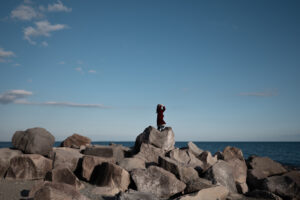
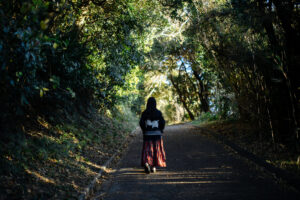
皆さんは、普段ポートレートを撮影する時に、どんな光の向きで撮影をする事が多いですか? 私はポートレートを始めた当初は、ふわっと輝く逆光の写真が好きで、よく逆光の向きで撮影をする事が多かったです。
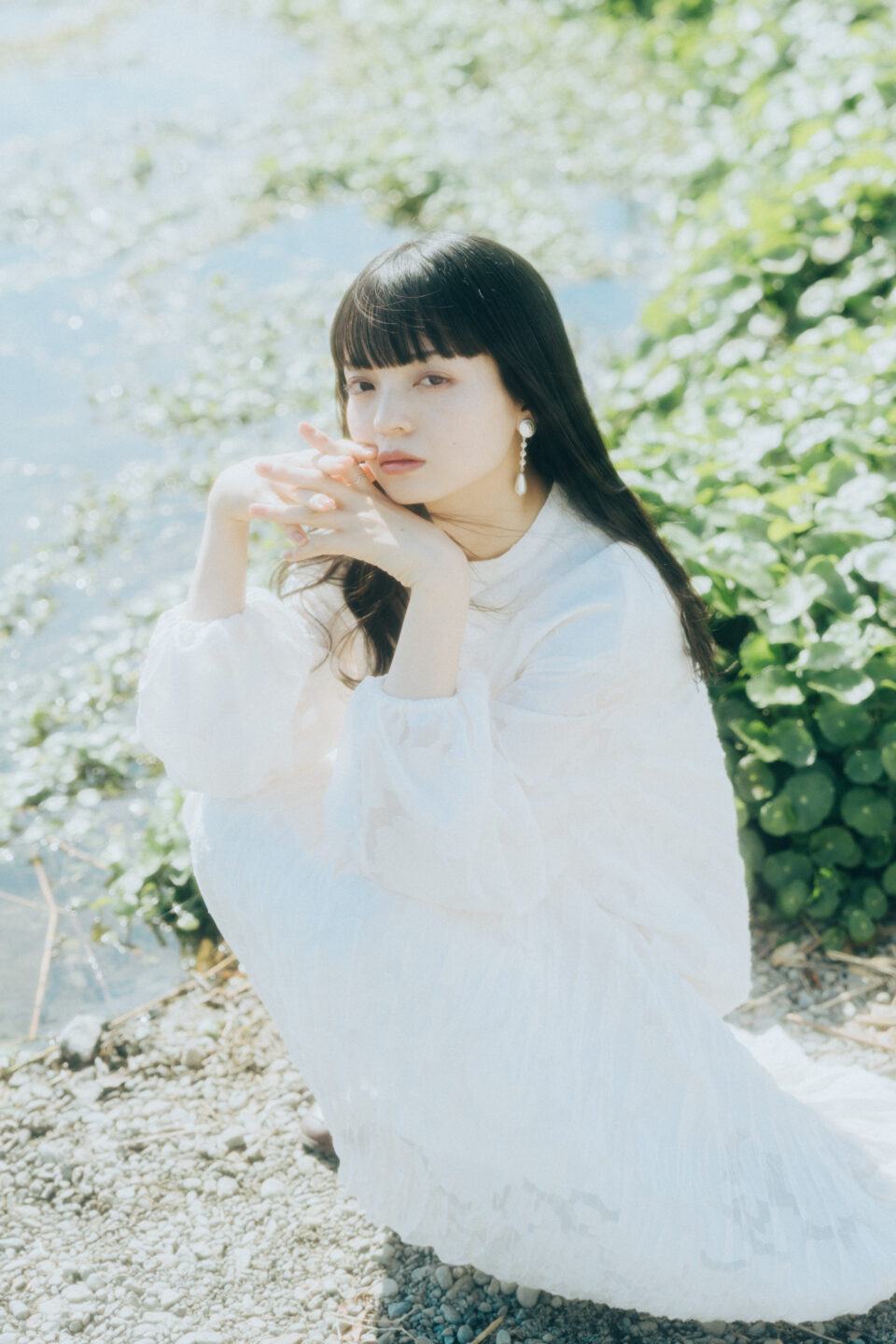
■撮影環境:64mm F2.8 1/1000 ISO100
この写真のように、写真全体がふわっと光に包まれていてとても綺麗で印象的な写真になっているかと思います。
ですが、逆光の撮影はあらかじめ白飛びを防ぐために 露出を低めに撮影をする事が多い。そのため、撮影の撮って出しから綺麗に見せるのは難しいですよね。
私はお仕事で一般の方を撮影させていただくことも多いので、なるべく撮影した写真はすぐに綺麗な状態で見せたい。そのため、最終的に編集込みで綺麗に仕上げていく写真よりは、撮影の段階ですでに仕上がっている印象の写真の方が気に入ってもらいやすい。
そのため、最近の撮影では半順光(斜光)の向きで撮影をする事が多くなりました。
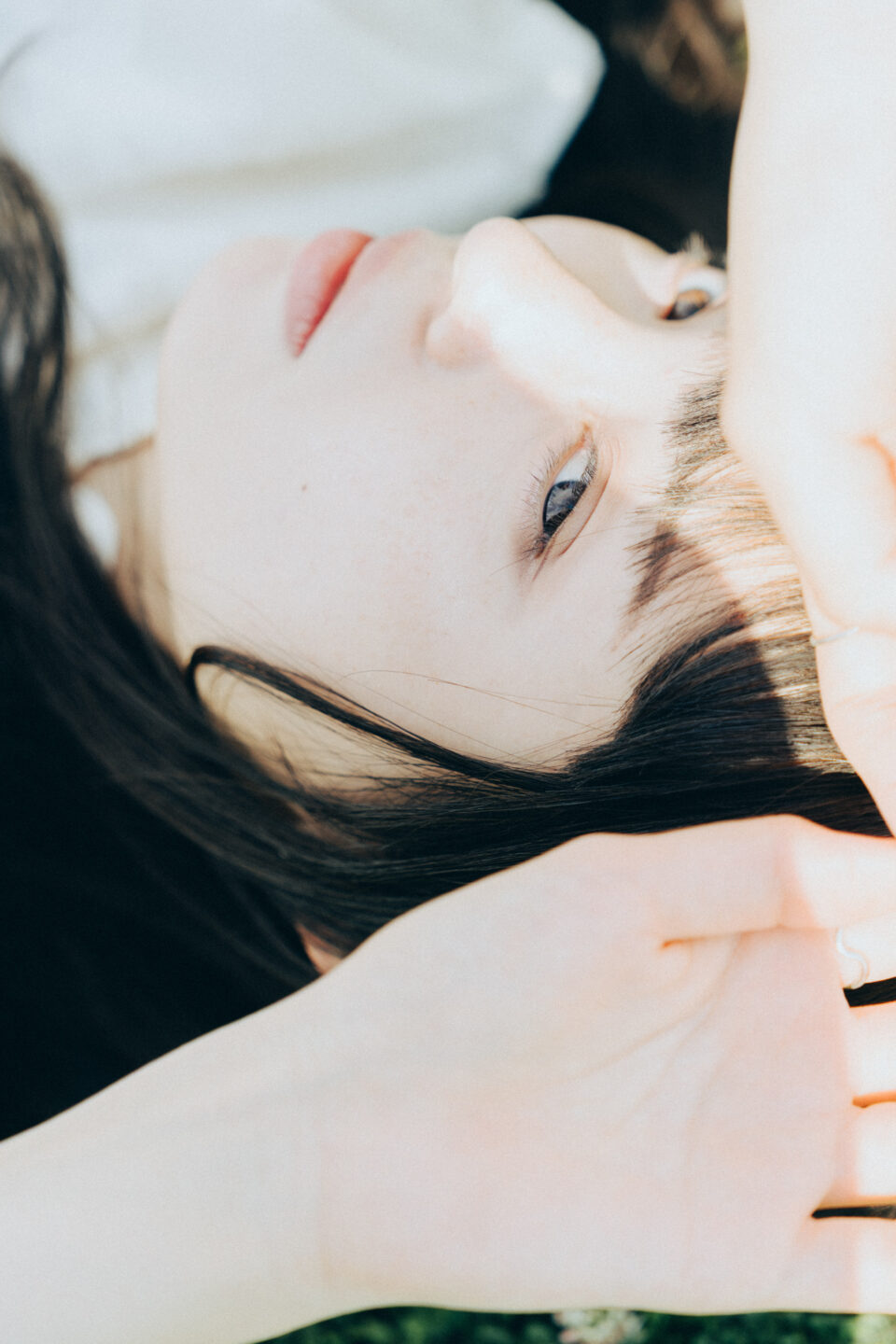
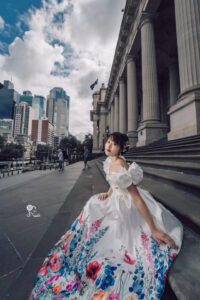
■撮影環境:70mm F2.8 1/640 ISO100
この写真を見てもらうとわかると思うのですが、逆光の写真に比べると光と影のコントラストがしっかり出ていて立体感がある写真になっていると思います。
順光の光を利用して撮影した写真を仕上げるためには、主題への光を残しつつ背景のシャドウで締めていきます。そうすると、主題に視線が向かうようになります。また、撮影した段階で主題の明るさを適正露出で撮影ができるので、撮影段階である程度完成の明るさまで持っていく事ができる光の向きになります。
半順光で撮影をすることで、青空の色を発色良く見せることも可能になるので私は爽やかな写真を撮影する際は、半順光で撮影をする事が多いです。
このように、今回は順光寄りの光に対する編集方法を紹介していこうかと思います。
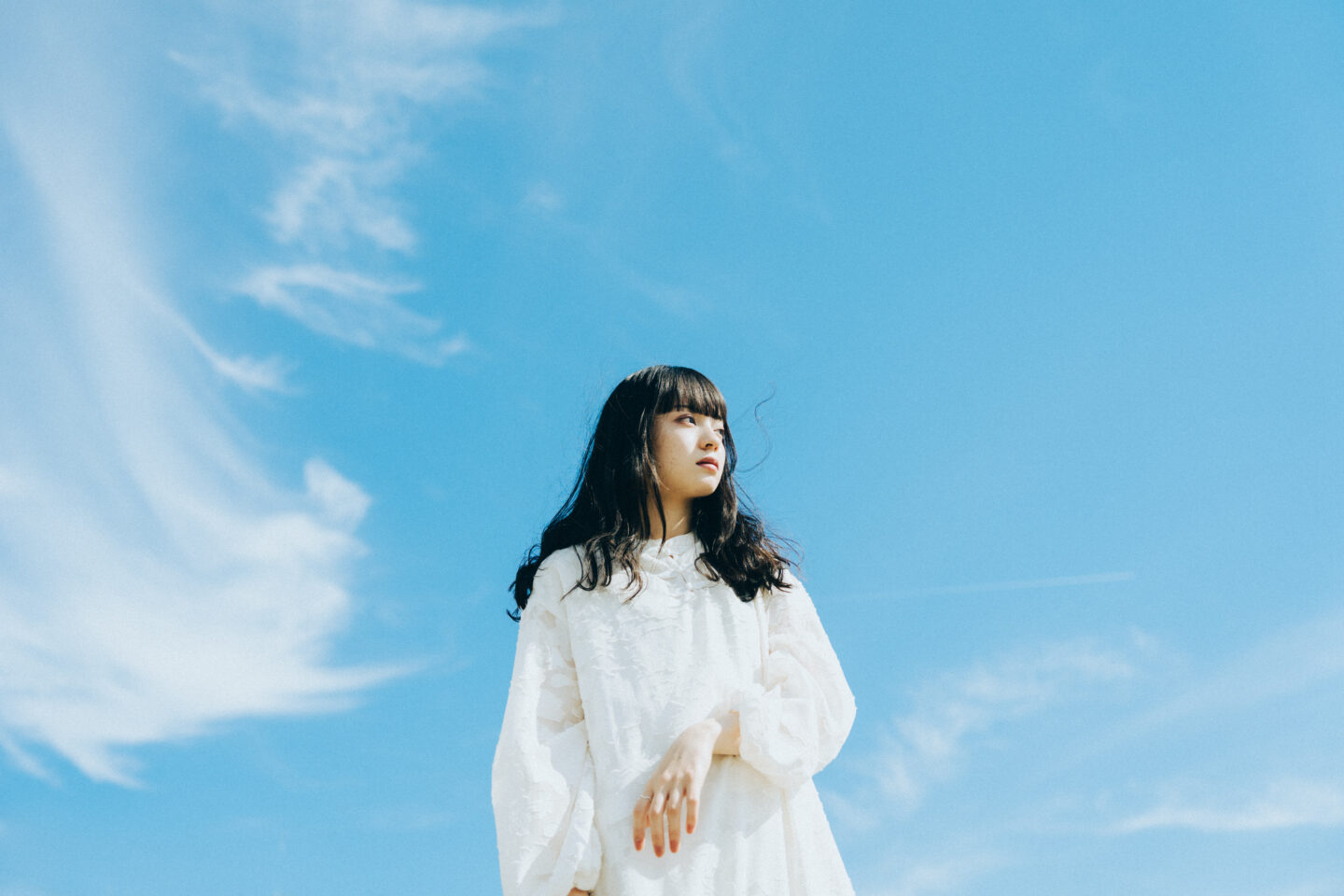
■撮影環境:42mm F2.8 1/2000 ISO100
編集~撮影写真に関して~
それでは実際に編集していきましょう。こちらは撮影時の撮って出しの状態となります。半順光の向きで太陽光が入る位置から撮影をしています。モデルさんの顔に光が当たるように座り位置を決めて、露出を調整して撮影をしています。
撮影段階でのポイントとしては、 背景に影がしっかり入る角度で撮影をする事。
これが後の編集時に活きてきますので、この撮影時に意識していた事を頭の片隅に入れながら、後の説明をご覧ください。

編集〜カラーグレーディング〜
それでは、主にシャドウ(影)にシアン(青緑色)をのせていきます。使用するのはカラーグレーディングです。カラーグレーディングの中間調とシャドウにほんの少し緑っぽい青色を選択します。僕は映画みたいな質感が好きなので、よく影にシアンが入るように色調整をします。
これで全体的に青っぽさが写真に追加されたのが分かるかと思います。

この時大切なのが、あまり肌色に変化がないように調整すること。あくまで、影になっている部分を中心に色をのせているということを意識してください。
ここでお分かりかと思いますが、写真に自分の好きな色をのせたい場合、色がのりやすいのは シャドウの部分になります。 そのため、写真の撮影時にあまりにも明るく撮影をしてしまったり、 背景に影の少ない場所で撮影をすると シャドウの部分が少ないので、色がのりにくい写真になります。
このように編集をする上で、影が写っている写真は雰囲気をつけやすくなるので、背景に影があるかどうかを意識して撮影できると雰囲気のある写真に近づけやすくなります。なので、撮影時から影をよく見るようにするといいと思います。
編集~トーンカーブ~
続きまして、トーンカーブを調整します。

まず輝度ベースのトーンカーブを調整します。私は映画っぽい写真が好きなので、シャドウ側を少し持ち上げて、影の質感を少しグレイッシュにしていきます。

次に赤、緑、青のトーンカーブをそれぞれ調整していきます。まずは赤のトーンカーブを調整します。

ほんの少し赤のトーンカーブを矢印の方向にドラックします。この操作で 全体的に少し緑っぽい(シアン系)の色味が写真に足されます。これはすでにカラーグレーディングでシアンを入れているのでお好みで構いません。
次に緑のトーンカーブを調整します。緑に関してもやや右斜め下に持っていくことで、 全体的に緑の反対の色であるマゼンタ(ピンク系)の色が写真に足されます。これを行うことで、今まで写真にシアン系の色をのせていきましたが、その印象を中和していくような色の移り方をします。

このマゼンタをのせる作業で、全体的な緑っぽさの塩梅を調整します。スクリーンショットを見て分かるかと思いますが、ほんの少しだけ引っ張るだけでも全然変わるので、少しだけお好みの質感に合わせて調整してください。
何度も言いますが、少しで大丈夫です。目安としては、肌色がピンクにならないように注意してください。最後に青のトーンカーブを調整します。

青に関しても、主に全体的な青っぽさの中和をしていきます。図のように右下に引っ張っていくと、全体的に青の反対の色である暖色系の色が足されていきます。そのためシアン(青緑系)の青系の色が徐々に右下に持って行くほど中和されていきます。これを利用して、青みの塩梅を調整します。
肌色を見ながら、血色が悪くなっていないか確認して、少し肌色が青っぽいと感じるようでしたら、 右下に持っていくようなイメージで調整してあげるとうまくいくと思います。上記全てのトーンカーブを操作するとこんな感じの色になります。

だいぶ、雰囲気が写真に馴染んできましたね。
今回の流れは、全体的にシアン(青緑系)を入れて、青みを足していく。その後に、トーンカーブで青と緑の要素を減らしていくことで色味を風景に馴染ませていくように調整をしていきました。
このようにシャドウに入れたシアンの色を、トーンカーブを利用して中和していきながら写真全体に馴染ませていくイメージで調整をするとうまくいくと思います。
編集~最終調整~
あとは、基本補正を好みに合わせて調整をしていき、最終調整をします。順光よりの写真は、主題のハイライトを主張させつつ背景のシャドウを暗くしていくと、よりメリハリが効いて立体感が出ます。そのため、シャドウは少し暗め、ハイライトはあまり下げないのがコツです。黒がきつすぎる時は、黒レベルを上げて、印象の調整をしていくといいかなと思います。

仕上げに緑色と肌色の微調整だけしたいので、オレンジ、イエロー、グリーンを少しだけカラーミキサーで調整して完成です。

いかがでしょうか? モデルさんの肌色にはあまり干渉しないけれど、全体的に少しシックな印象をプラスする事ができたと思います。
Lightroomはたくさんの操作項目があるからこそ、いろいろいじってしまいがちですが、写真の、どの明るさの部分に何色を入れたいのかをはっきりさせておくと、操作したい部分が明確になりますので迷いにくくなります。
今回は少しシックにしたかったので、明確に色の雰囲気がイメージできていましたが、もちろん指定の雰囲気にしてほしいとオーダーされることもあります。
その際は、オーダーで指定されたサンプルの写真の色味を見て「この写真は影にこの色がのっているな」と分析をして、写真を仕上げることもあります。自分の目指したい写真に近づけるために、今回紹介した色の調整方法を意識してみていただけたら嬉しいです。
次回は、青空をバックに撮影をした時に意識しているポイントに関して解説をしていきたいと思います。お楽しみに。
■モデル:クマ
■写真家:あらまこと
神奈川県生まれ。関東を拠点に活動。ポートレート、スナップを中心にファッションや広告案件、出張撮影でのウェディング撮影などで活動している。SNS総フォロワー6万人以上を有し、SNSでの発信力を活かしながら写真活動の幅を広げている。