



風景写真の引き出しを増やす!|その16:Lightroomを使った画像処理で作品をレベルアップ

はじめに
デジタルカメラと共に進化してきたRAW現像アプリ(画像処理アプリとも言います)。すでに使っている方も多いと思いますが、今回は写真を始めたばかりで「今ひとつわかっていない・・・」という方を対象にわかりやすく解説してまいります。現像と言っても特別なことをするわけではありません。撮影時にうまくいかなかった写真(例えば明るさや色味など)を“撮影後に整える”作業だと思ってください。
※RAW現像アプリと表記していますがJPGでも処理可能です(一部使えない機能あり)。
RAW現像アプリ「Lightroom」について
カメラを購入するとほとんどのメーカーでは純正のRAW現像アプリがダウンロードして使えるようになっています(基本的に無料で利用可能)。それに対して「Lightroom」はAdobe社がリリースしているRAW現像アプリです。サブスクリプション方式(以下、サブスクと表記)で月ごとや年ごとに課金が発生します。確かに有料になってしまうのですが機能的にはメーカー純正アプリに対して高機能、しかも手早くできるように作られています。
「Lightroom」の導入
まずはAdobe社のサブスクに加入。その後アプリをダウンロード、インストールをする必要があるのですがAdobe社にはたくさんのアプリがあり、様々なサブスクのプランがあります。その中で写真に特化、比較的リーズナブルに「Lightroom」が利用できるのが以下の「Lightroomプラン」と「フォトプラン」の2種です。
「Lightroom」はパソコンでもスマートフォンやタブレットでも使用可能です。ひとつのアカウントで複数の端末が使用可能なのでいずれにも入れておくと良いでしょう。自宅でじっくりという場合はパソコンで、外出先で手早くという場合はスマートフォンやタブレットが便利です。本記事では主にパソコンでの編集について解説いたします。
「Lightroomプラン」と「フォトプラン」についてのサブスクへの加入はこちらから行うとよいでしょう。下記URLのサイトを開くと以下の画面となります。
https://www.adobe.com/jp/creativecloud/photography/compare-plans.html
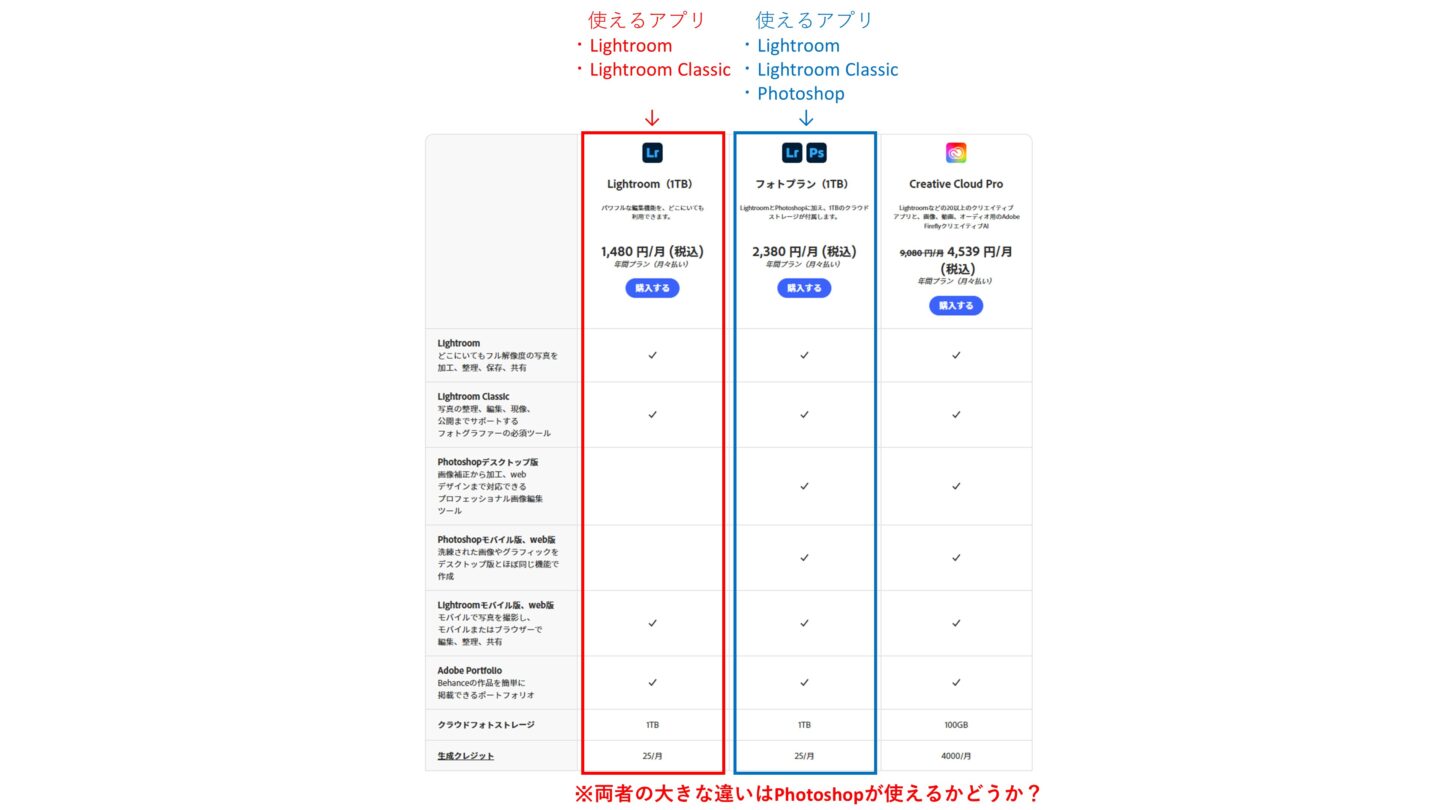
「Lightroomプラン」と「フォトプラン」の大きな違いは「Photoshop」が使えるかどうかです。今後、合成や文字入れ、さらに高度な処理が必要な場合は「Photoshop」が必要ですが1枚の写真を処理するだけなら「Lightroomプラン」で十分です。自分に合ったプランを選びましょう。すぐに決められないという方は「Lightroomプラン」を選んでおき、今後必要になった時点で「フォトプラン」に変更するとよいでしょう。
なお「Lightroomプラン」には「Lightroom」と「Lightroom Classic」が含まれています。
「Lightroom」と「Lightroom Classic」の違い
本記事ではインターフェースがシンプルで親しみやすい「Lightroom」について解説を進めますが、一言で「Lightroom」といっても実は「Lightroom」と「Lightroom Classic」の2種類があります。両者共に概ね同じような編集ができるのですが、後者の「Lightroom Classic」はより高度な編集機能を備えています。但し「カタログ」による写真の管理方法(整理)についての理解が複雑でやや取っ付きにくい部分も多いと言えます。以下で大まかな違いについて触れておきます。
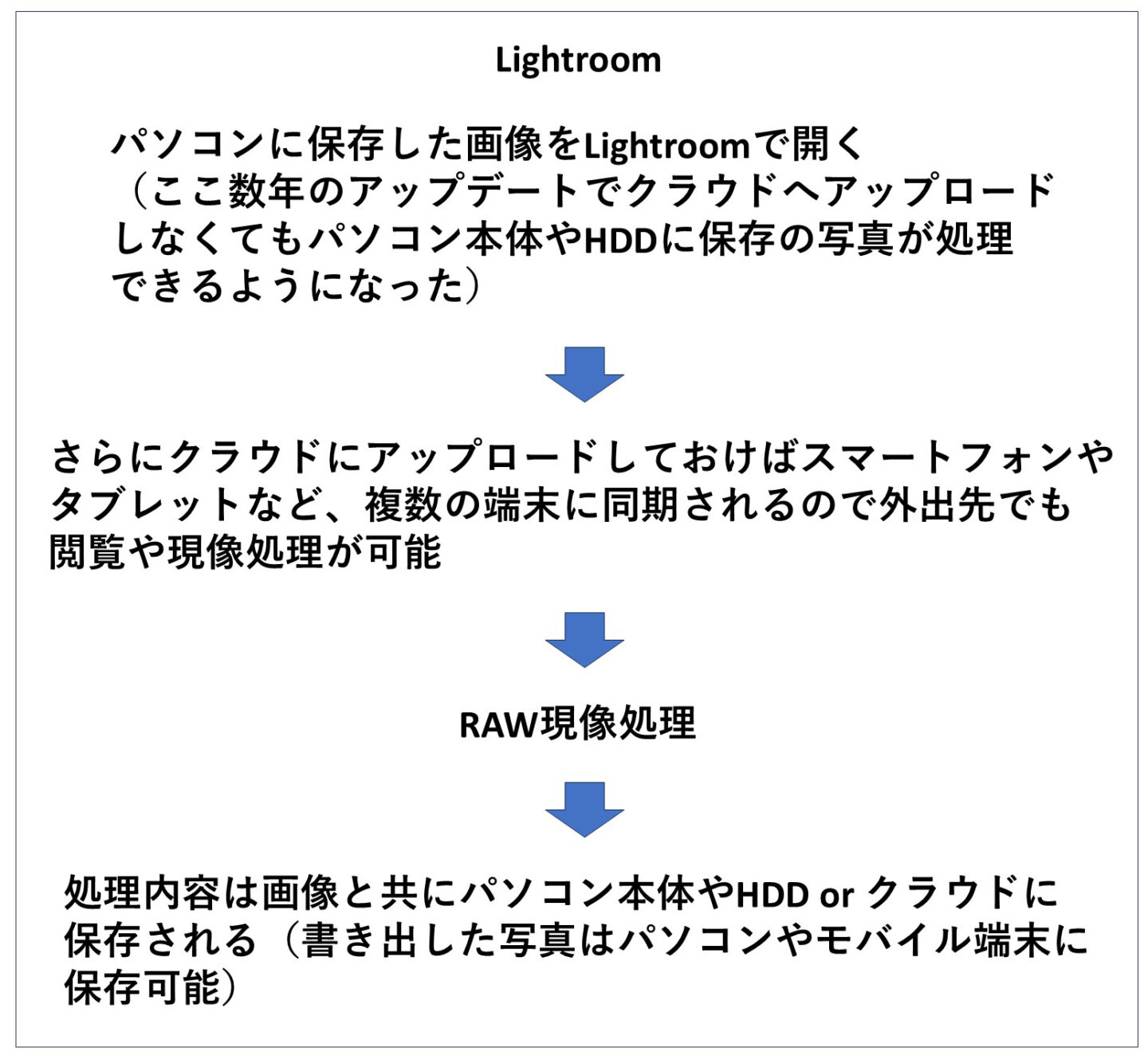
もともと「Lightroom」はクラウド保存が前提でしたがパソコン保存の写真も処理できるようになりました。
他の端末と同期したい場合はクラウド保存になりますが、容量があらかじめ決まっているので(基本は1TB・別途課金で追加可能)アップロードしたいものだけを読み込み容量を節約してもよいでしょう。
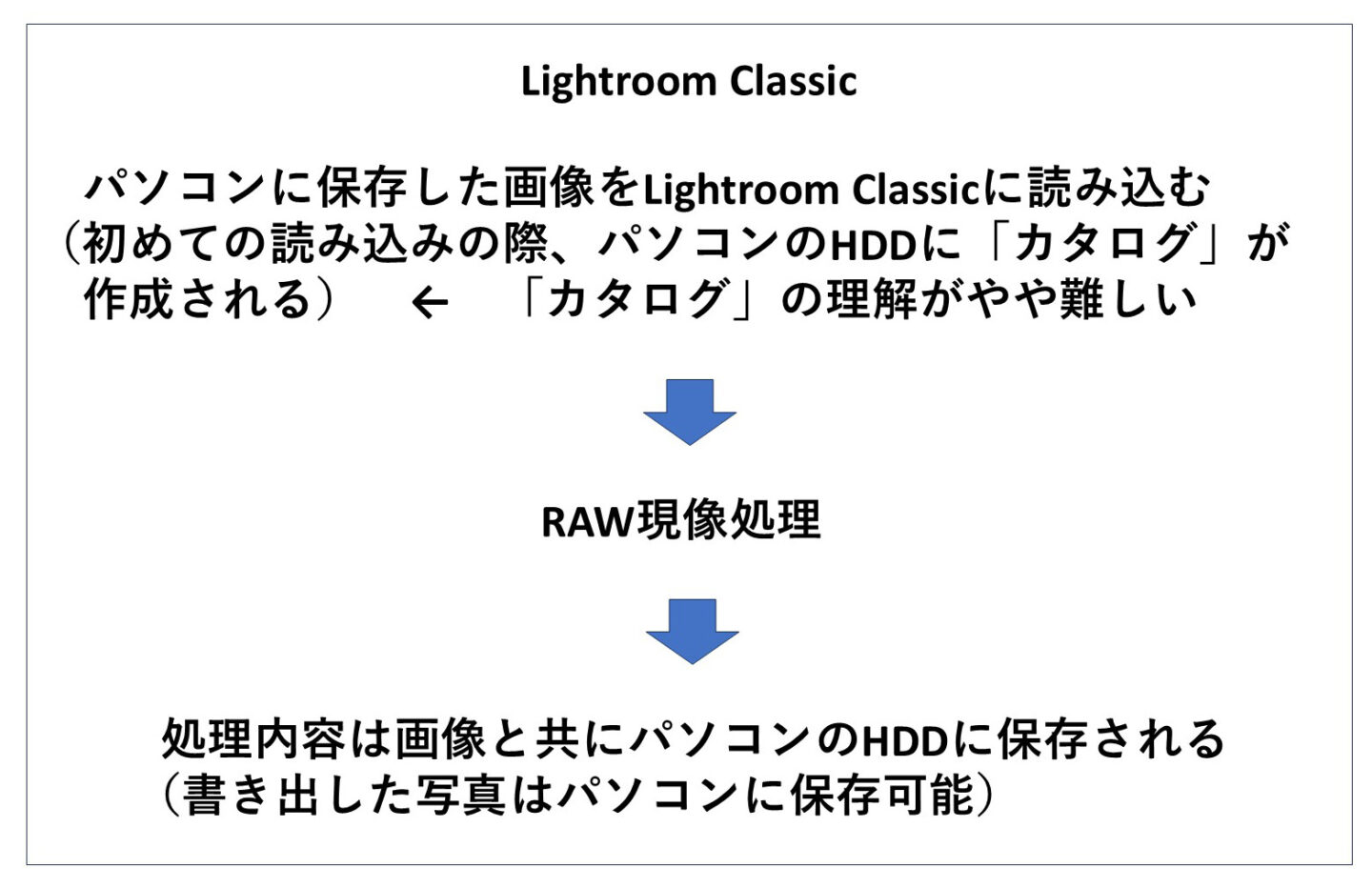
「Lightroom Classic」はパソコン保存が前提のため容量を気にする必要がほとんどありません。
パソコンに保存した写真を「Lightroom」で開く
ダウンロードとインストールが完了したら早速処理を始めてみましょう。まずはパソコンに保存している写真を「Lightroom」で開きます。
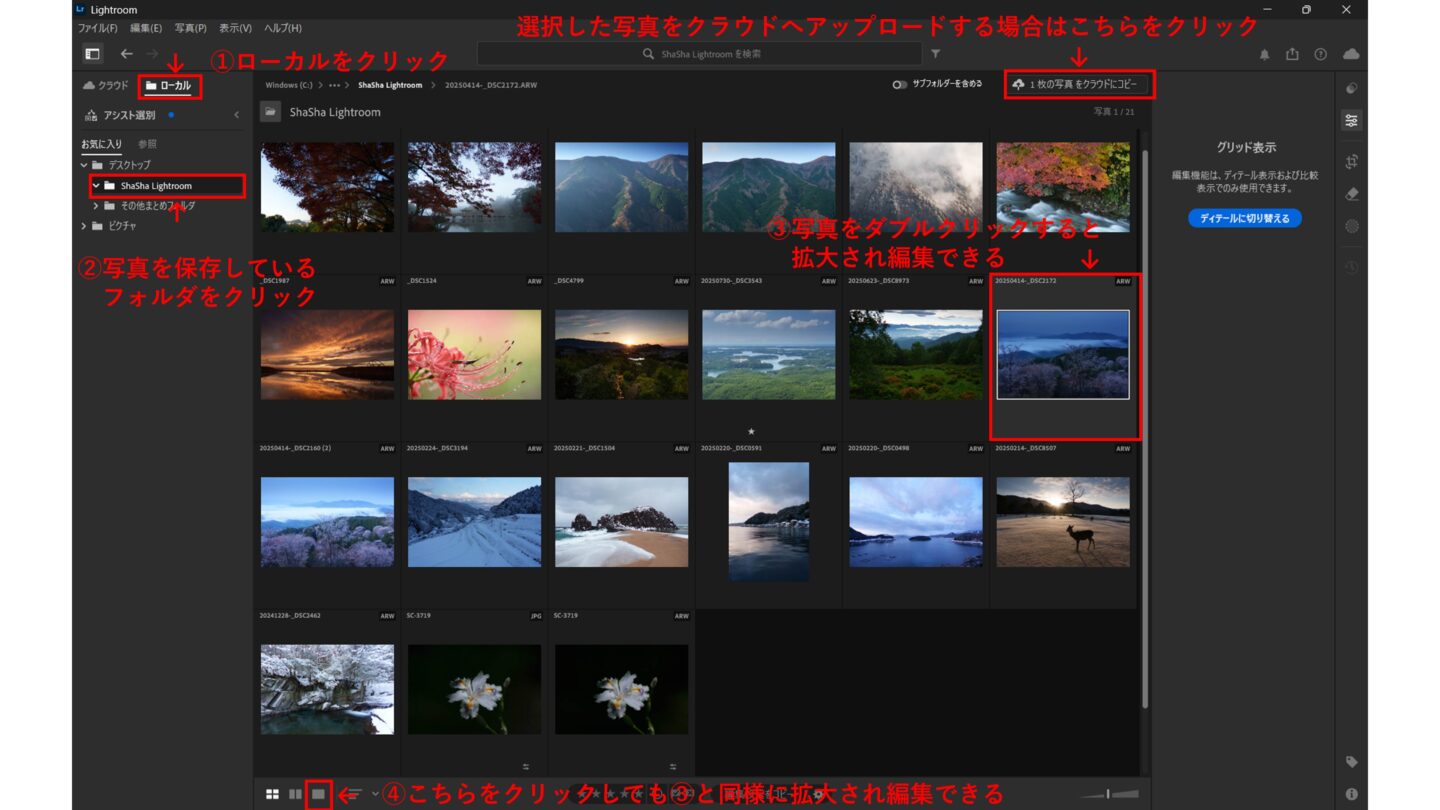
ここでは便宜上「ShaSha Lightroom」フォルダに編集する写真をまとめていますが、皆さんが写真を保存しているフォルダを参照してください。フォルダ内の写真枚数が多い場合は一覧が開くまでに時間を要することがあります。(3) or (4) の手順に進むと写真が大きく表示され編集できる状態になります。
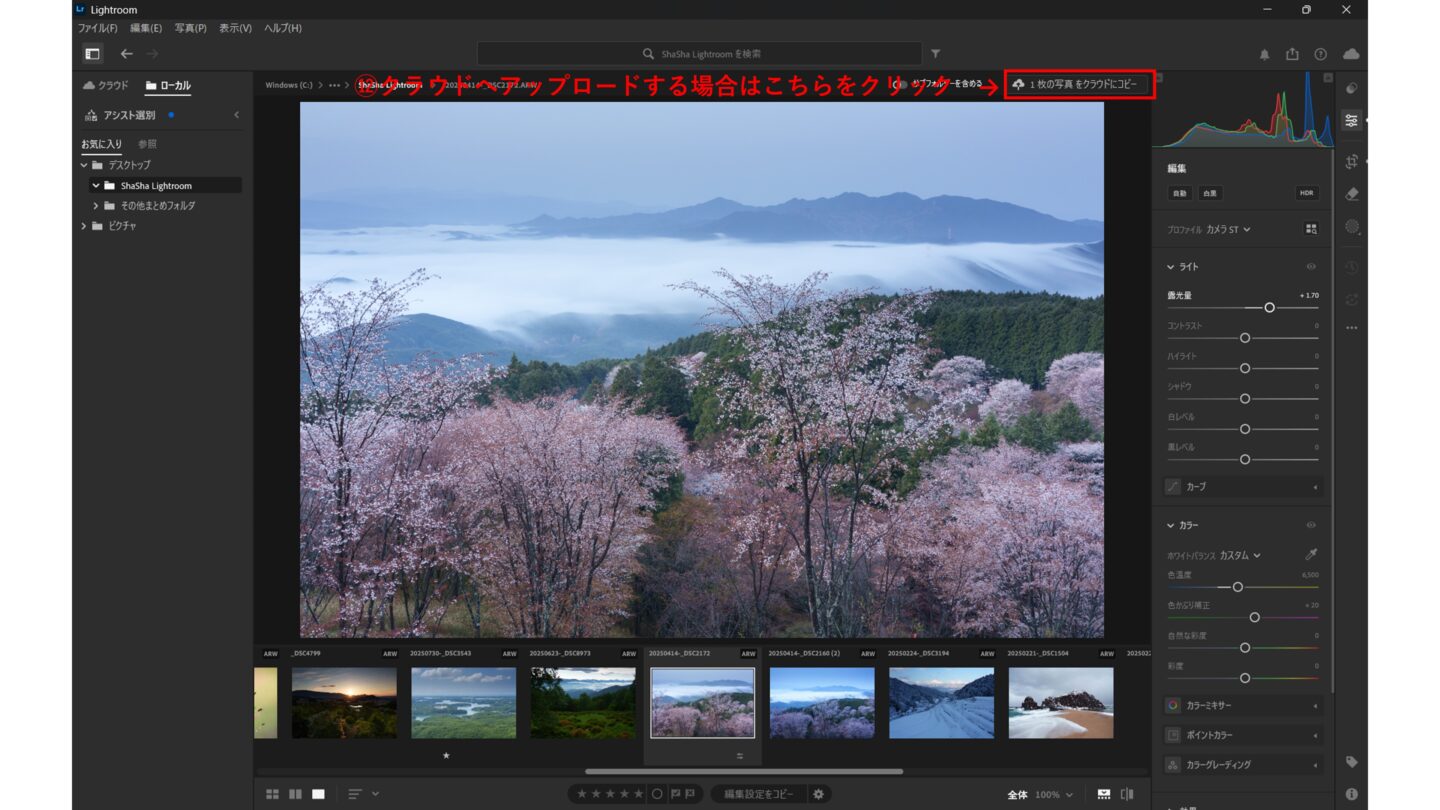
後にも触れますが選んだ写真をクラウドにアップロードしたい場合は画面右上の「〇枚の写真をクラウドにコピー」をクリックするとアップロードすることができます(複数枚選択可能)。ただしパソコン操作などが苦手で「クラウドって何?どういう意味?」となってしまう方は前述の通り、まずはローカルを選んで編集を始めましょう。
なお、(1) の「ローカル」の左隣にある「クラウド」をクリックするとクラウドにアップロードされた写真の一覧が開きます。
「Lightroom」で写真を編集する
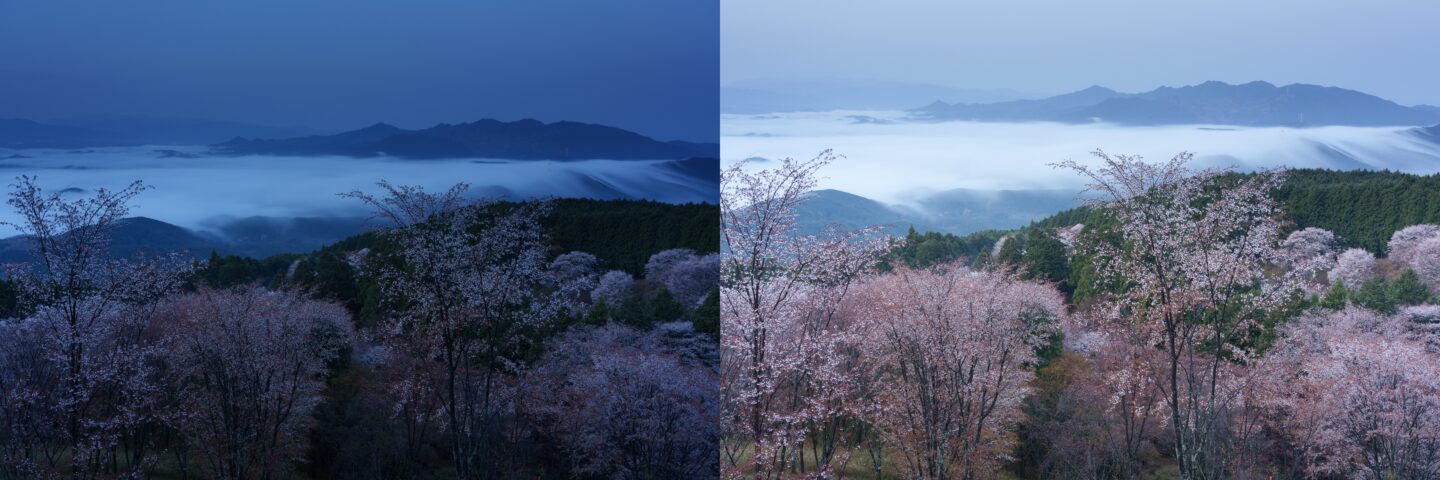
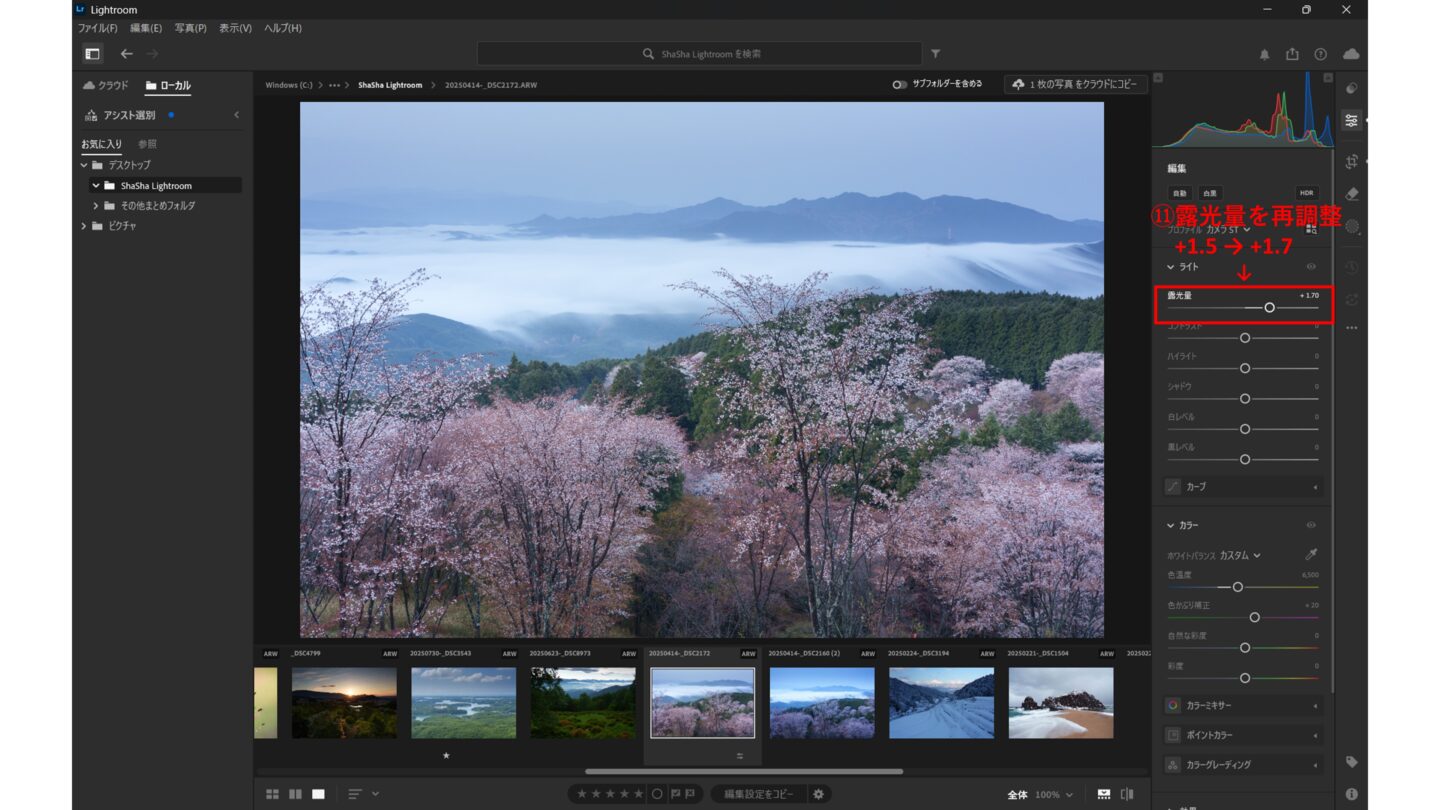
さて、ここからが編集の本番!写真は滝雲の流れを表現するため長秒露光で撮影したものです。本来は撮影時に露出を合わせておくべきなのですが、濃色NDを使用すると露出の感覚がつかみにくく結果的に露出アンダーになってしまいました。そのためRAW現像によって整えていきます。順次解説しますが「露光量」の他にも「ホワイトバランス」や「色かぶり補正」「トリミング」を行っています。
※ここで取り上げる写真の調整数値はあくまでも一例です。写真によって適正な値は変わるので画面を見ながら好みと感じるところを探りましょう
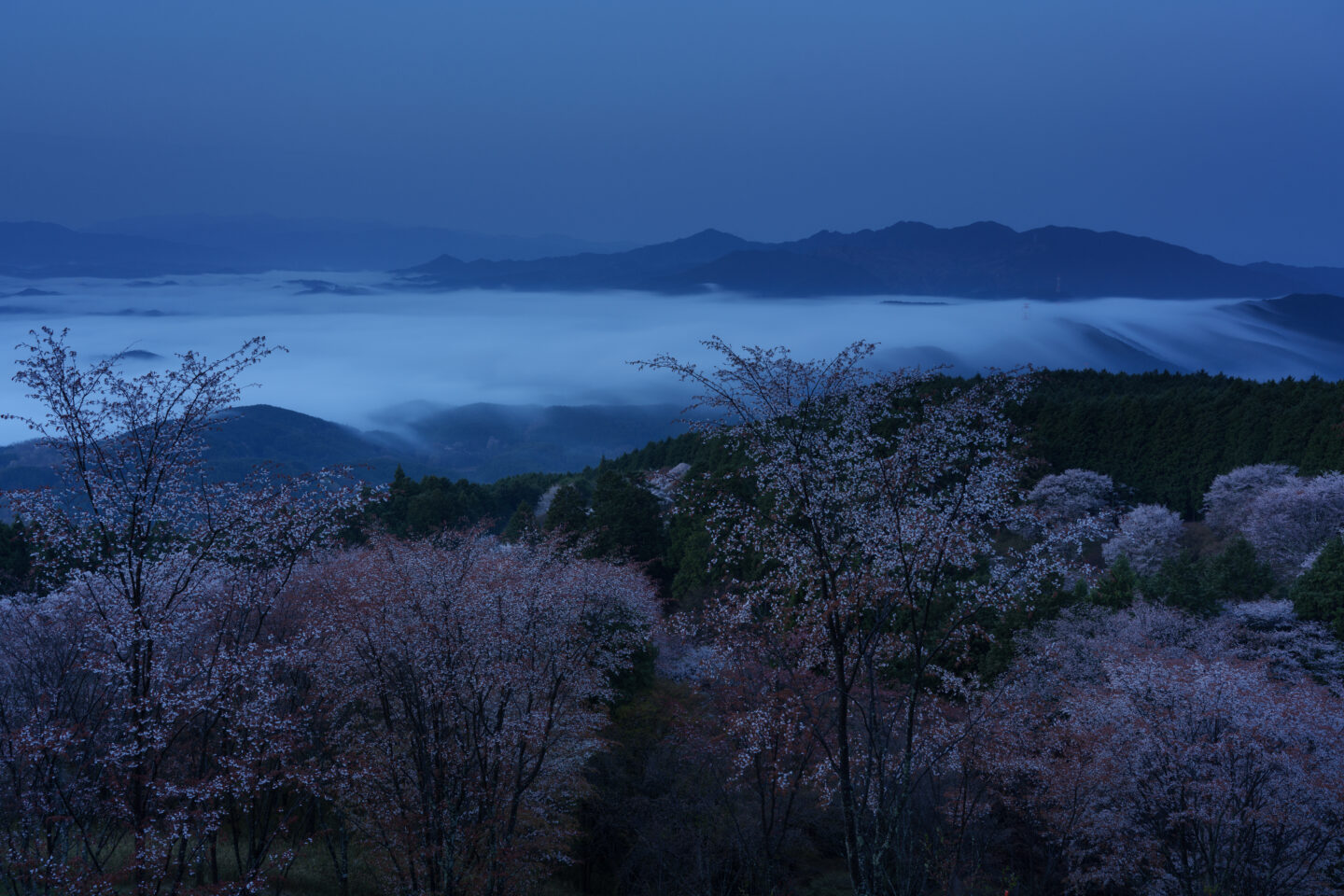
■撮影環境:焦点距離 33mm マニュアル露出(F9.5、60秒) ISO100 太陽光 フィルター(CPL、ハーフND、ND128)
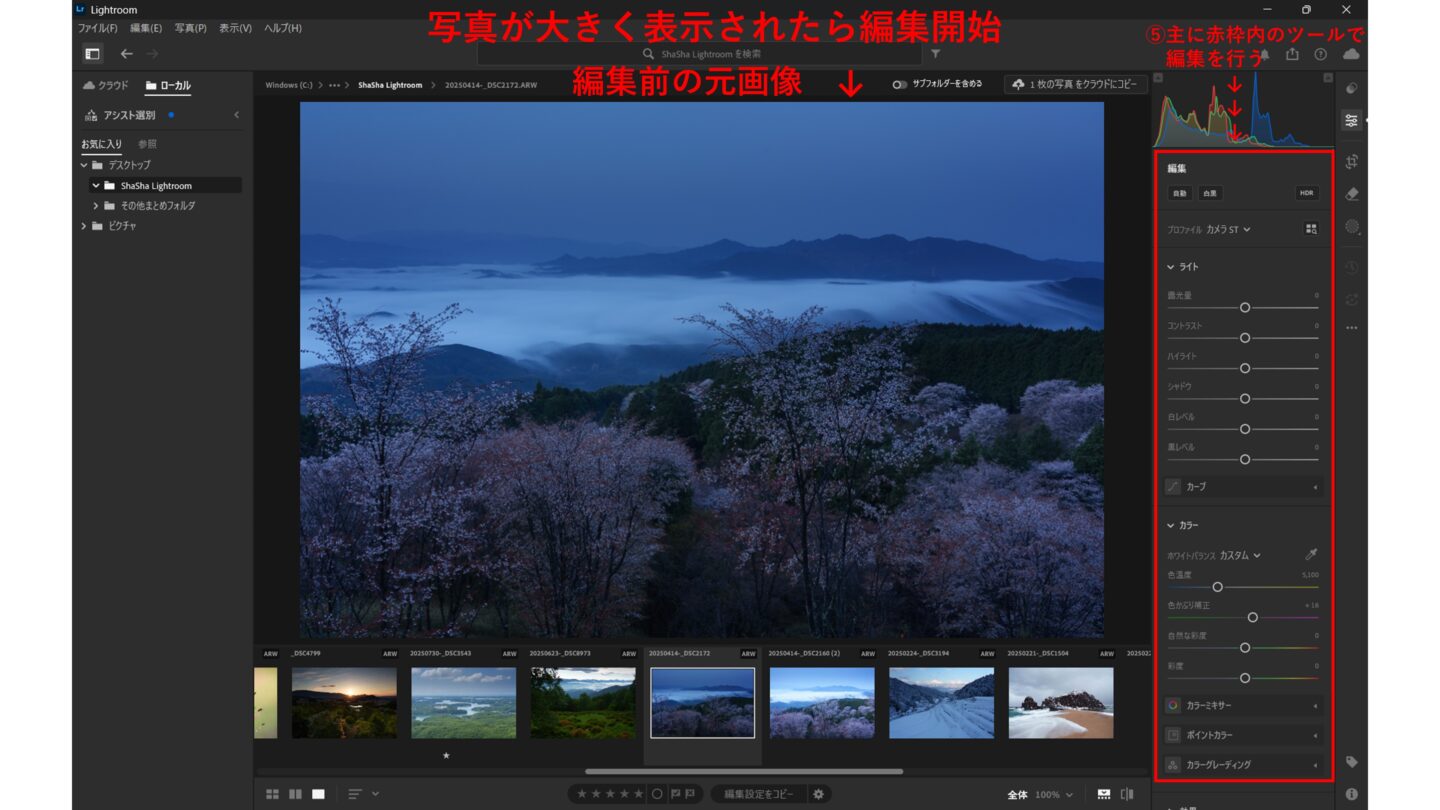
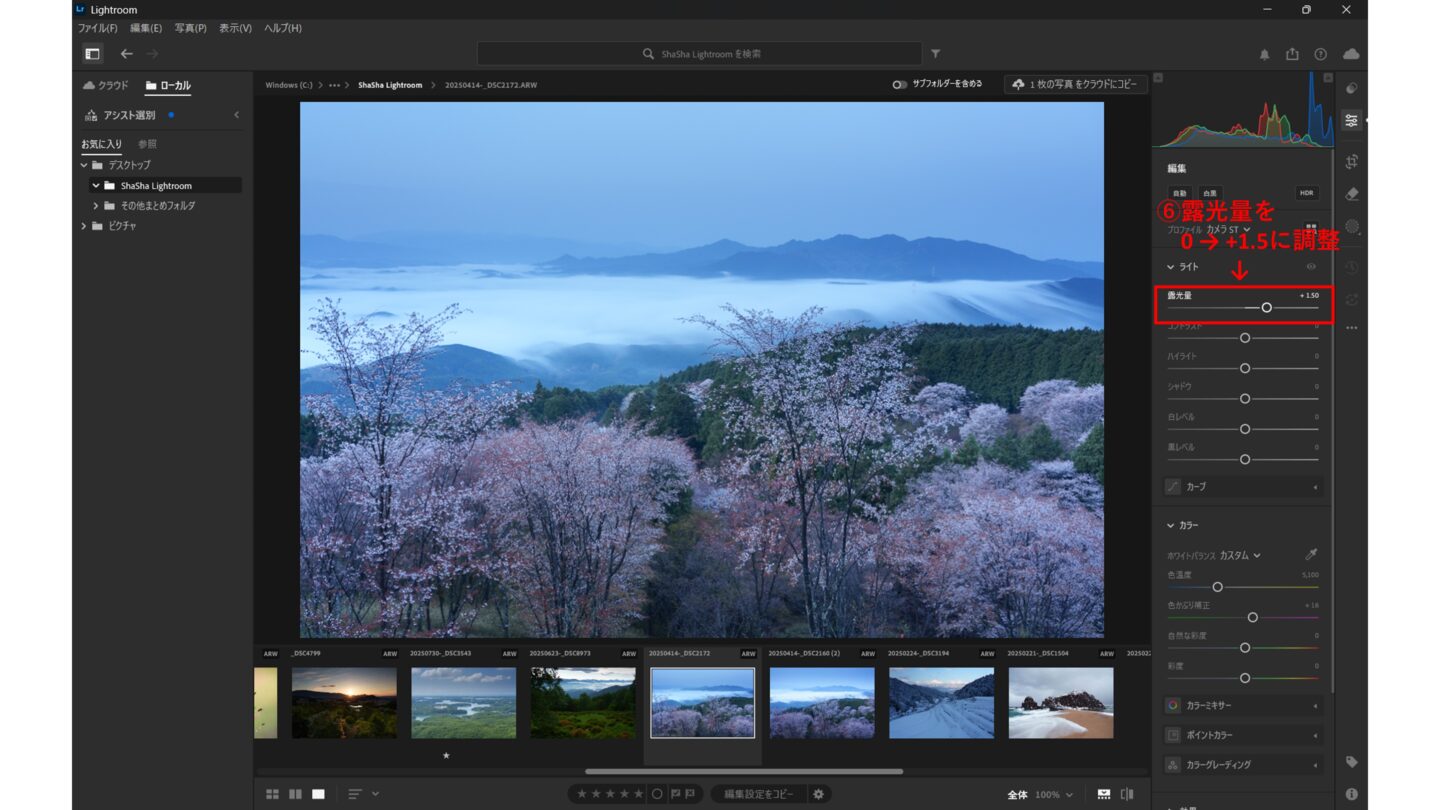
露光量の調整
露光量のスライダをプラス側に調整すると写真が明るくなり、マイナス側に調整すると写真が暗くなります。
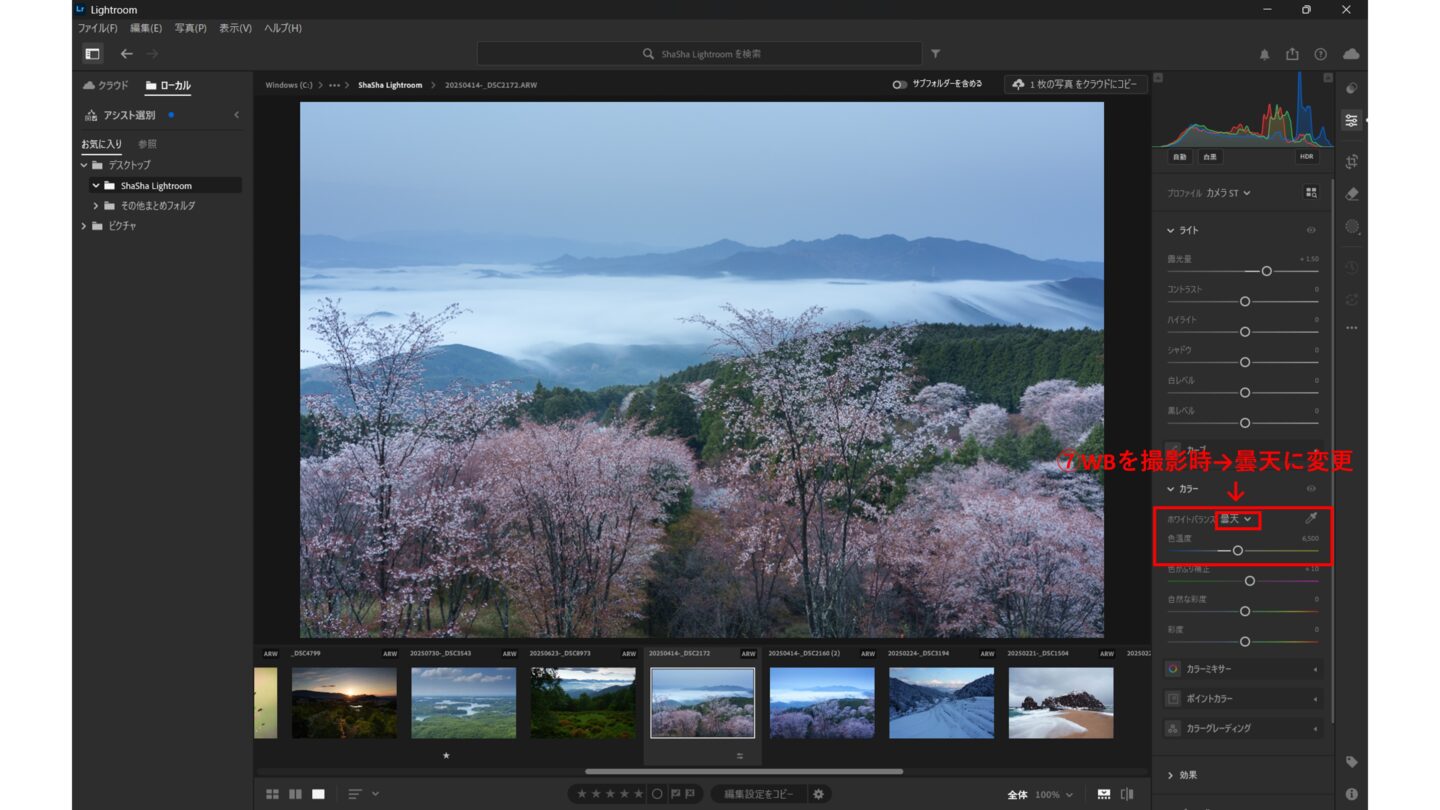
ホワイトバランスの調整
「昼光(太陽光)」を基準として「曇天(くもり)」や「日陰」にすると青みが抜け(黄色味が強くなる)、逆に「蛍光灯」や「タングステン(電球)」にすると青みが強くなります(黄色味が抜ける)。また、色温度の数値を直接調整してもOK。色温度で調整する場合は数値を大きくすれば青みが抜け(黄色味が強くなる)、逆に数値を小さくすると青みが強くなります(黄色味が抜ける)。調整はどちらで行っても構いません。
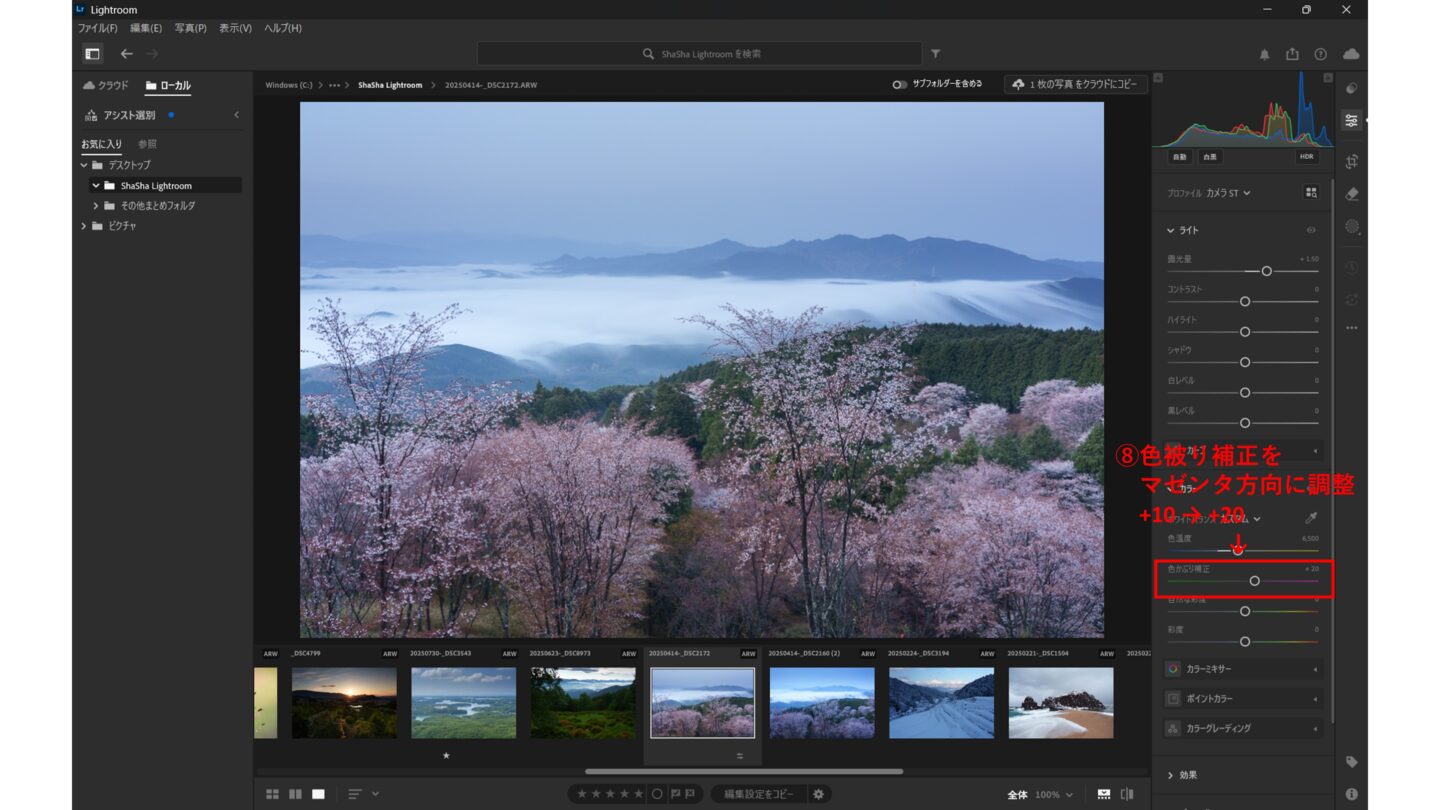
色かぶり補正の調整
色かぶり補正のスライダをプラス側に調整するとマゼンタが強くなり(グリーンが弱くなる)、マイナス側に調整するとマゼンタが弱くなります(グリーンが強くなる)。
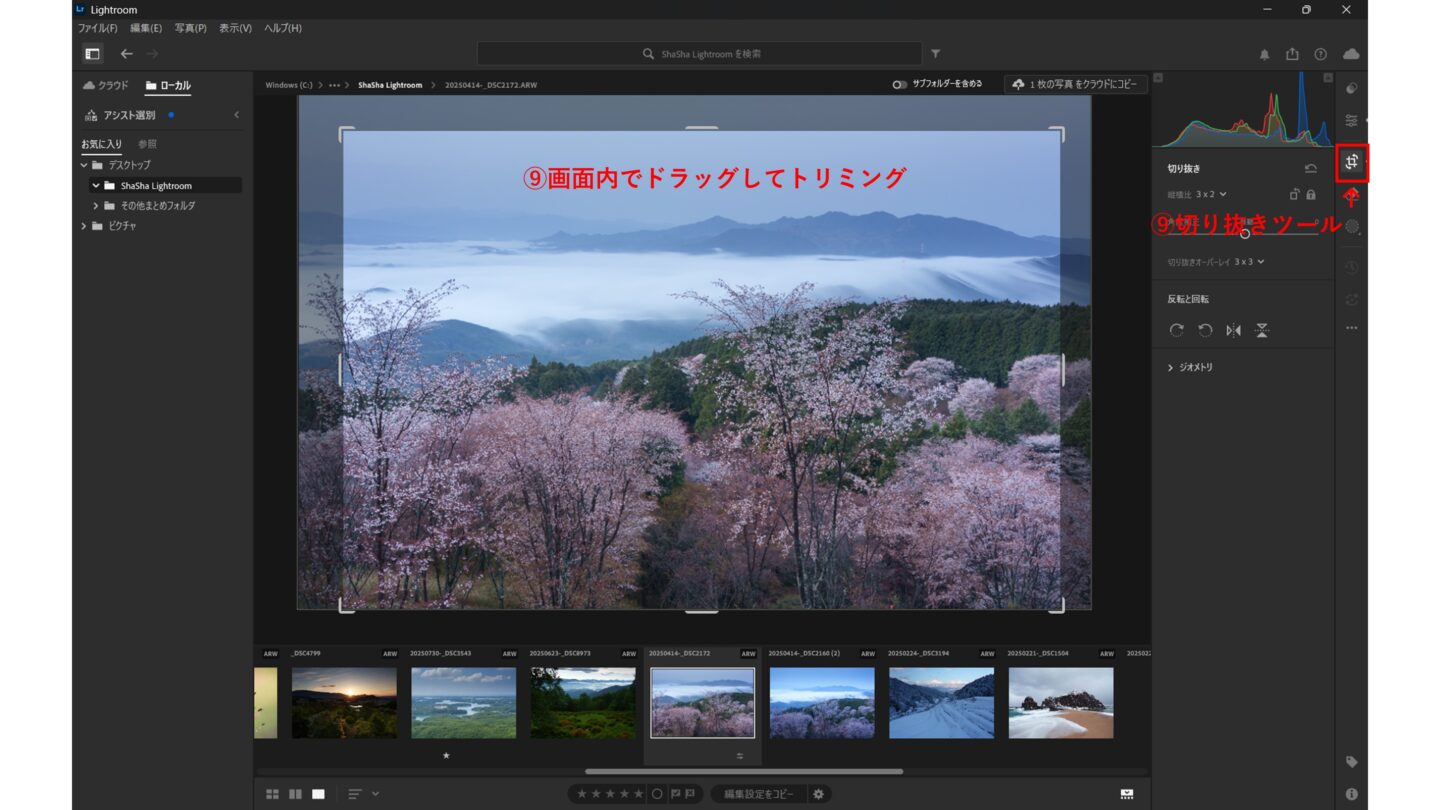
トリミング
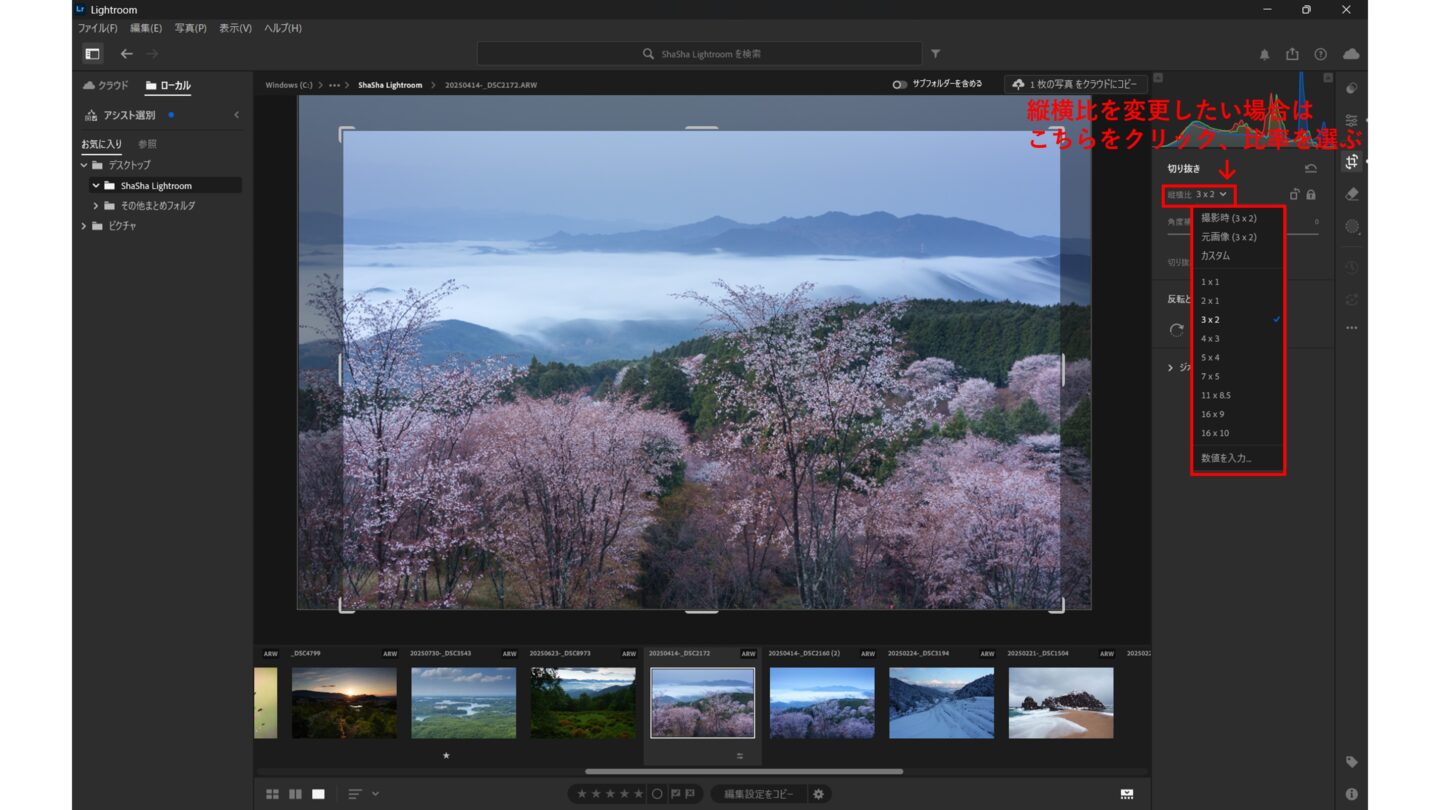
切り抜きツールを使うとトリミングができます。画像処理工程のどのタイミングで行っても構いません。
縦横比を変更したい場合は以下の手順に従います。
これで現像処理は完了です。
クラウドへのアップロード
アップロードのタイミングは調整前、調整後どのタイミングで行ってもよいです。記事冒頭でも触れたとおり「クラウド」についてわかりにくければアップロードは行わなくても構いません。
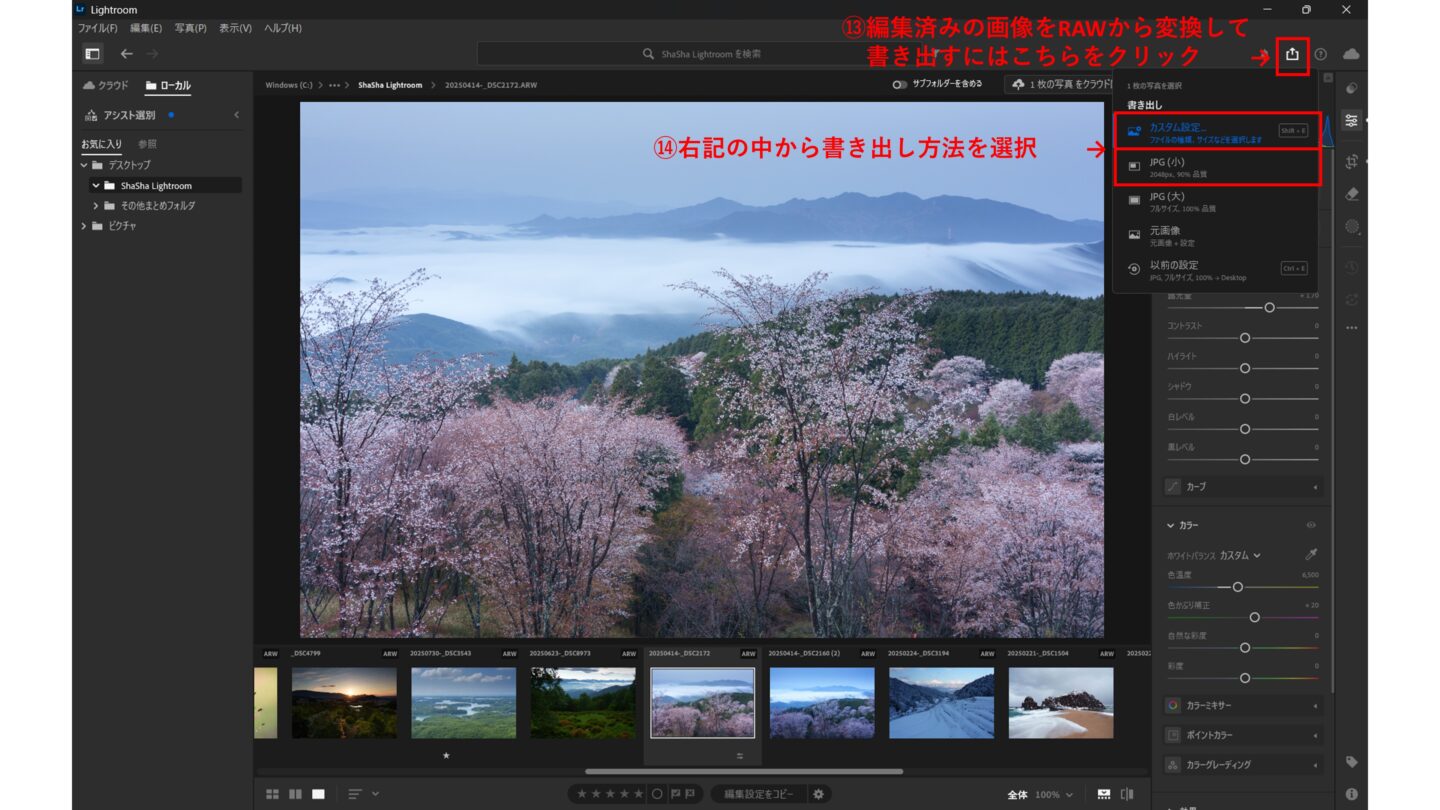
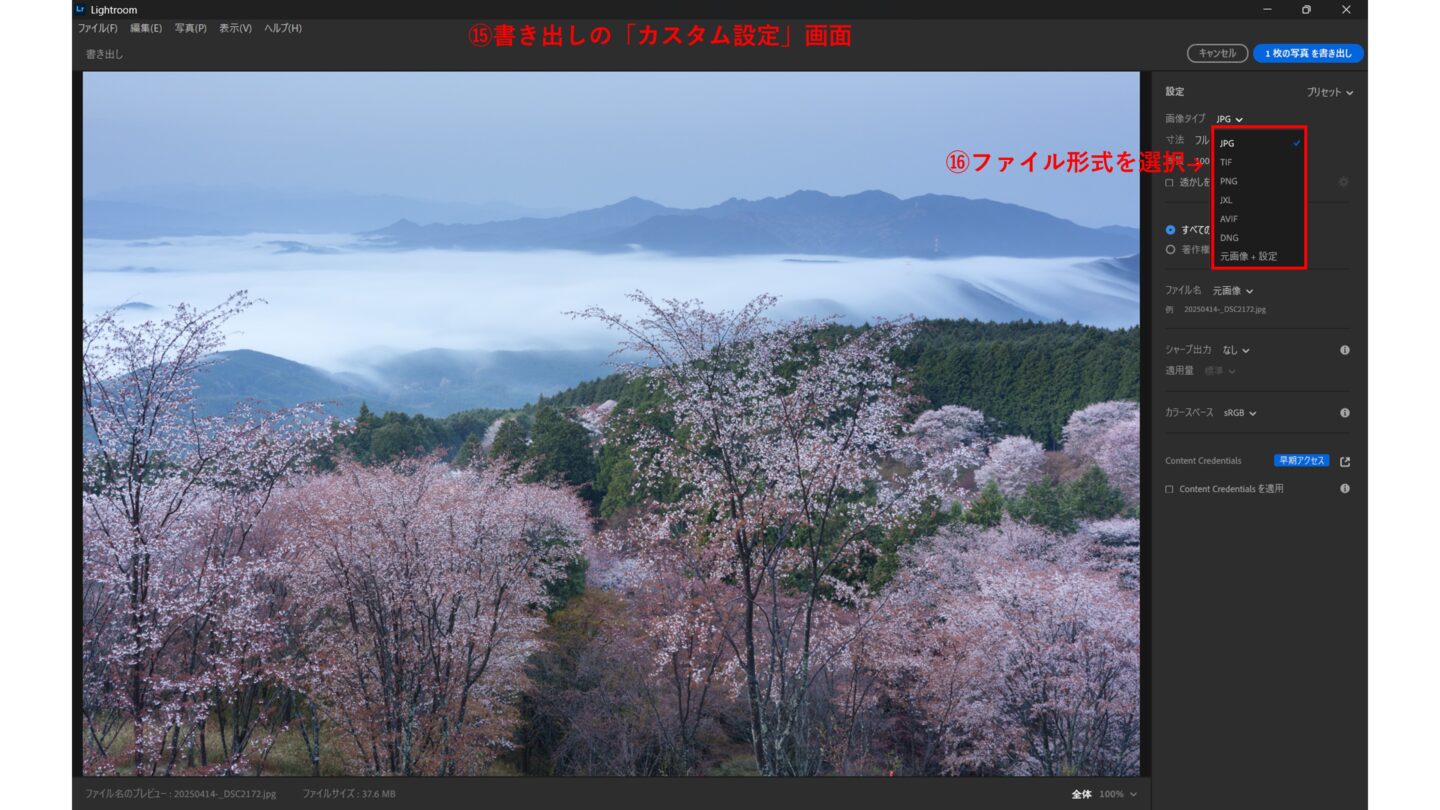
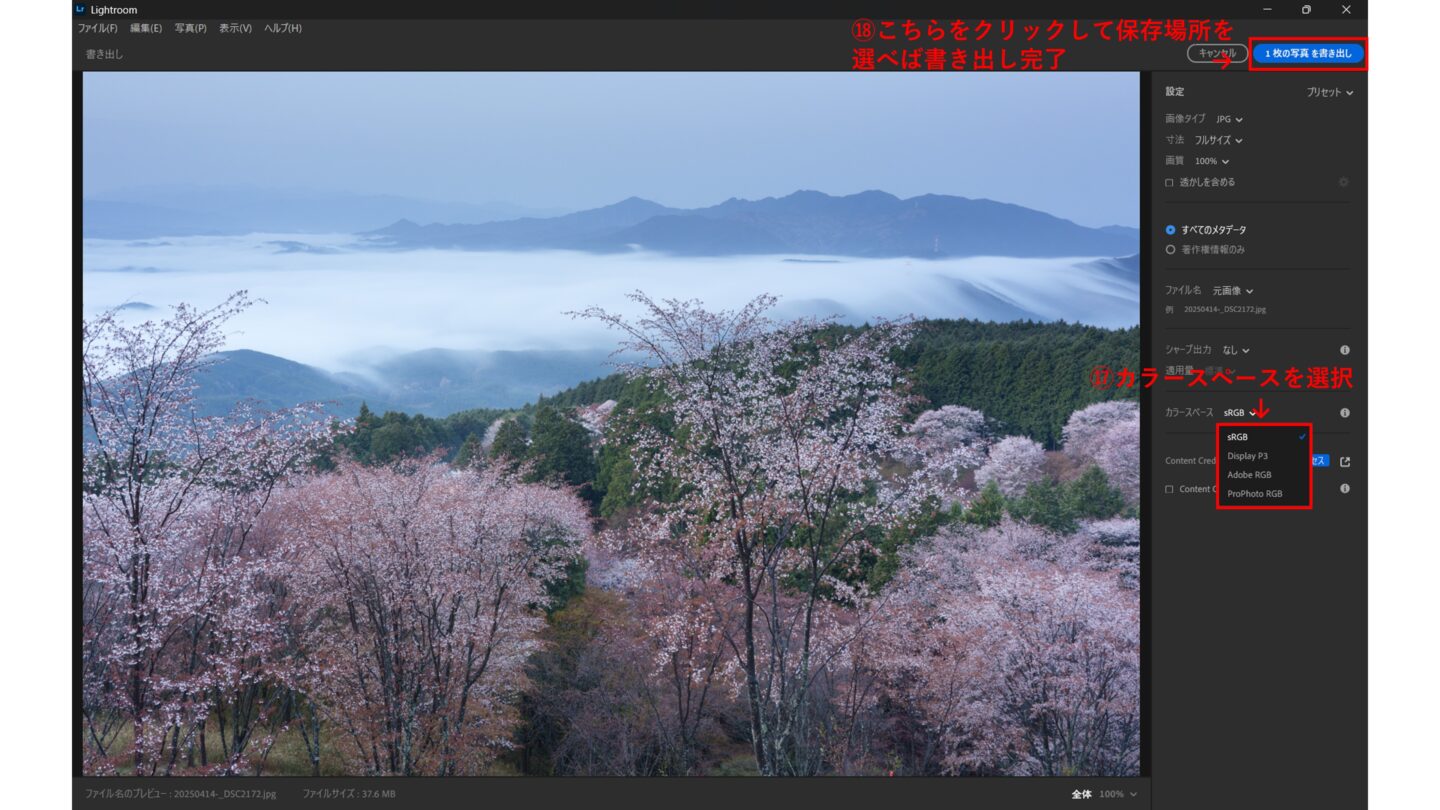
書き出し
RAWデータから汎用性のあるファイル形式に変換して書き出します。
完成画像
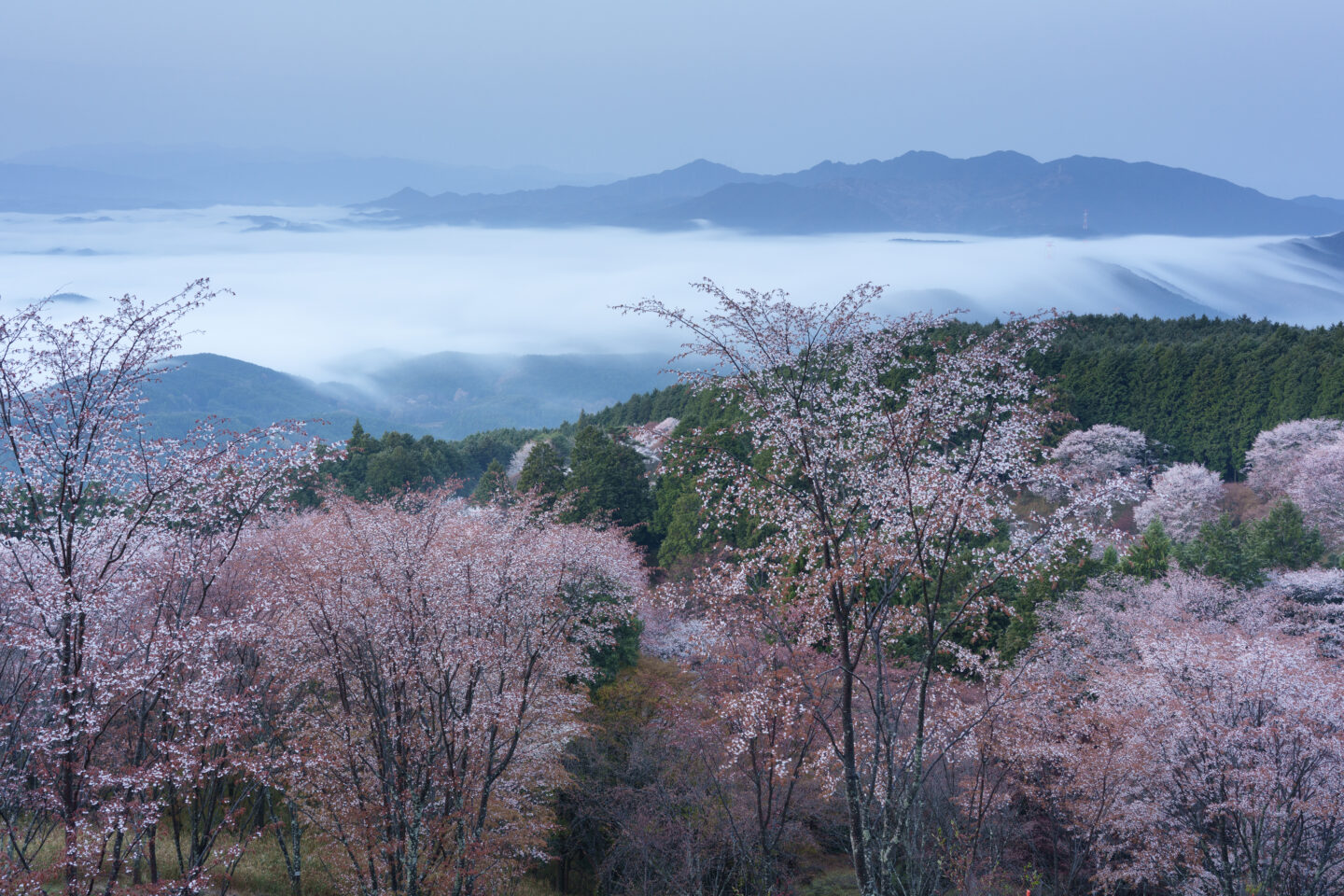
露出アンダーで失敗と言っても過言ではない写真がキレイに生まれ変わりましたね。ここではRAW画像を使って処理を進めてきましたがJPG画像でも同じようなことができます。但し大きな処理を行う際はRAW画像の方が画質面で有利だと覚えておきましょう。
まとめ
今回の記事では撮影はしているけれど「現像は初めて」という方に向けてLightroomを使った画像処理の基本的な流れをご紹介しました。現像と聞くと一見難しそうに感じるかもしれませんが、実際には撮影後に明るさや色味を整えて、写真を仕上げていく作業を指します。撮影時に少し暗くなってしまった写真や、思った色と違うなどイメージ通りにいかなかった写真もRAW現像を行うことで大きく印象を変えることができます。特に今回取り上げた露光量やホワイトバランス、色かぶり補正、トリミングは特によく使う基本的な調整です。さらに回数を重ね現像にも慣れてくると、撮影時の意図をより写真に反映できるようになってきます。ぜひ本記事を参考にRAW現像(画像処理)の最初の一歩を踏み出してみましょう。次回は違ったツールを使っての処理をご紹介する予定です。最後までお読みいただきありがとうございました。
カメラのキタムラ写真教室「たかりん風景写真部」スタート
カメラのキタムラ写真教室では、2026年3月から講師に高橋良典さんを迎え、「たかりん風景写真部」がスタートします。6カ月の間に6種類の被写体・撮り方が楽しめ、期間中は同じ仲間で学びます。最大12名のメンバーなので、高橋さんが撮影会でのアドバイスや講評を手厚くフォローします。継続的にお互いの撮影スタイルなどを知ることで刺激を受けることが出来る写真講座です。特に色表現のポイントを押さえてレベルアップを目指したい方、光の読み方を学びたい方におすすめです。残り3席となっていますので、ご興味のある方はお早目にご予約ください。
■半年会費:10,000円
■参加費:各回8,000円
https://www.npopcc.jp/classroom/detail/?id=8415&category_id=67
■写真家:高橋良典
(公社)日本写真家協会会員・日本風景写真家協会会員・奈良県美術人協会会員・ソニープロイメージングサポート会員・αアカデミー講師