



野鳥撮影は露出で決まる!Part2|ミラーレス機だからこその作品作り EVFの利点を理解する+RAWとJPGの違い
はじめに
みなさん、第一回の「野鳥撮影は露出で決まる! ISO・絞り・シャッター速度の関係+撮影モードの使い分け」で露出についてはご理解いただけましたか?メーカーが違っても露出の原理は同じなので、イマイチ理解できないという方は頑張って理解しましょう!一度理解できれば「こんなことだったのか」と思えるはずです。
今回は、前回でも少し触れたEVF、RAWとJPEGの違いについて説明します。がんばろ~!また、私が野鳥撮影で使っているAFの設定もご紹介させていただきます。後半には野鳥に適したAFにも少し触れましょう。
EVFとOVF
EVFとOVF・・・何やら秘密結社の頭文字のようですが、これはカメラのファインダーの違いです。
「EVF(イー・ブイ・エフ)」とは、Electronic View Finderの略で、電子ビューファインダーのこと。
「OVF(オー・ブイ・エフ)」とはOptical view finderの略で、光学ファインダーのこと。
ぶっちゃけて言えばOVFは一眼レフのファインダーで、カメラに入ってきた光を鏡(ミラー)を使ってそのまま目で確認するもの。外の明るさに左右されるのでファインダーの明るさを変更することはできません。それに対してEVFはカメラの背面モニターと同じデジタル化されたものをファインダーで確認することができるので、実際は明るい場所でも暗くすることや、暗い場所でも明るくして見やすくすることができます。現在ここで話をしているのはミラーレス機の話なのでEVFが中心になります。
私が初めてミラーレス機を使って感じたことは「もう一眼レフには戻れない」でした。前回の露出編で書きましたが写真で一番難しいのは「露出」です。ファインダーを覗きながら自由に明るさを変更でき、その明るさがそのまま作品に反映されることがわかったからです。フィルム時代は言うに及ばず、デジイチ時代でもファインダーの中で明るさをチェックできないので、テストで撮影した後に調整をする必要があり、まさに「目から鱗ならぬ鏡が落ちる」思いでした。
EVFは何がどういいの?
写真の良し悪しはピントと明るさ(露出)です。ピントは現在カメラに任せれば90%OKでも、露出に関しては作者の意図が大きく反映されます。「ファインダーの中で明るさが変えられることがなんで重要?」と思うでしょ?「明るさなんてオートで撮っておいてPC上で、いくらでも調整できるじゃないか」と思うかもしれませんが、カメラ任せではなく「自分はどういう写真にしたいか」を表現する時にはできるだけ現場で露出は突き詰められるだけ詰めた方が、あとからの作業も減りますしPCでの調整の無駄な時間を使わなくてよくなります。私は依頼撮影以外では基本RAWで撮影をしています。現像後にできたTIFFやJPGをPhotoshopで調整したのち仕上げをします。そうしたものが「完成品」となります。
ですのでEVFファインダーを覗き、明るさを決める際に「完成品」を想像することができるのです。そんなのは面倒だという方はそのままでOKです。しかし「上達したい」と思う方はここをぜひともマスターしてください。「どれが正解」というものはなく、あくまで自分の好み、自分の色を表現することになります。慣れてくれば「モノクロにしたい」「コントラストをはっきりさせてローキー」にしたい、「パステル調の明るくやわらかな仕上げ」にしたいと、EVFはイメージを形にしやすいという事になります。
RAWとJPEGの違いは?
前項でも少し触れましたがカメラで記録する場合、RAWとJPGがあります。(RAW+JPEG)もあります。これらがどんなものでどう違うかをここで少し説明しましょう。ついてきてね!
RAWファイル
RAWは、デジタルカメラで記録した非圧縮および未加工のデータです。以前RAWは未現像のフィルムでJPGは現像済みのフィルムなどと言われていました。RAWで撮影されたデータはきわめて詳細に画像が記録され、可逆的品質の大きなファイルが作成されます。非破壊的方法で編集、変換、圧縮を行う事ができます。カメラのモニターか現像ソフトを通すことで写真として見ることができますが、基本的にはPCなどでそのまま写真として見ることができません。この事から「未現像のフィルム」と呼ばれていたのでしょう。キヤノンではDPP、AdobeならCamera RawやLightroomなどの現像ソフトで調整したデータを出力したあとTIFFやJPGとして変換されたものを「写真」として扱います。
現像作業中で明るさやコントラストを調整しても「元に戻す」にすれば調整前の状態に戻ります。出来上がった写真をAdobeのPhotoshopなどで調整して保存を繰り返すと画像が劣化しますが、RAWの現像調整では劣化はしません。戸塚的には「RAWは粘土の模型」なのでいくらいじっても元に戻せますが、TIFFやJPEGは「焼きあがった陶器や磁器」だと思えばいいかも?
JPEGファイル
JPEGファイルは「Joint Photographic Experts Group」の略で、この国際組織が1980年代後半から1990年代前半にかけてJPEGを標準規格化しました。デジタル画像の代表的なファイル形式で、デジタルカメラやその他の複写デバイスで画像を撮影して保存する際に使用されています。以前はTIFFという形式も使われていましたがデータが非常に大きく重くなるので、最近は一部のプロ以外はほとんど使用をしていないファイルになります。
最近もう一つのファイル形式が使えるようになってきました。それがHEIFと呼ばれるもので「High Efficiency Image File Format」の略。JPEGよりも圧縮効率に優れ、高画質のままファイル容量を小さくできる新しい画像ファイル形式です。JPEG同等の画質で約2倍の圧縮率を実現し、10bitの豊かな階調表現も可能です。
以上RAWとJPEGの違いは理解できましたか?
露出を失敗した写真に画像調整を繰り返し行う場合、画像は劣化します。もし調整をする場合は必ず「コピー」を作成して、コピーで調整しましょう。オリジナルは大切に保管します。
さてと、RAWの一番の利点はカメラで設定したものを現像ソフト内で明るさ、コントラスト、WB、彩度、明瞭度、レンズオプティマイザなどを自分の好みで項目ごと変更と調整してJPEGを作成できること。画像調整を繰り返してもRAWデータ自体は劣化しませんので、違う設定で調整をしたJPEG画像を何度も作り出すことが可能です。
今まで何度もRAW現像にチャレンジしたがよくわからないという方はRAW+JPEG(小さなものでOK)で撮っておき、カメラで作られたJPEGを現像時の「お手本」とするのもいいでしょう。
現像作業
RAWデータをPCの現像ソフトに入れると「おかしい?」と感じるはずです。カメラのモニターで見た時はあんなに鮮やかでシャープだったのに「なんだか色はくすんでいるし、ねぼけた」印象を受けるはず。みなさんがカメラのモニターで見ていたものは同時記録されたJPEGに近いものです。このぼんやりしたものを調整してきれいにするのが現像です。
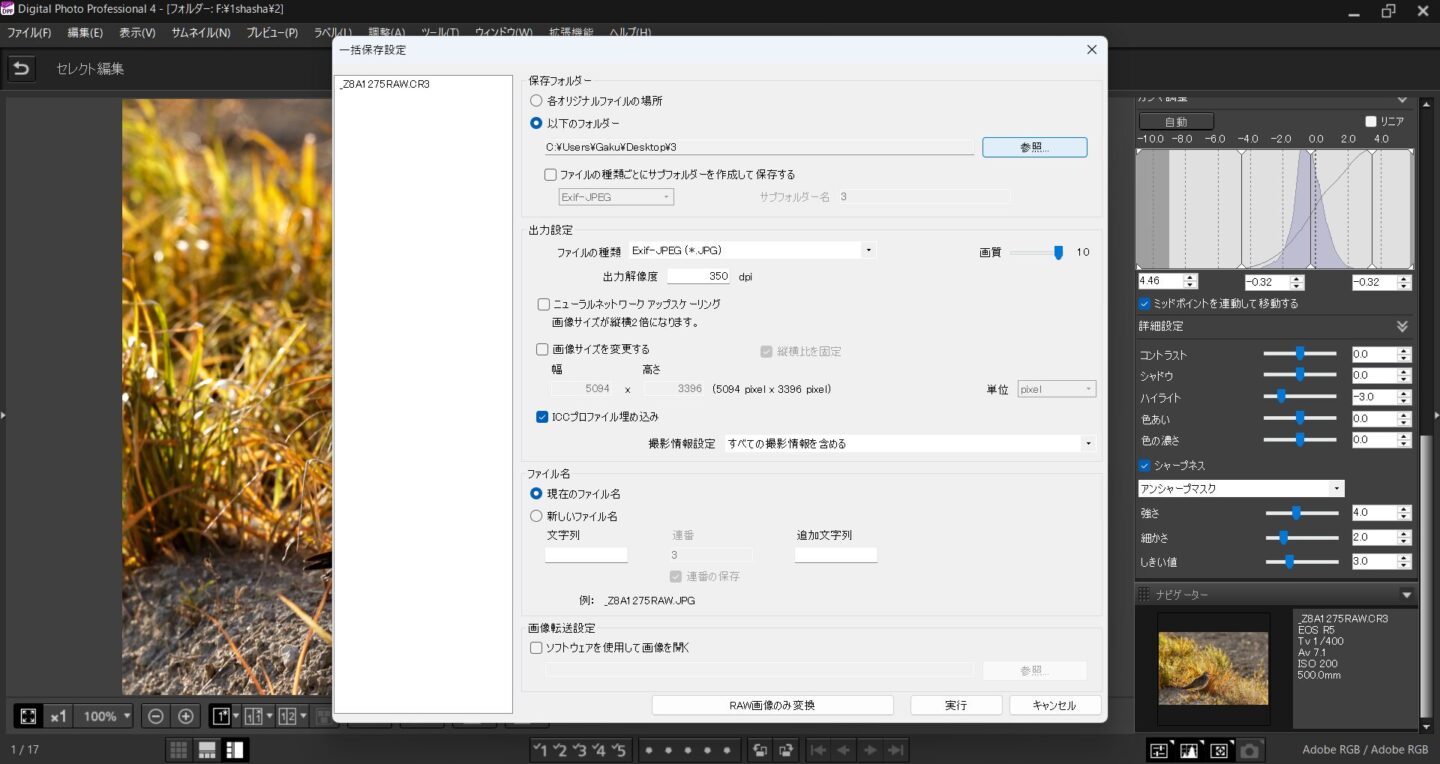
これからキヤノンの現像ソフトDPPで簡単な現像作業を見ていただきましょう。他のソフトでもだいたい同じようなもので、わからなければ画面の調整パネルの上から順番に調整してみて「おかしい」と思えば「戻す」にしてやり直しすれば大丈夫です。
1.現像ソフトで画像を選択します。これから画面右の調整パネルの各項目を調整していきます。
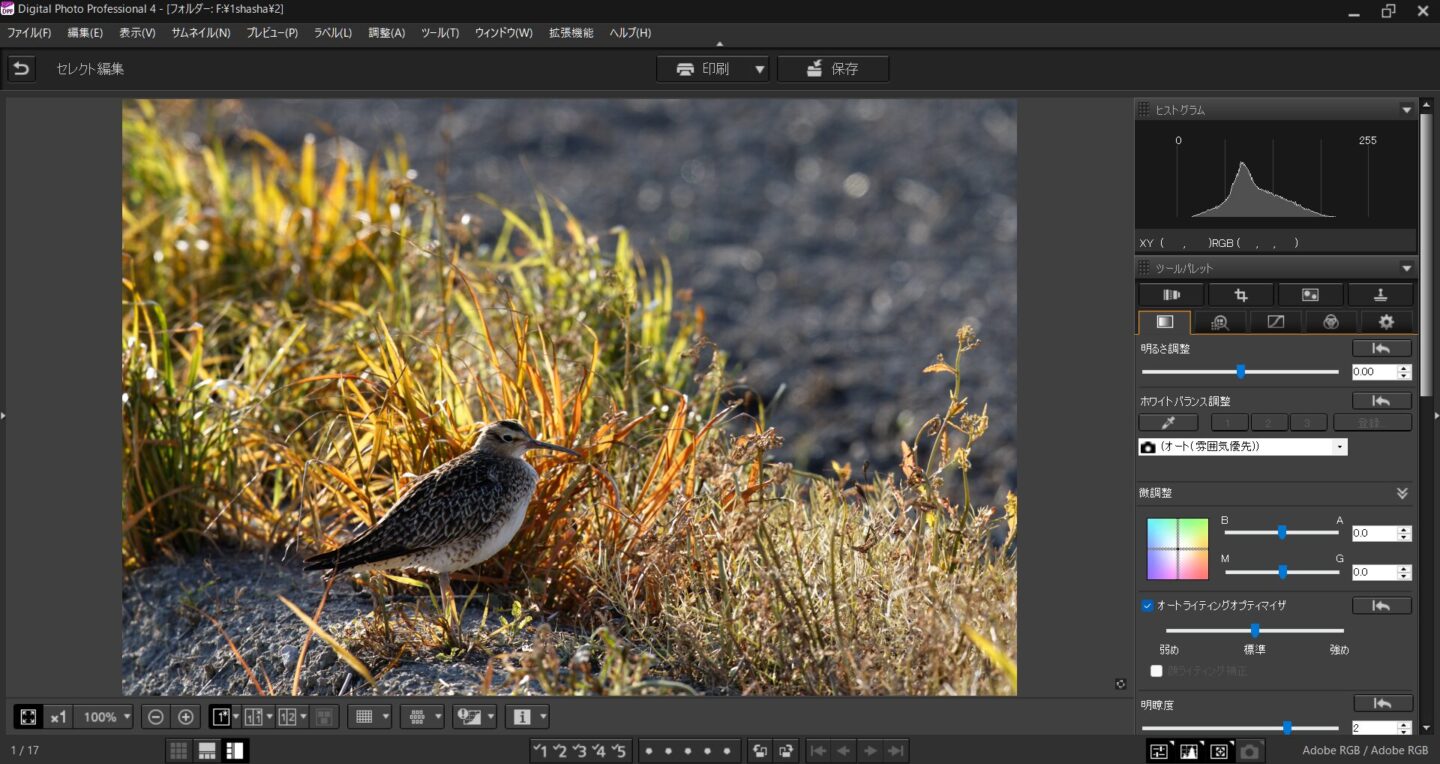
初心者の方は、まず上の「明るさ調整」で明るさを調整してみましょう。
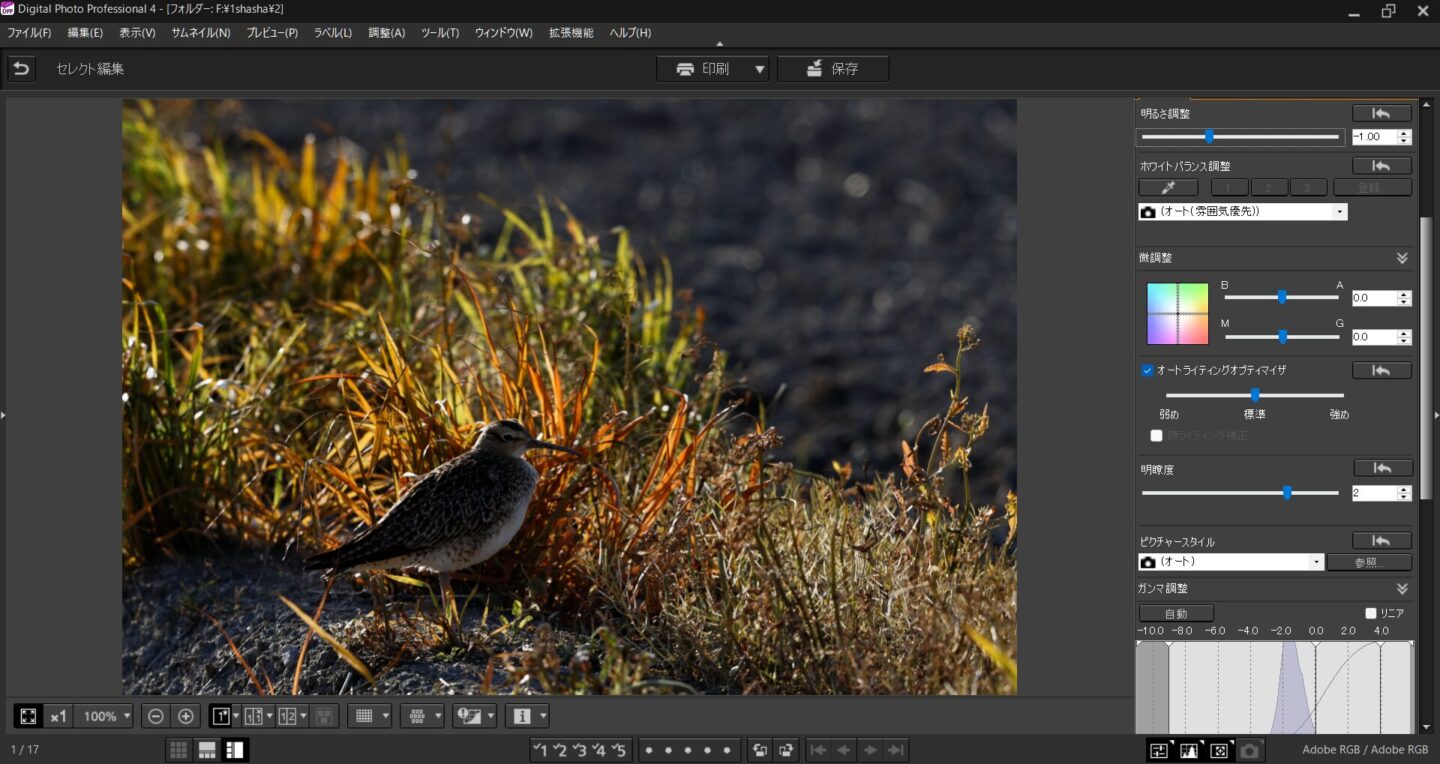
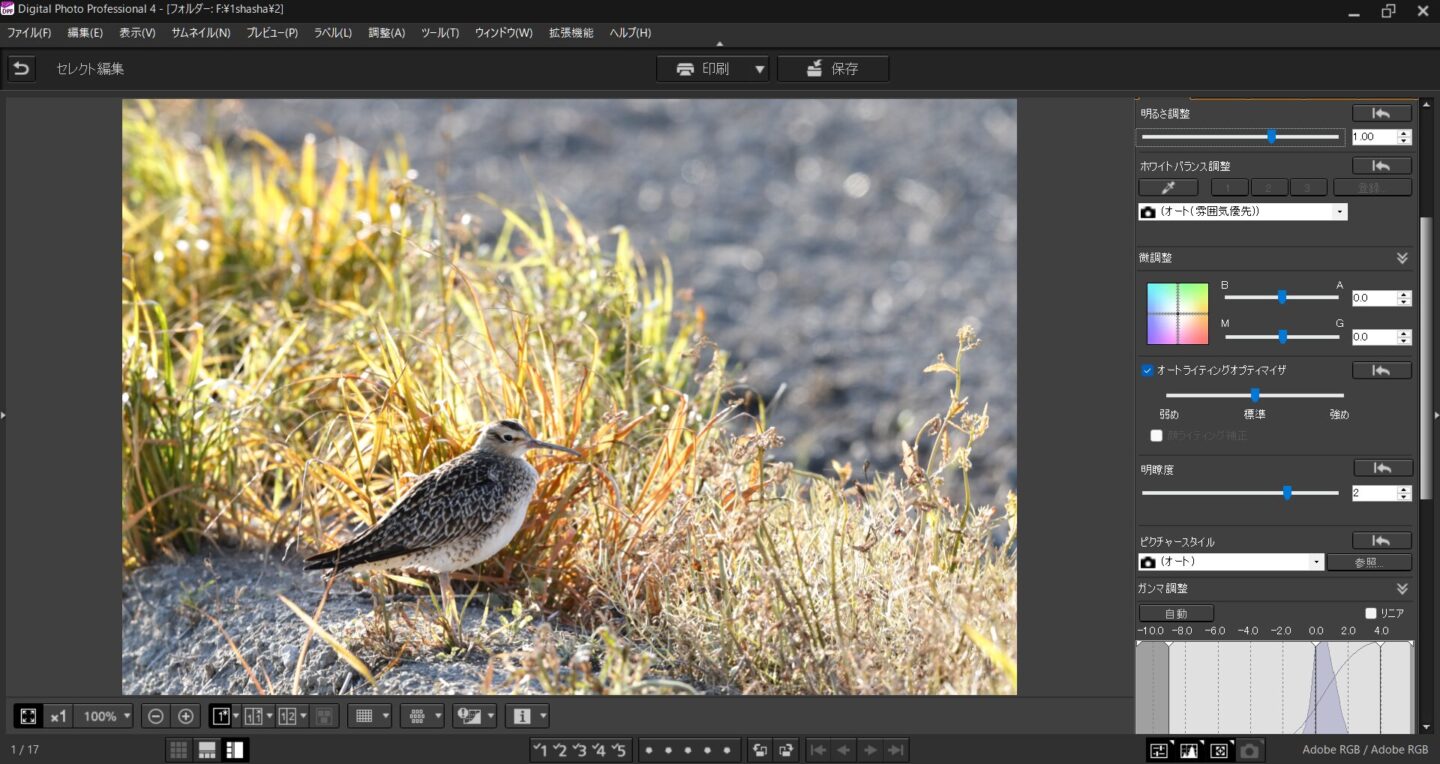
2.次はホワイトバランスです。色温度により色合いが変わります。通常はオートで大丈夫ですが、自分のイメージに合ったものを探してみましょう。
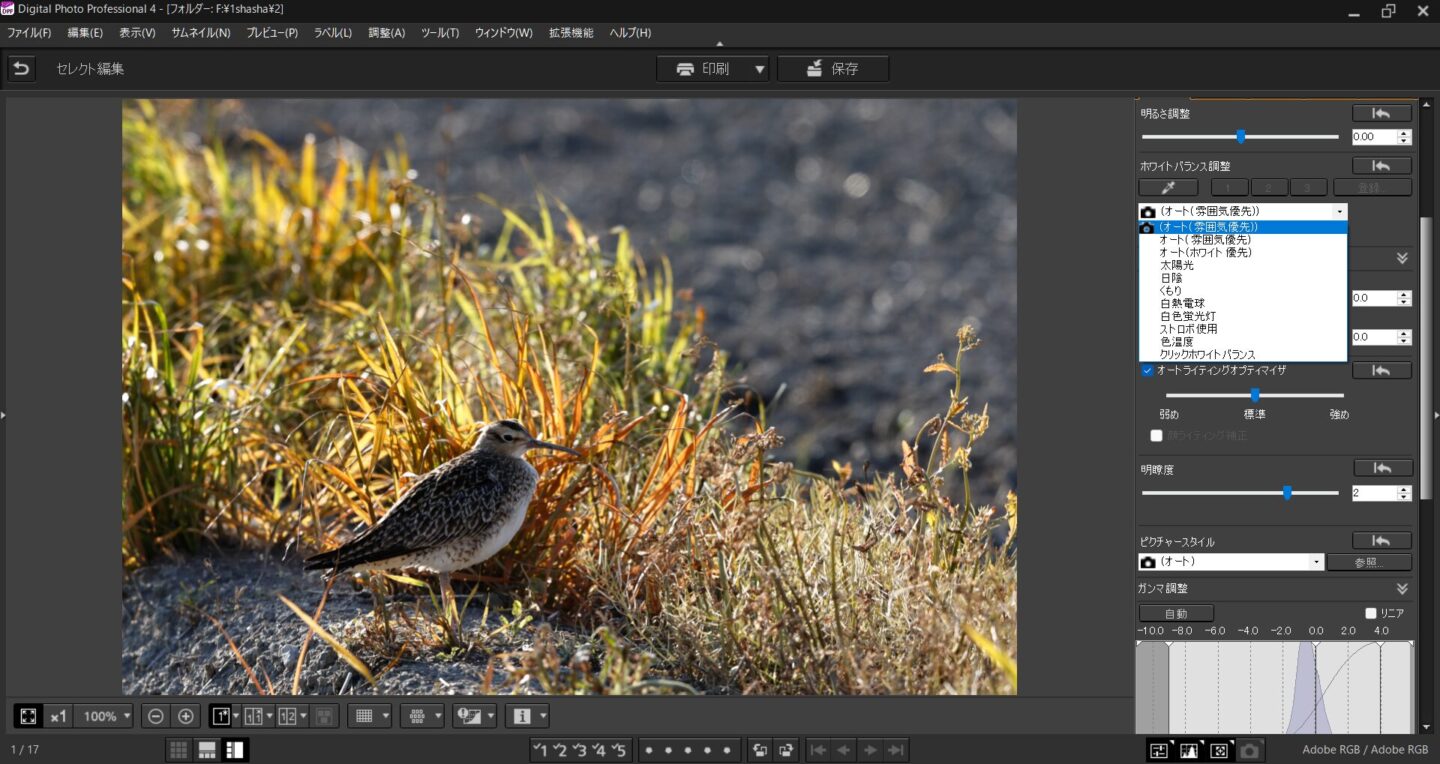
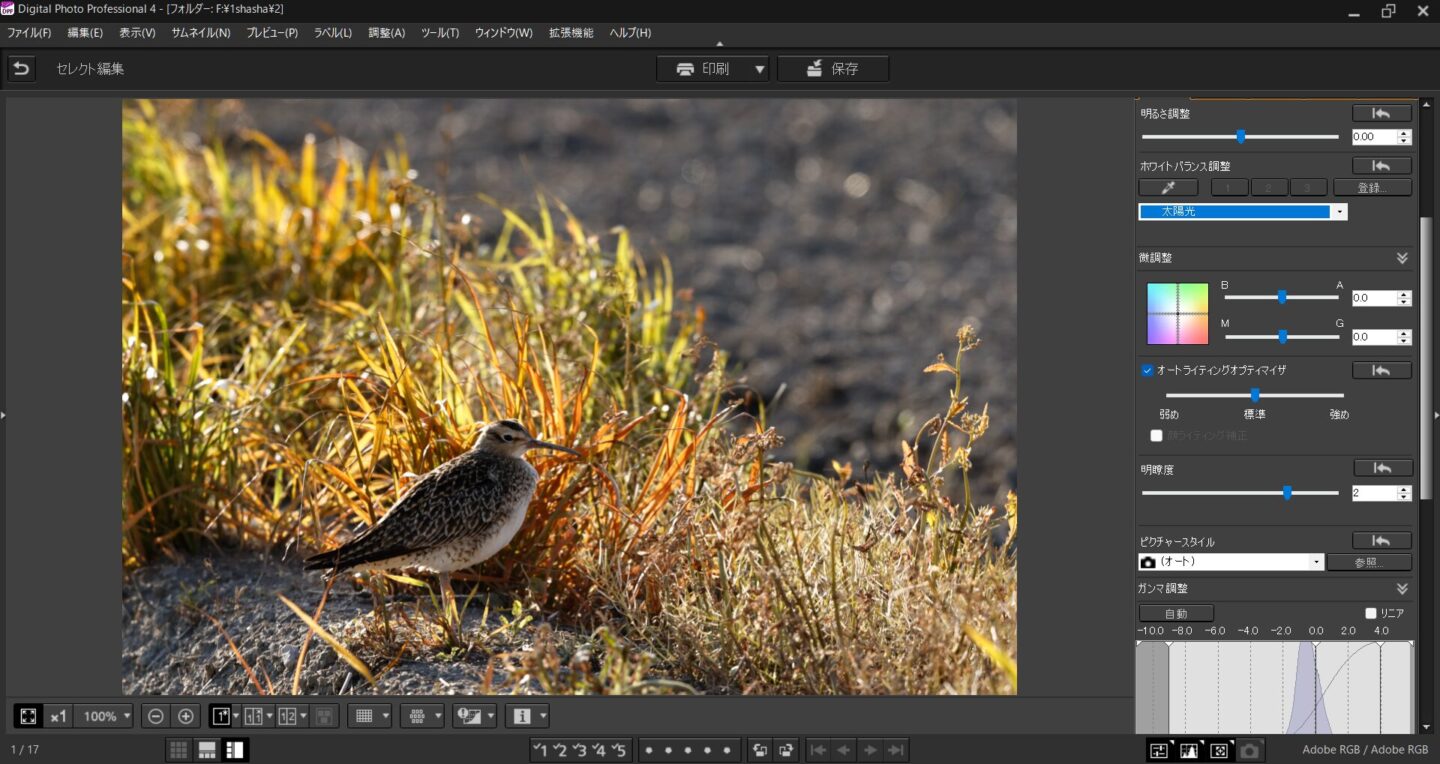
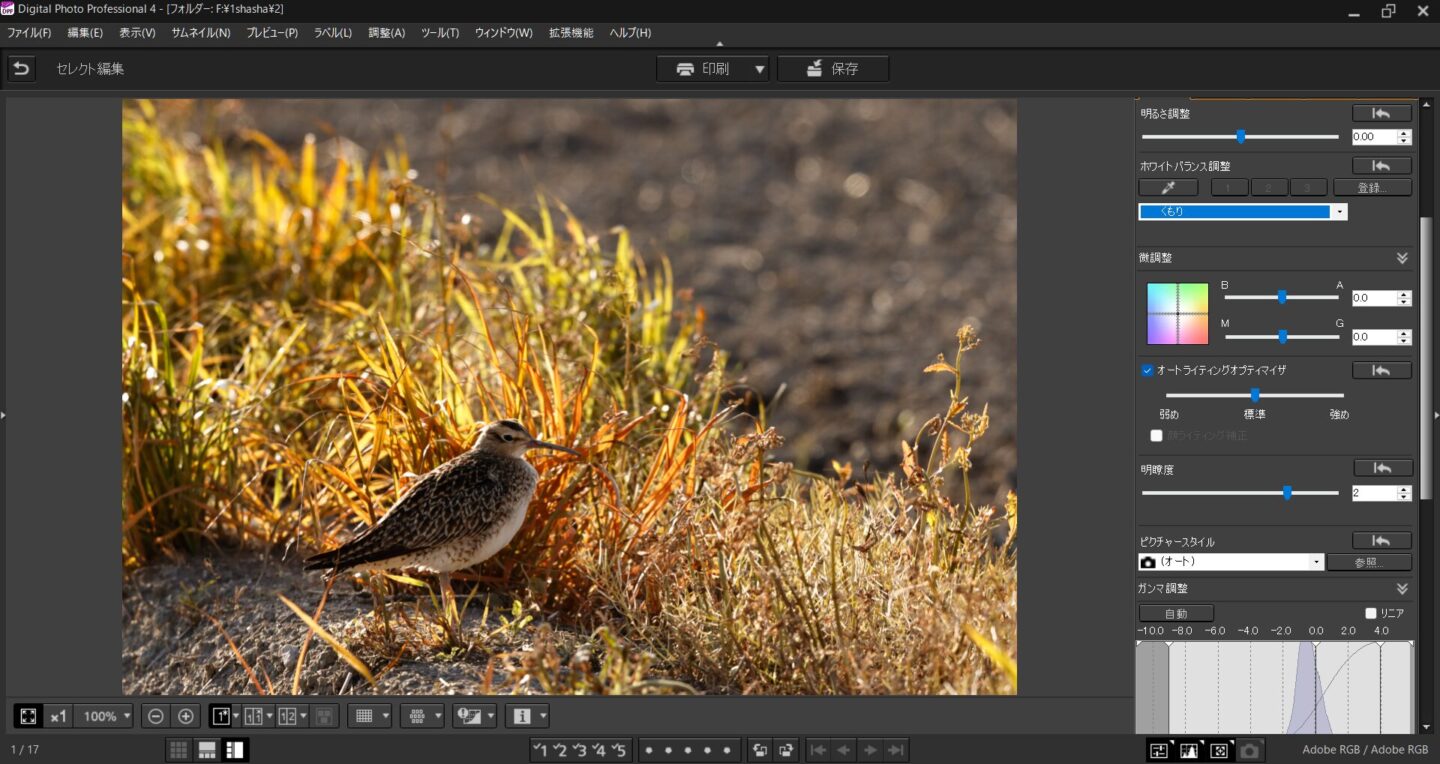
3.次はピクチャースタイル。こちらもオートで大丈夫ですが、カメラの種類によっては同じ(オート)でも派手な発色をするので、自分好みを探しましょう。
※オートやスタンダードはファインダーで見た感じに近く、風景は派手、忠実設定・ニュートラルは控えめで自分で追い込むタイプ。
4.ここからは、ちょっと上級者向けになりますが、ガンマ調整にチャレンジしましょう!
「明るさ調整」をせず、ホワイトバランス、ピクチャースタイルを調整したら(カメラ側で設定した状態でOKならここは触らなくても大丈夫)グラフの左のスライダーを右に動かせばコントラストが上がった暗い画像になります。右のスライダーを左に動かせばコントラストの上がった明るい画像になります。真ん中のスライダーは明るさだけを調整できます。そう、ここではコントラスト+明るさの調整ができるのです。
下にコントラスト・シャドウ・ハイライト・色あい・色の濃さとより細かく調整ができるのでいじり倒しましょう。訳が分からなくなったら「ピクチャースタイル」の文字の右に戻るマークがあるのでそれをポチれば元に戻ります。私はシャープネスをPhotoshopで調整しますが、しない方はここでシャープネスを調整しましょう。
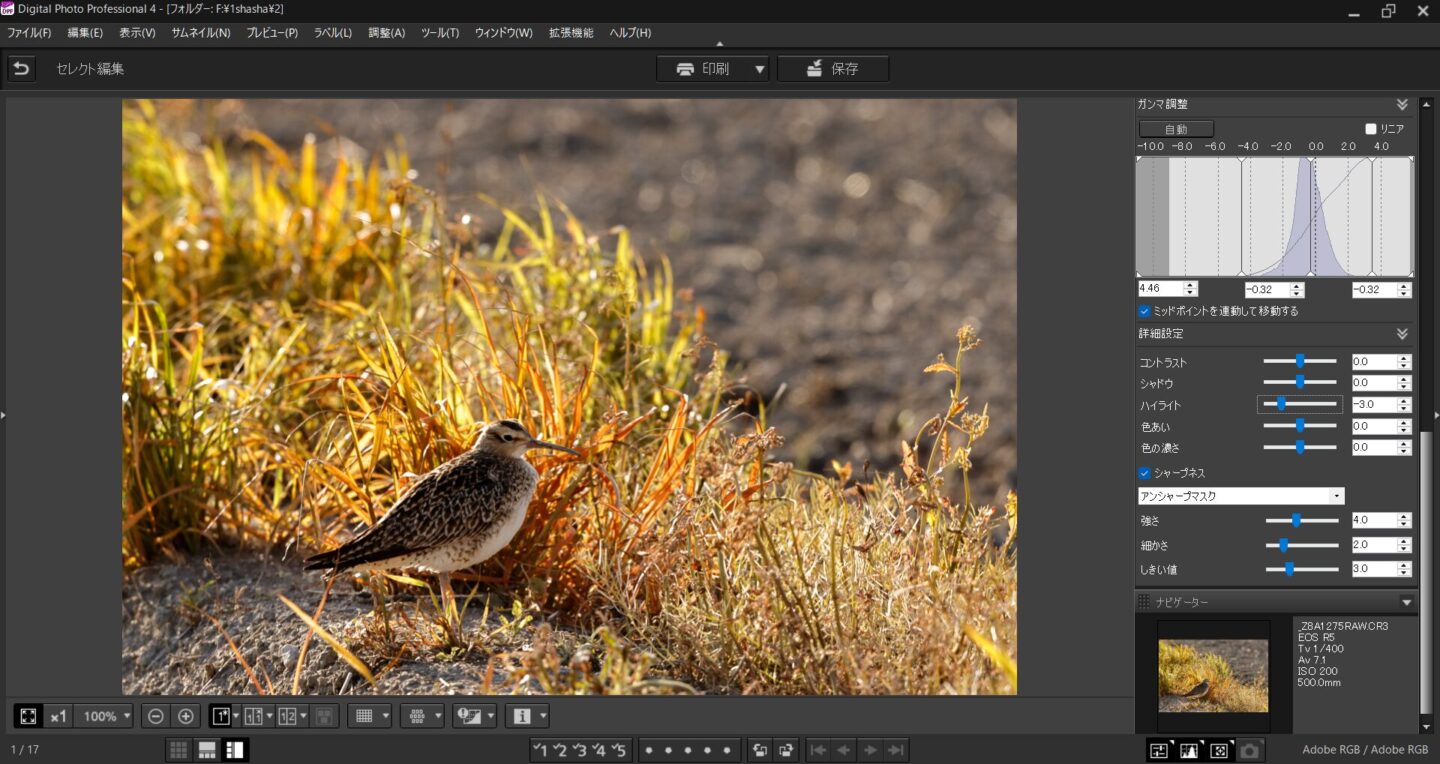
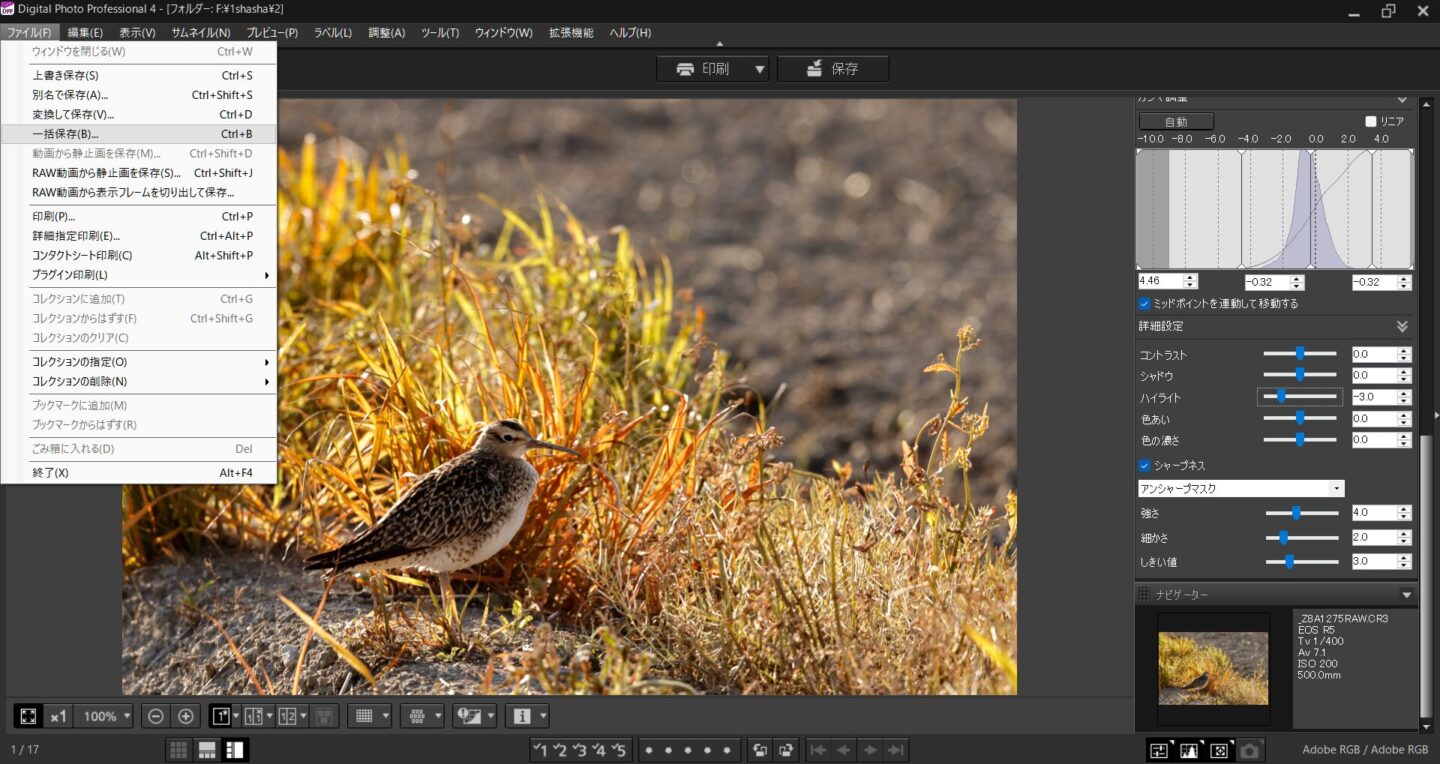
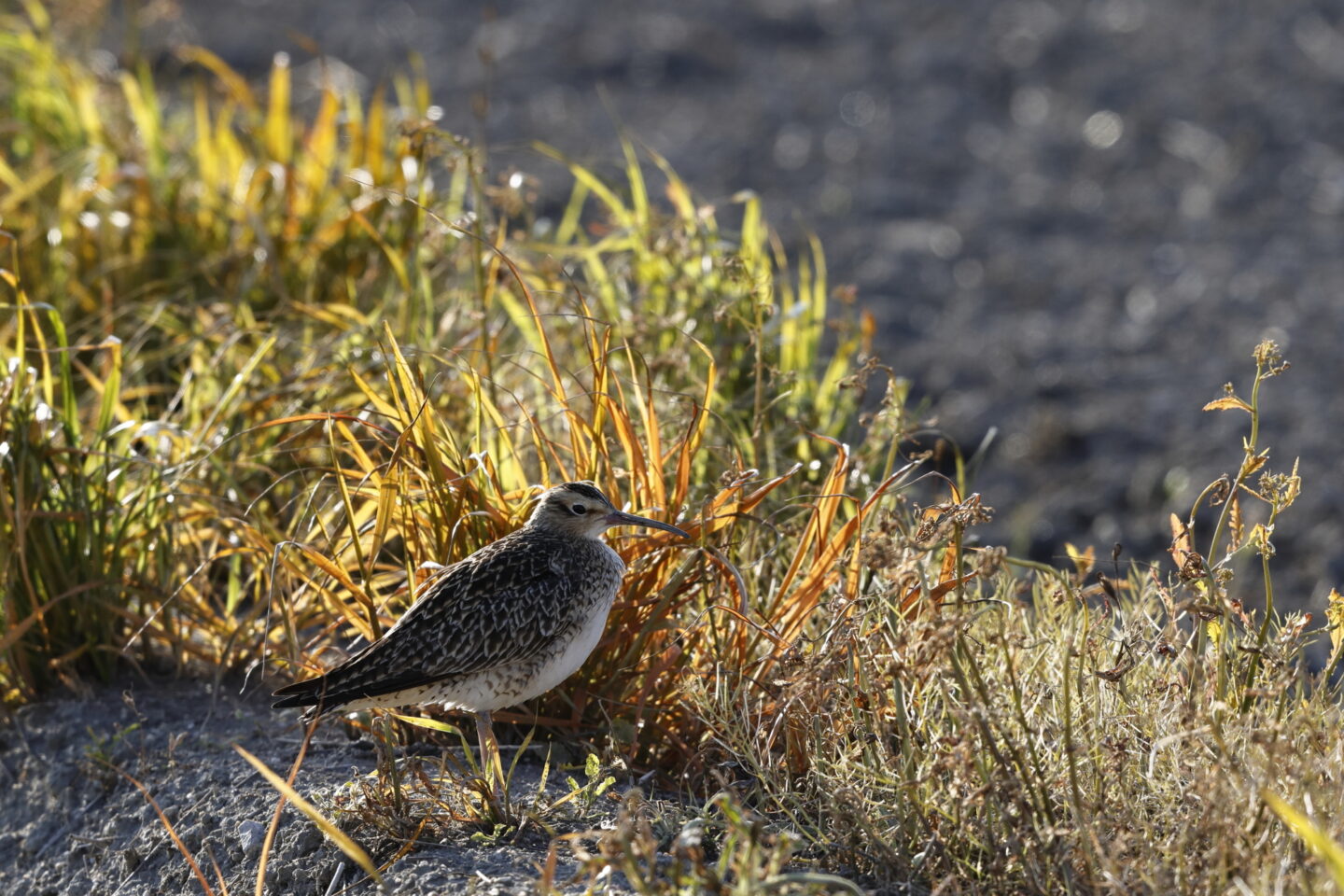
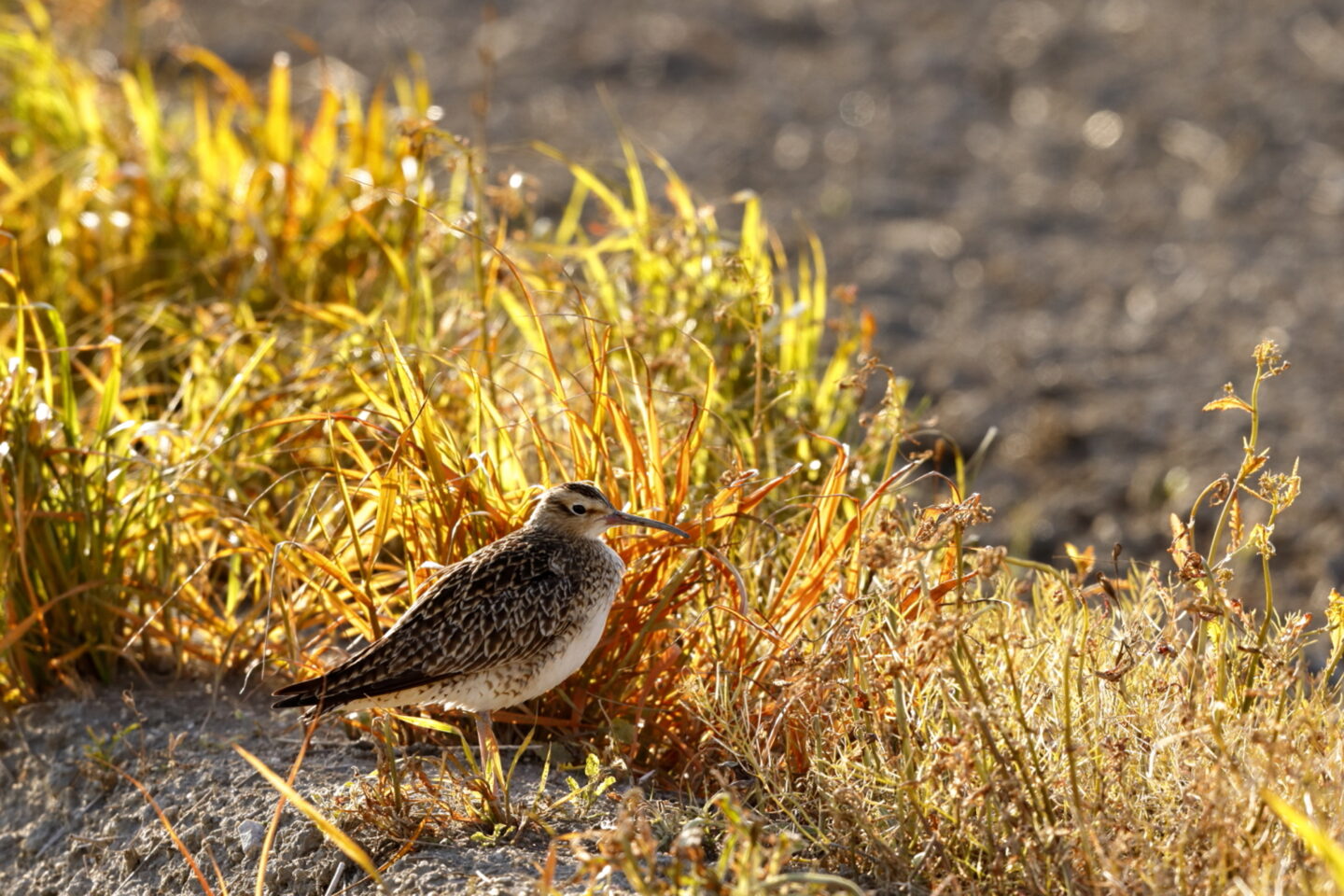
左はファインダーで露出を調整したRAW画像の未調整のもの。
右は上記で現像時、調整を行った後イメージに近づけたもの。かなり違いがある事に気がつくと思います。
さぁ自分が現像した写真は同時記録の写真と比べてどう違いますか?RAWでの撮影は自分で写真を一から作る作業ともいえます。
※ここでは初心者向けにDPPの簡単な現像作業を紹介していますが、このソフトは無料なのにいろんなことができますので、ぜひチャレンジしてみてください。
Photoshopで画像調整
こちらは有料ソフトなので無理に使う事はお勧めしませんし、できる事がすごく多くて私自身も1%使えているかどうかです。しかし商品として、作品としての写真づくりには欠かせないソフトでもあります。私は明るさ・コントラスト・ごみ処理・シャープネスを使い、DPPで現像された写真の調整(個人的には薄化粧)を行っています。
RAW現像やPhotoshopでの調整など初心者にはハードルが高かったかもしれませんが、上達してくれば必ず通る道です。雨の日など外に出られない日などチャレンジしてみましょう!
以下3点の写真で仕上がりまでの違いを見てみます。
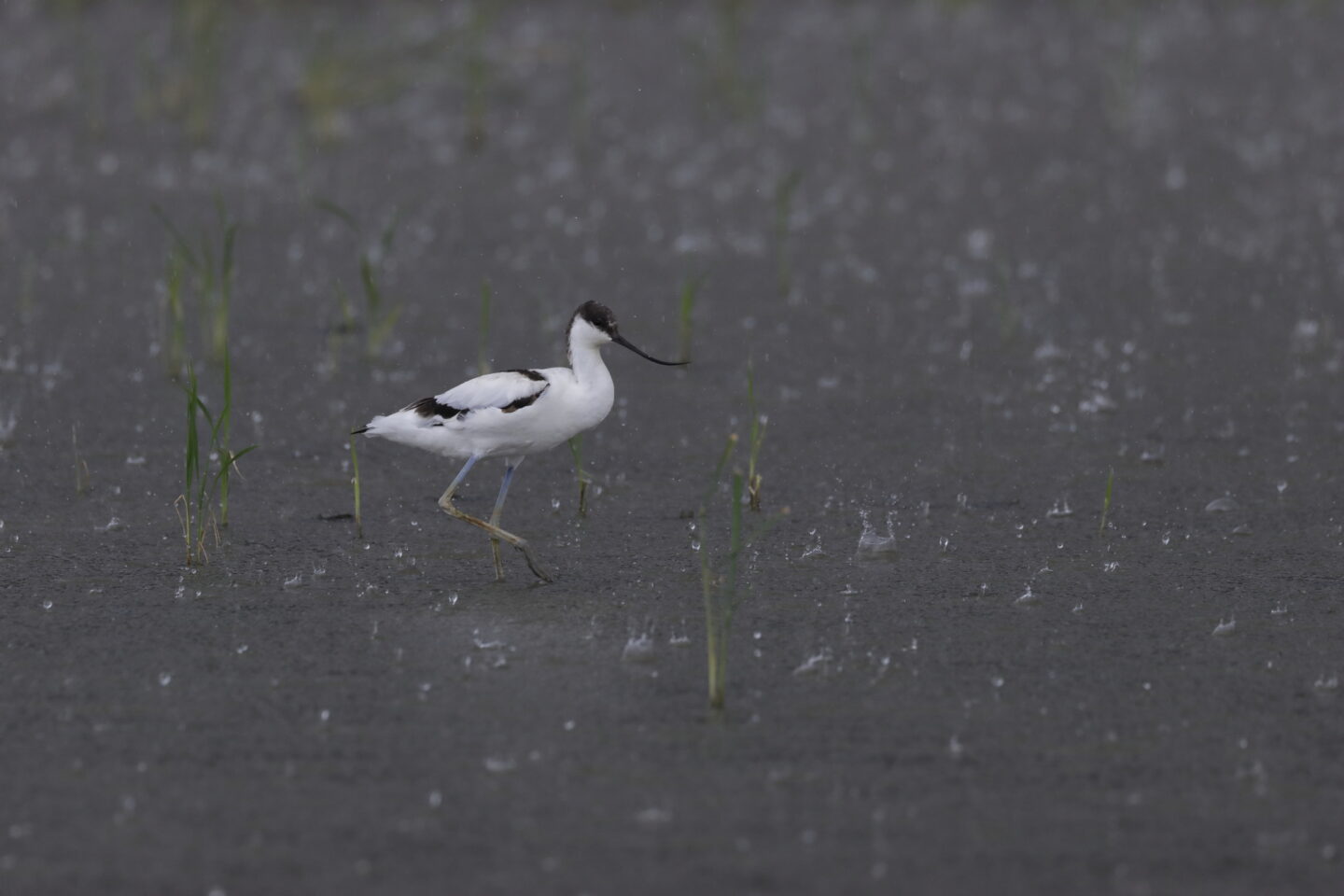
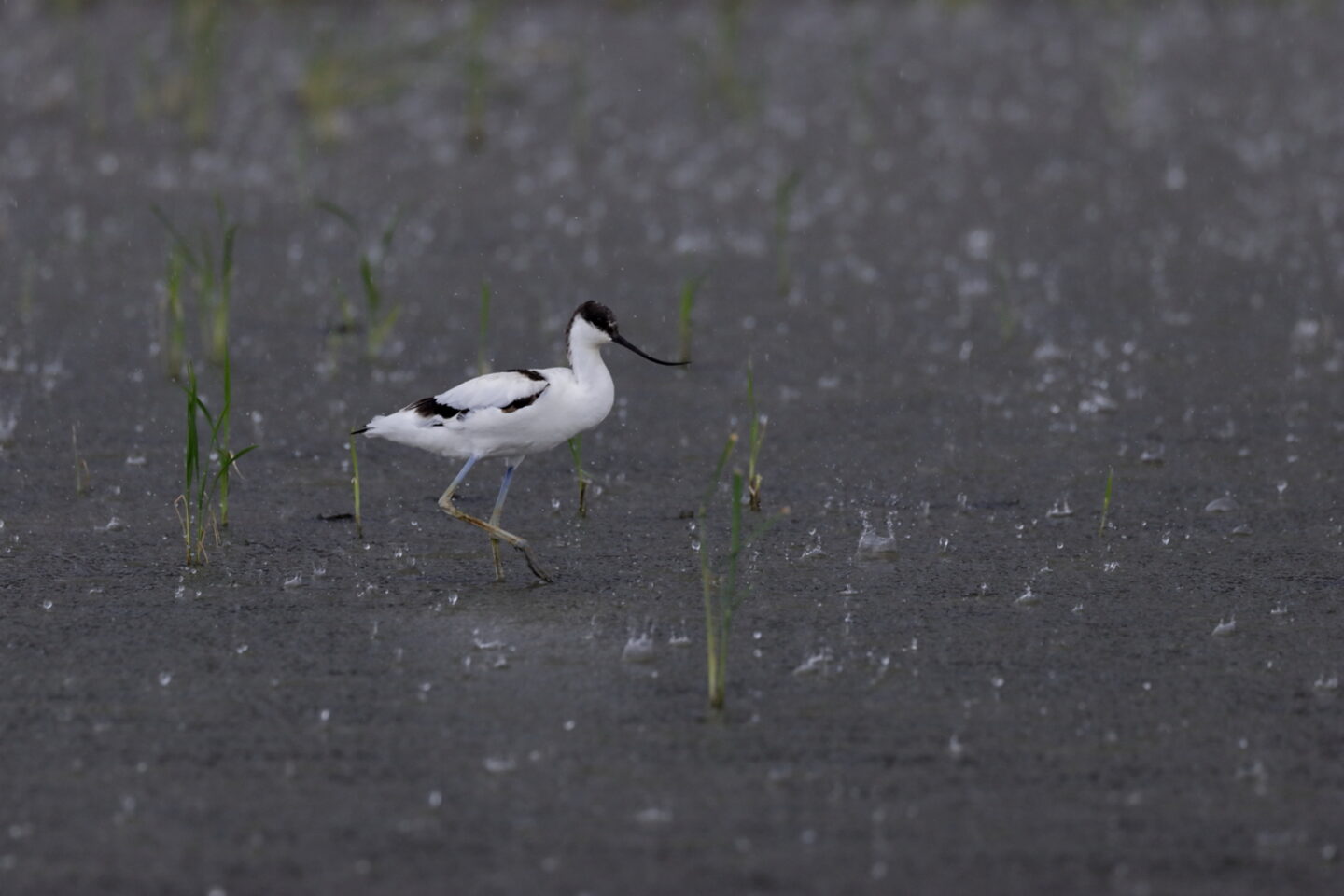
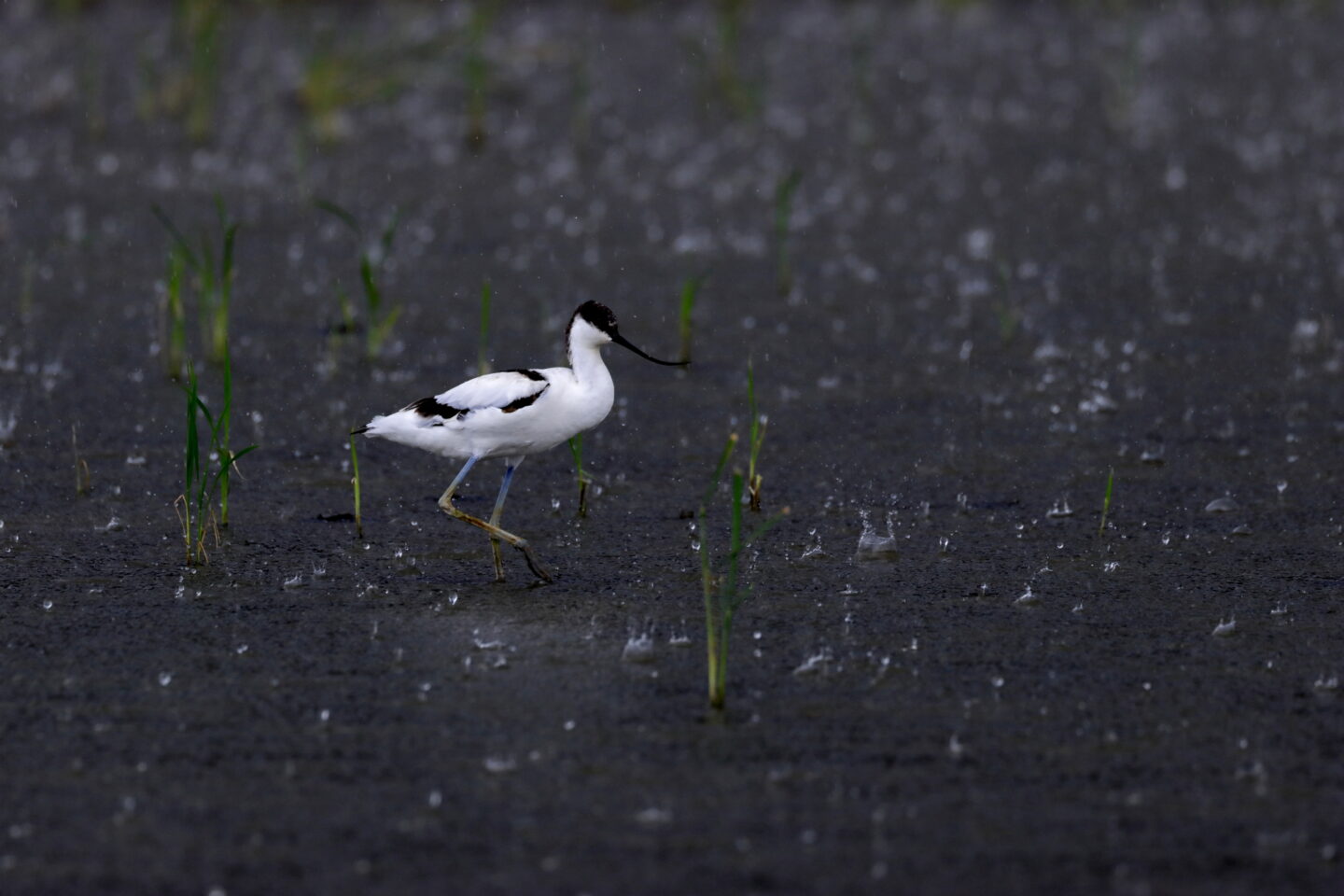
ソリハシセイタカシギ 石垣島
■撮影機材:CANON EOS R7 + RF100-500mm F4.5-7.1L IS USM
■撮影環境:F7.1 1/1250秒 ISO500 WBオート
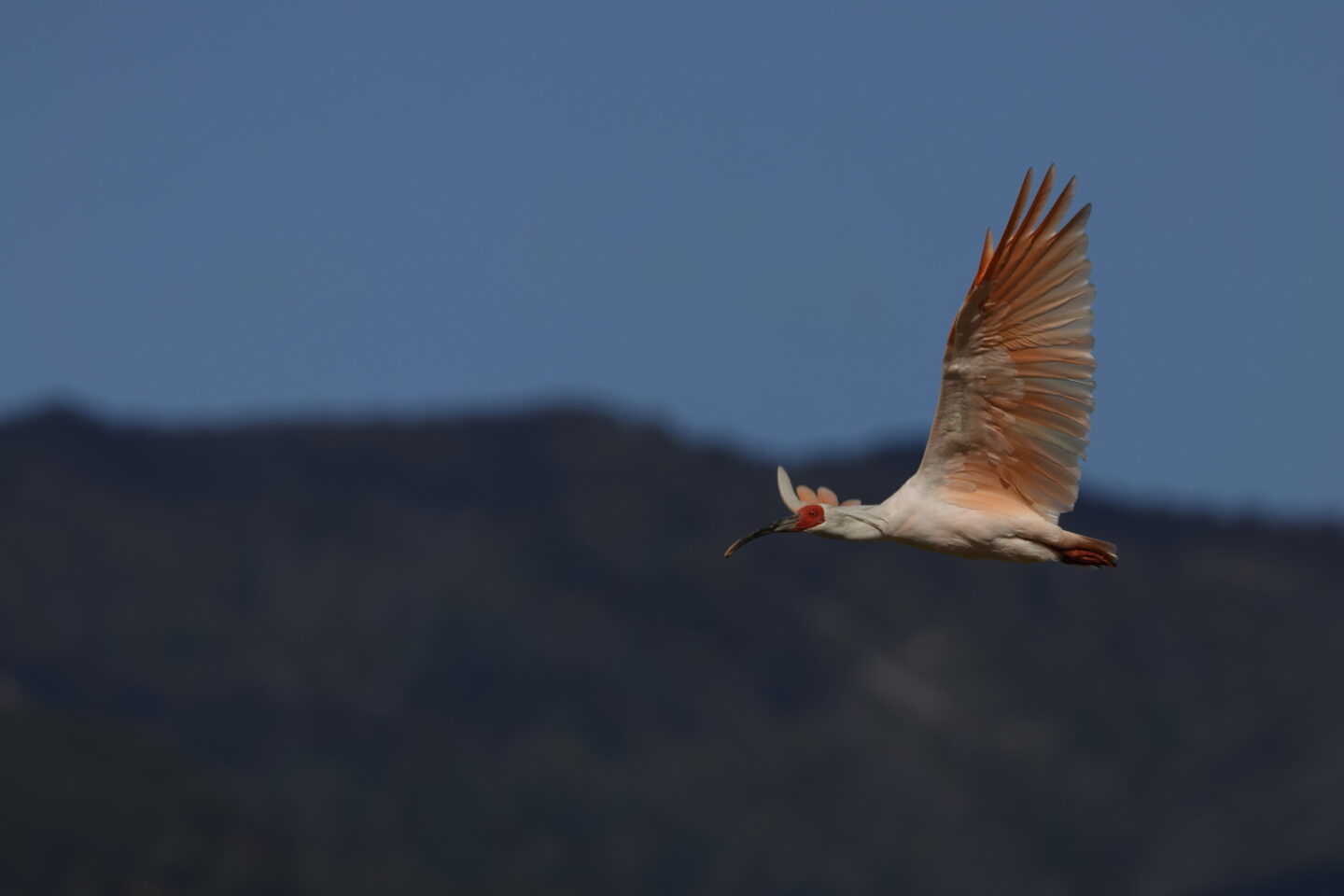
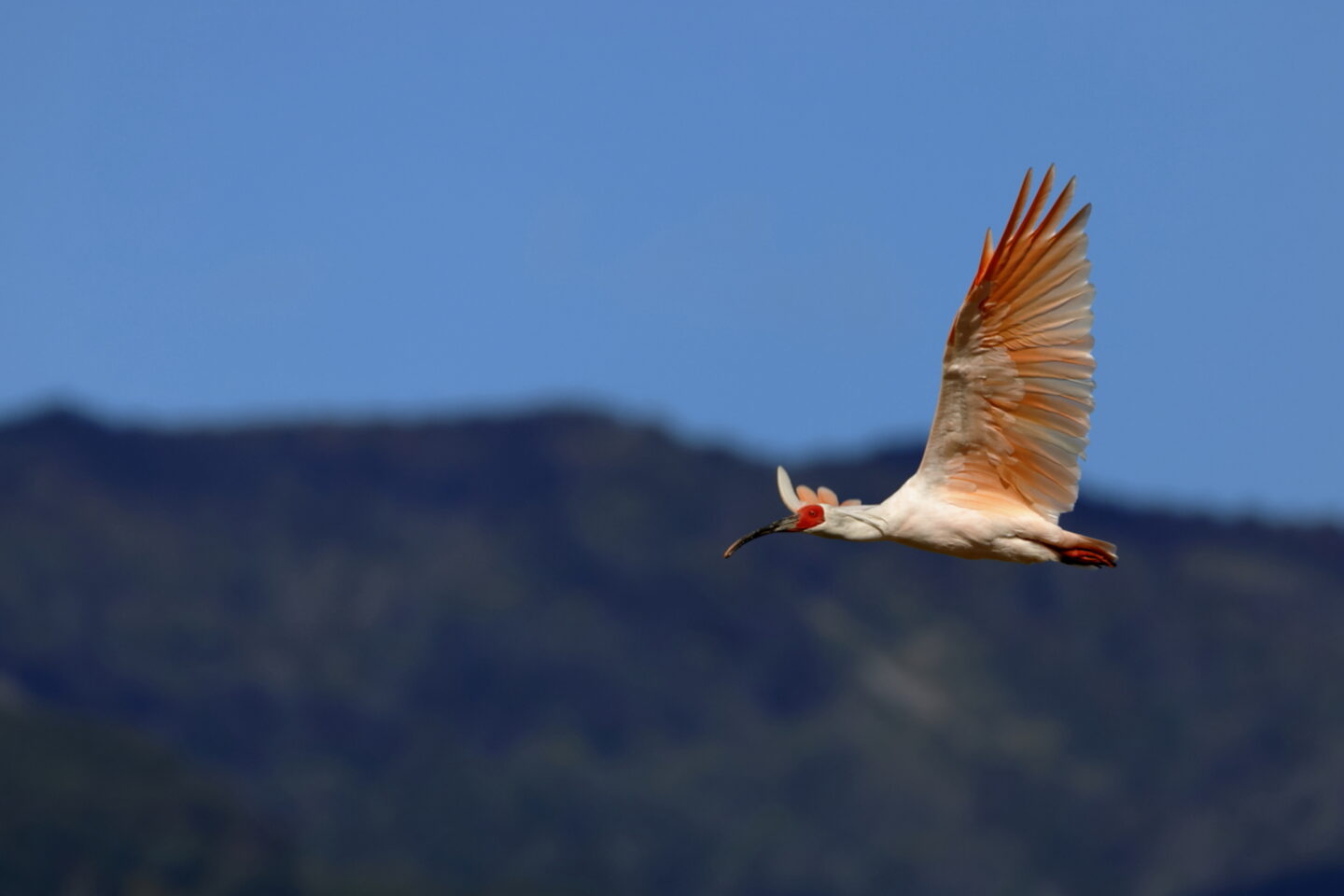
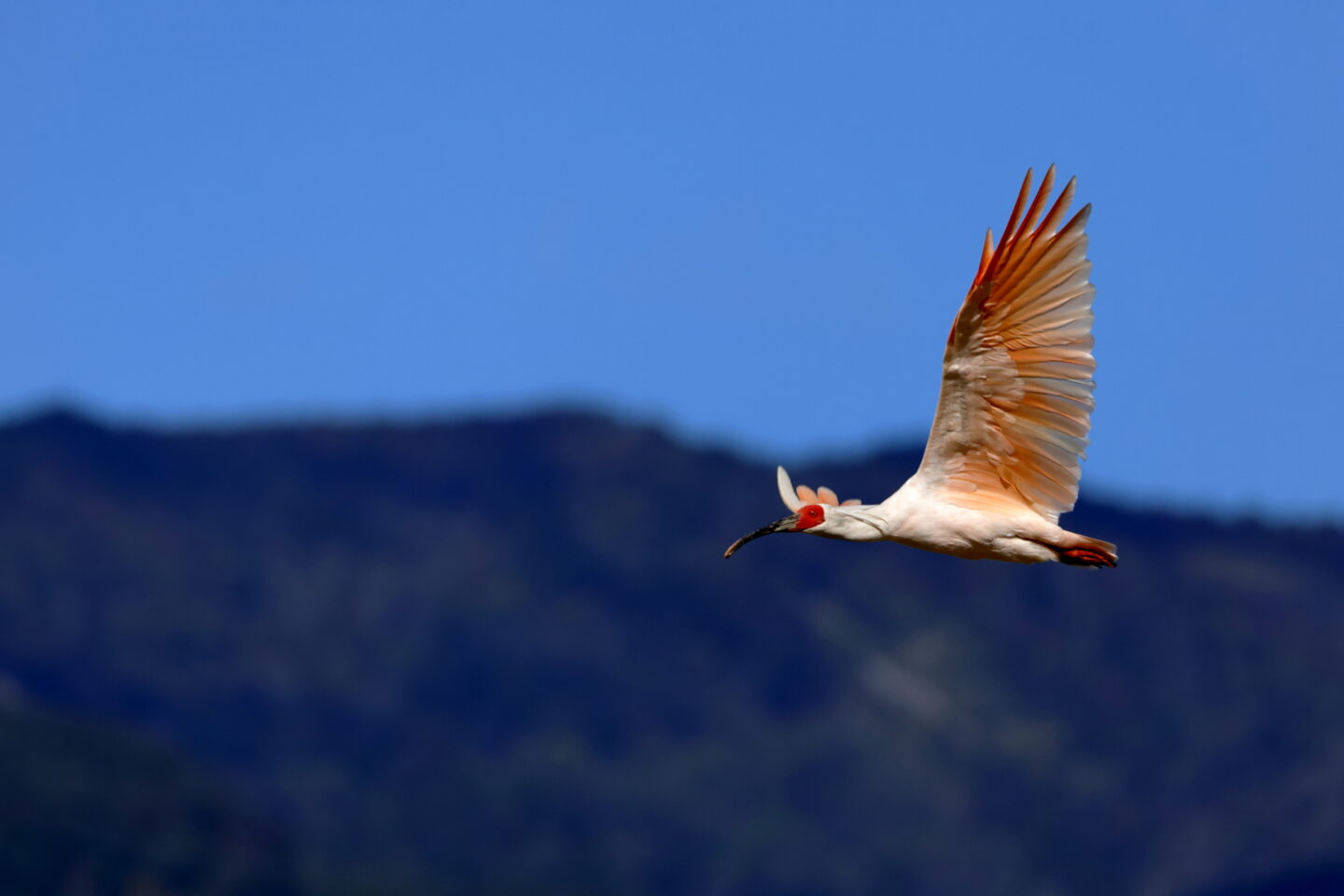
トキ 佐渡島
■撮影機材:CANON EOS R7 + RF100-500mm F4.5-7.1 L IS USM
■撮影環境:F7.1 1/2000秒 ISO160 WBオート
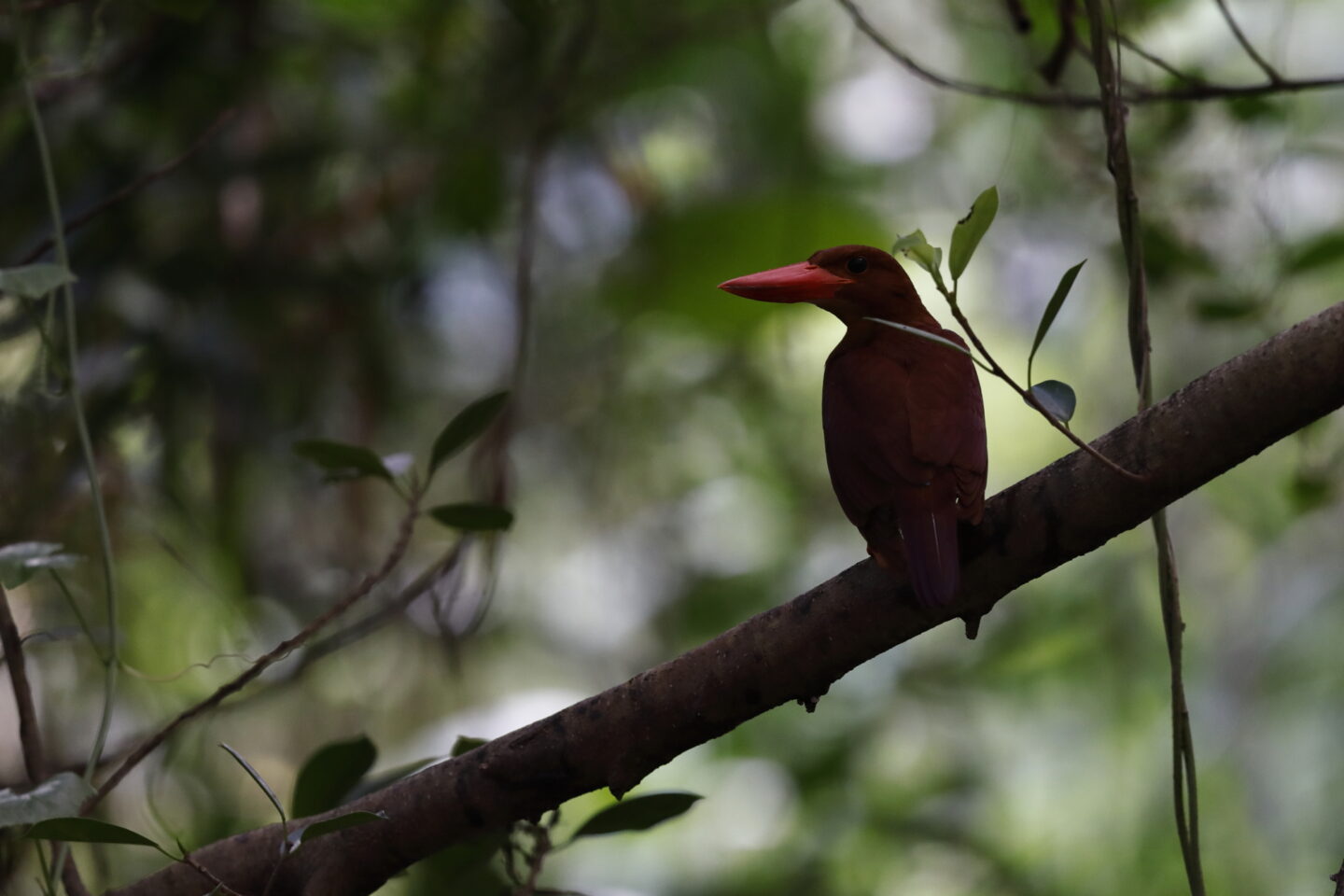
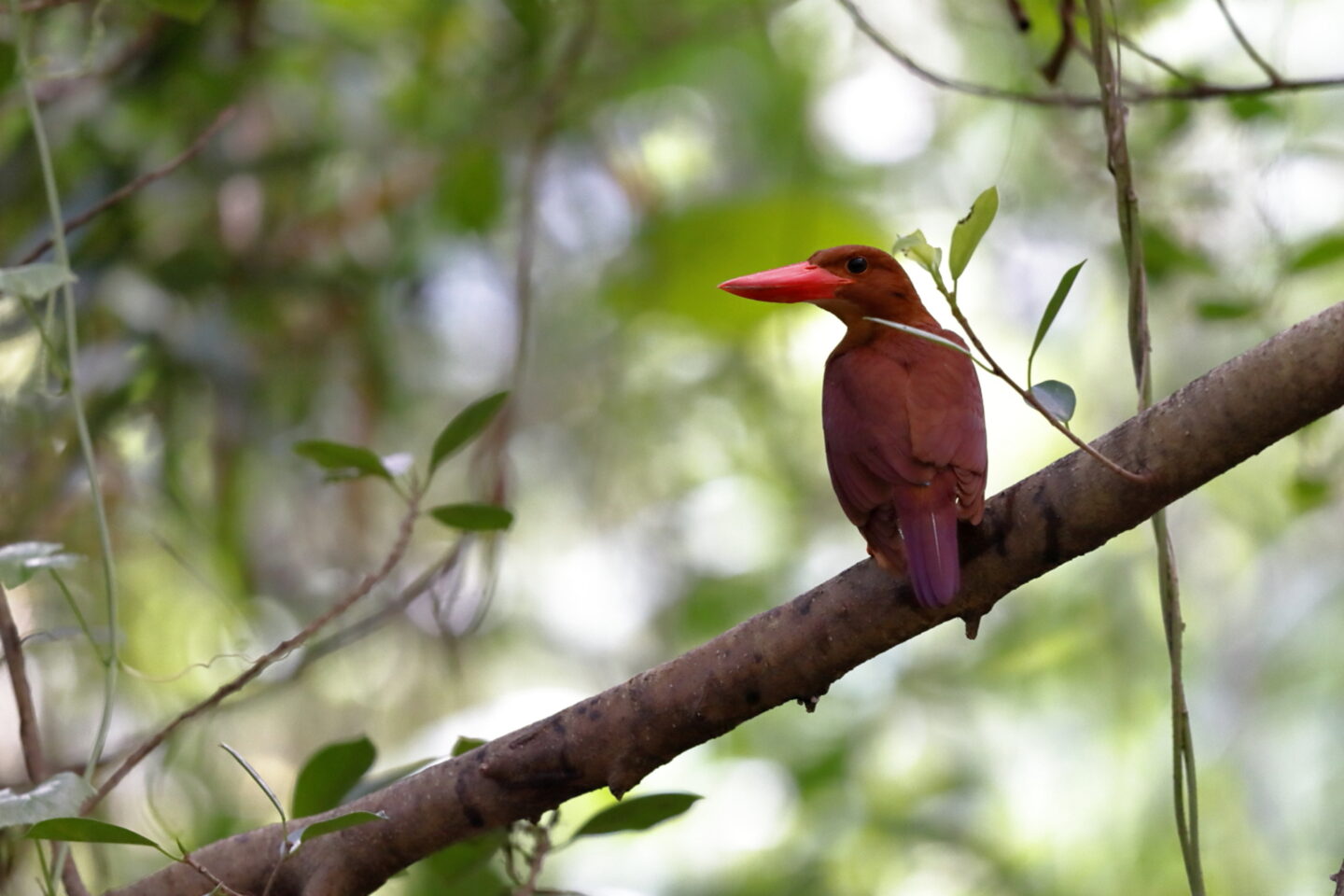
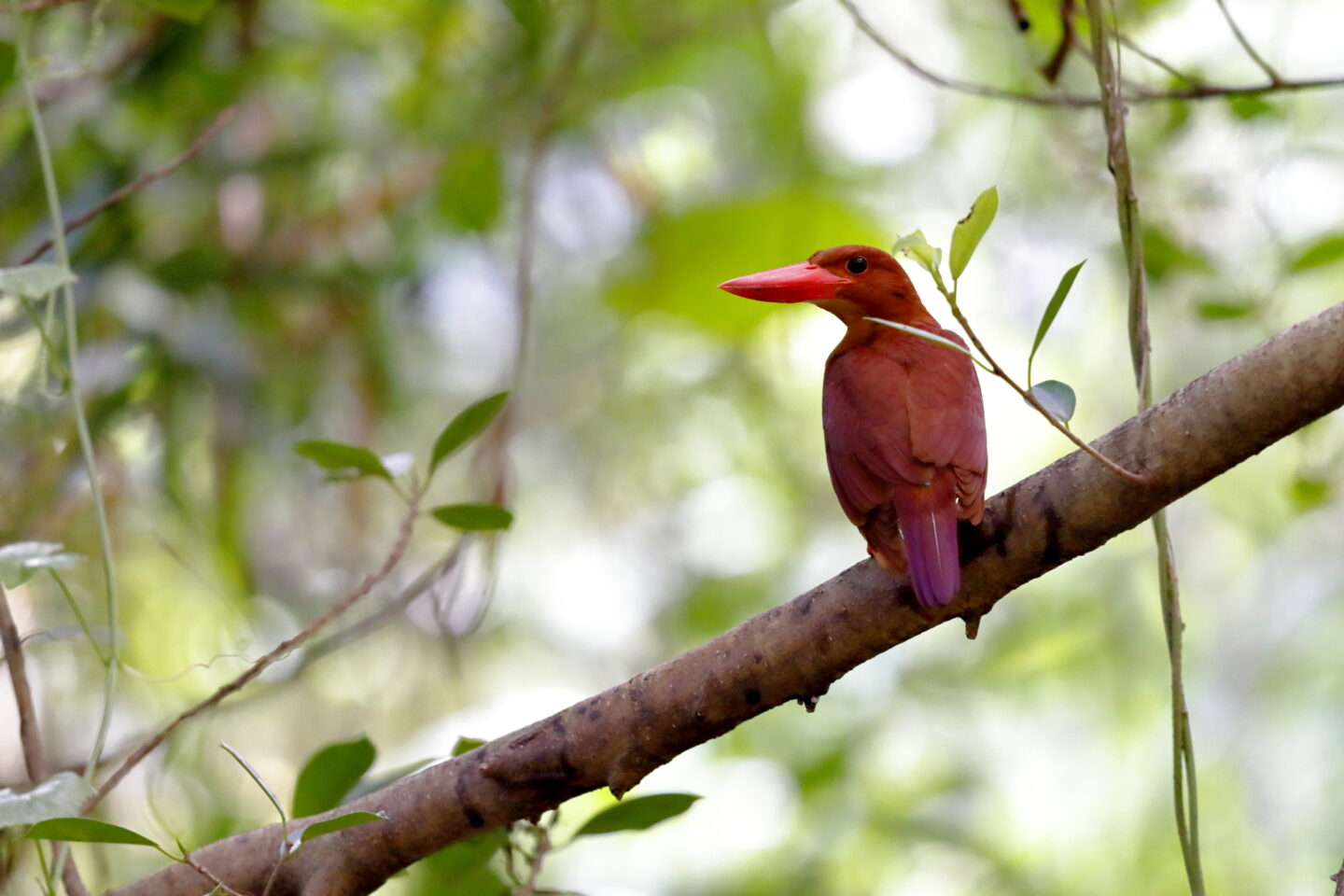
リュウキュウアカショウビン 宮古島
■撮影機材:CANON EOS R5 + EF500mm F4L IS USM II
■撮影環境:F4 1/40秒 ISO1250 WBオート
その他の作例
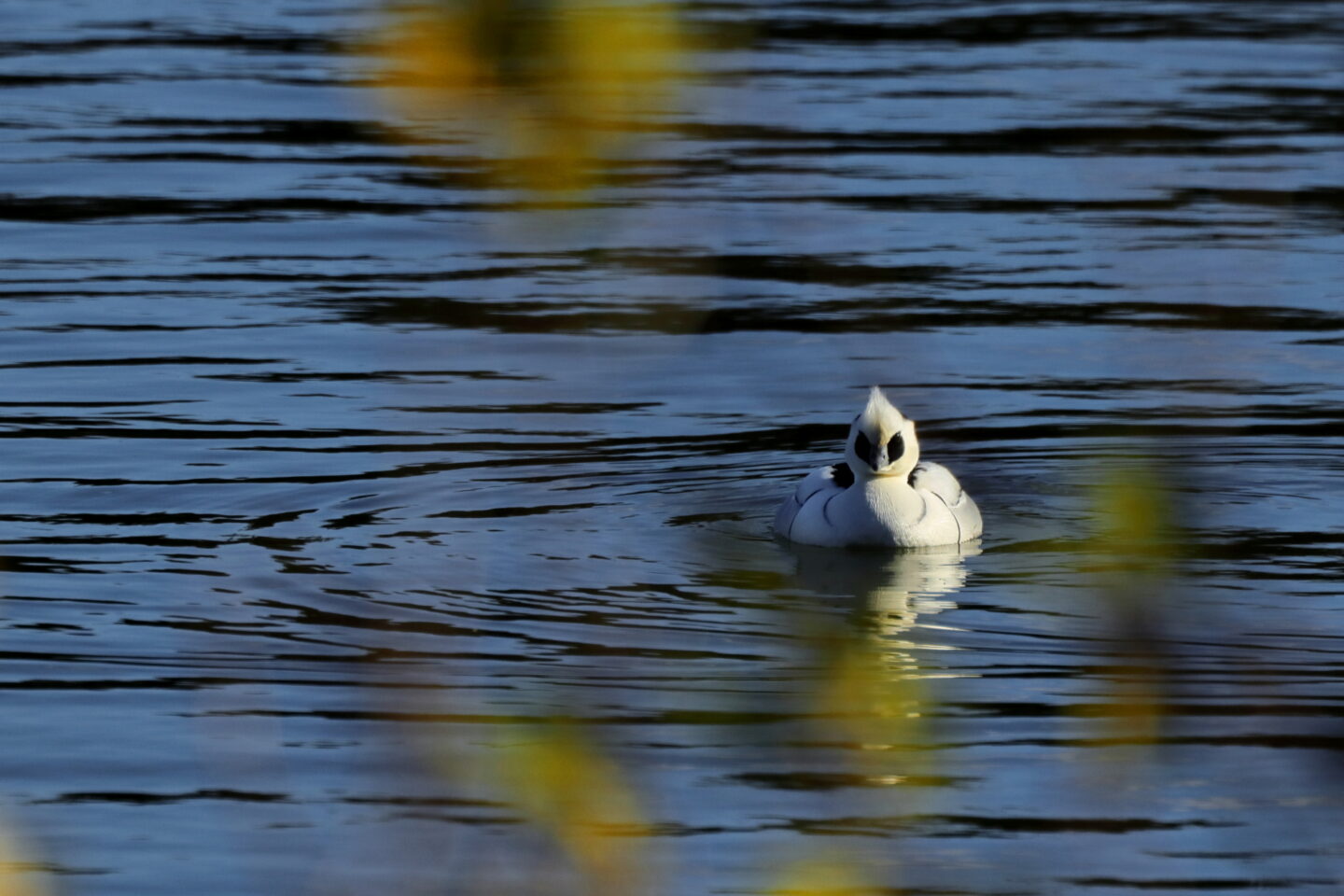
純白なミコアイサに右から強い日差しが当たるので、白トビしないようにカメラで明るさ調整すると暗い写真になる。現像では白が破綻しないように調整。手前の黄色く色づく葉を表現するため、明るさを調整して現像。イメージに近づけるためPhotoshopでは「色相彩度」で黄色を足した。
■撮影機材:CANON EOS R5 Mark II + RF100-500mm F4.5-7.1 L IS USM + EXTENDER RF1.4x
■撮影環境:F10 1/2000秒 ISO500 WB太陽光
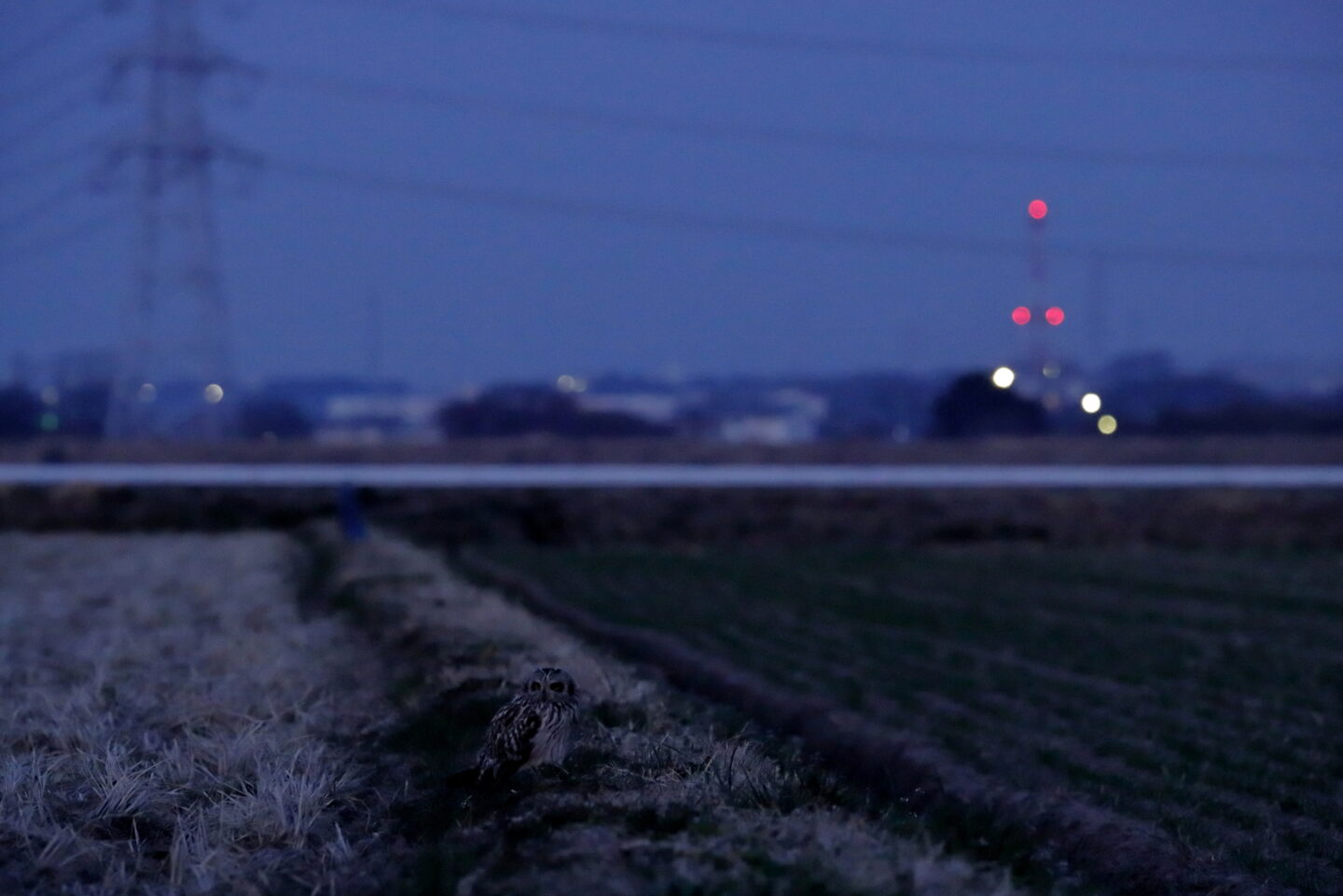
日没後、暗くなった状態でコミミズクを狙う。サーボAFではピントが迷うためワンショットAFでピントを合わせる。鳥が動かないのでこれが使える。カメラでは1段ほど暗くした。現像で明るくなりすぎず、なおかつコミミズクがわかるように現像。Photoshopでは夜の雰囲気が出るようにコントラストは上げ過ぎず、「色相彩度」で全体的な彩度を下げたあと、青を少し足してシャープネスをかけてコミミズクを引き立て、夜の雰囲気を崩さないように仕上げた。
■撮影機材:CANON EOS R5 + RF100-500mm F4.5-7.1 L IS USM
■撮影環境:F7.1 1/60秒 ISO10000 WBオート
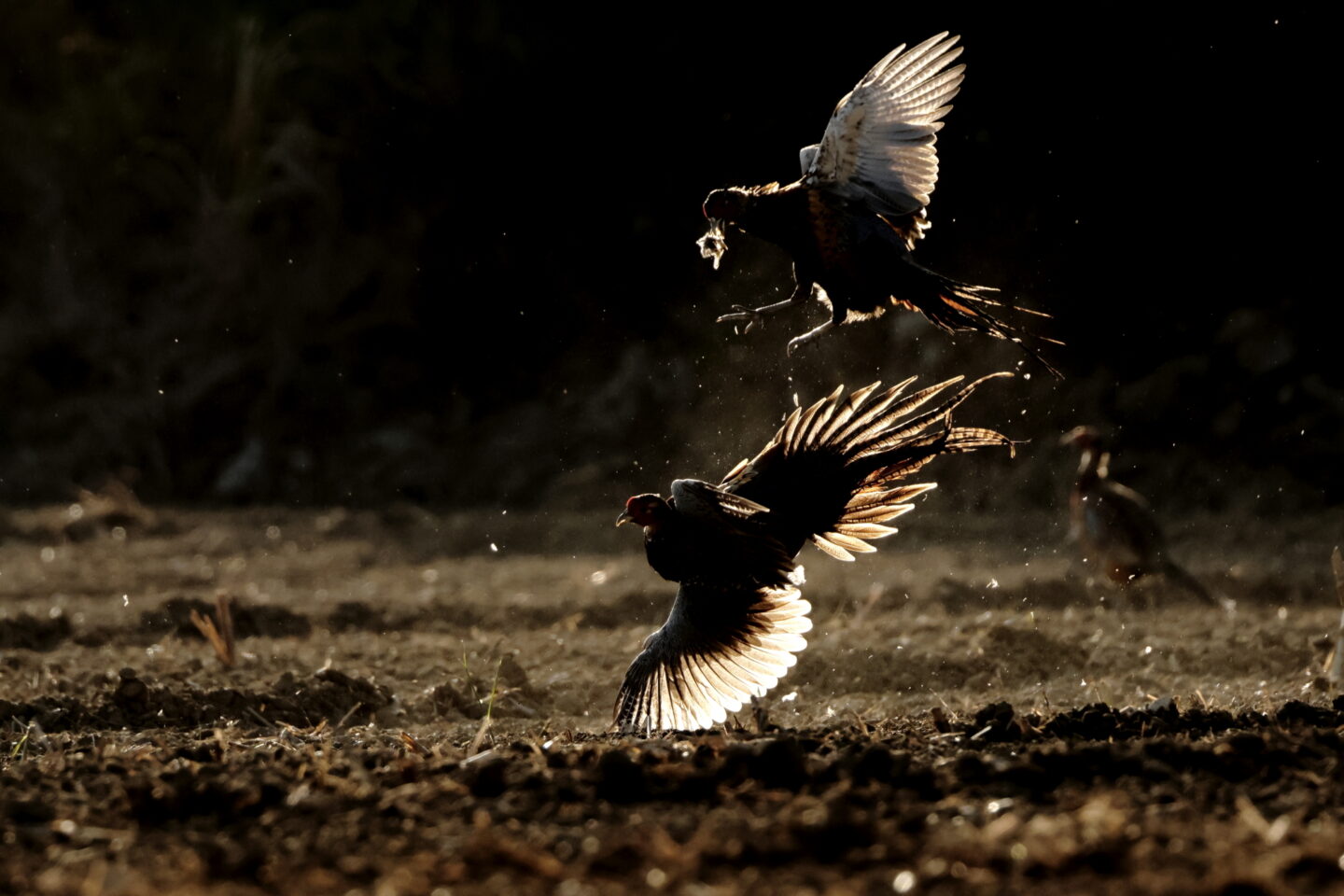
コウライキジが群れていたので撮影をしていると突然2羽のオスが激しい喧嘩を始めた。カメラ内で露出は調整していたので現像でちょっとだけ整え、Photoshopで彩度を落としたのち、赤と黄色を若干上げて色あいを調整。特にこだわったのは翼の透過光を目立たせたこと。
■撮影機材:CANON EOS R7 + RF100-500mm F4.5-7.1 L IS USM
■撮影環境:F7.1 1/2500秒 ISO1000 WBオート
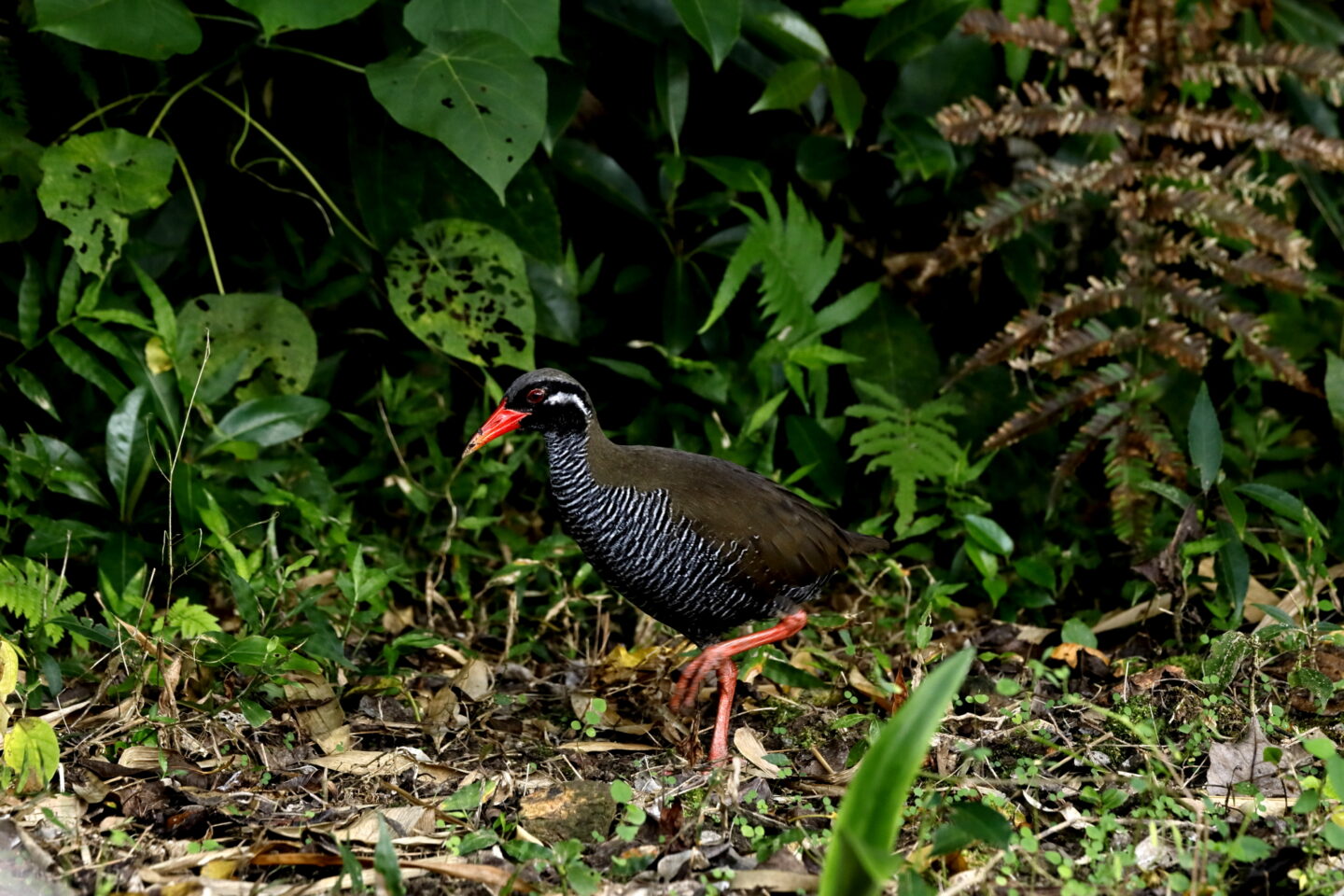
暗い状況での撮影で、動きを止められるシャッター速度として1/320秒に設定。現像でコントラストを上げてメリハリを付けたのちPhotoshopで「自然な彩度」を上げ、シャープネスを調整。
■撮影機材:CANON EOS R1 + RF100-500mm F4.5-7.1 L IS USM
■撮影環境:F8 1/320秒 ISO2000 WBオート
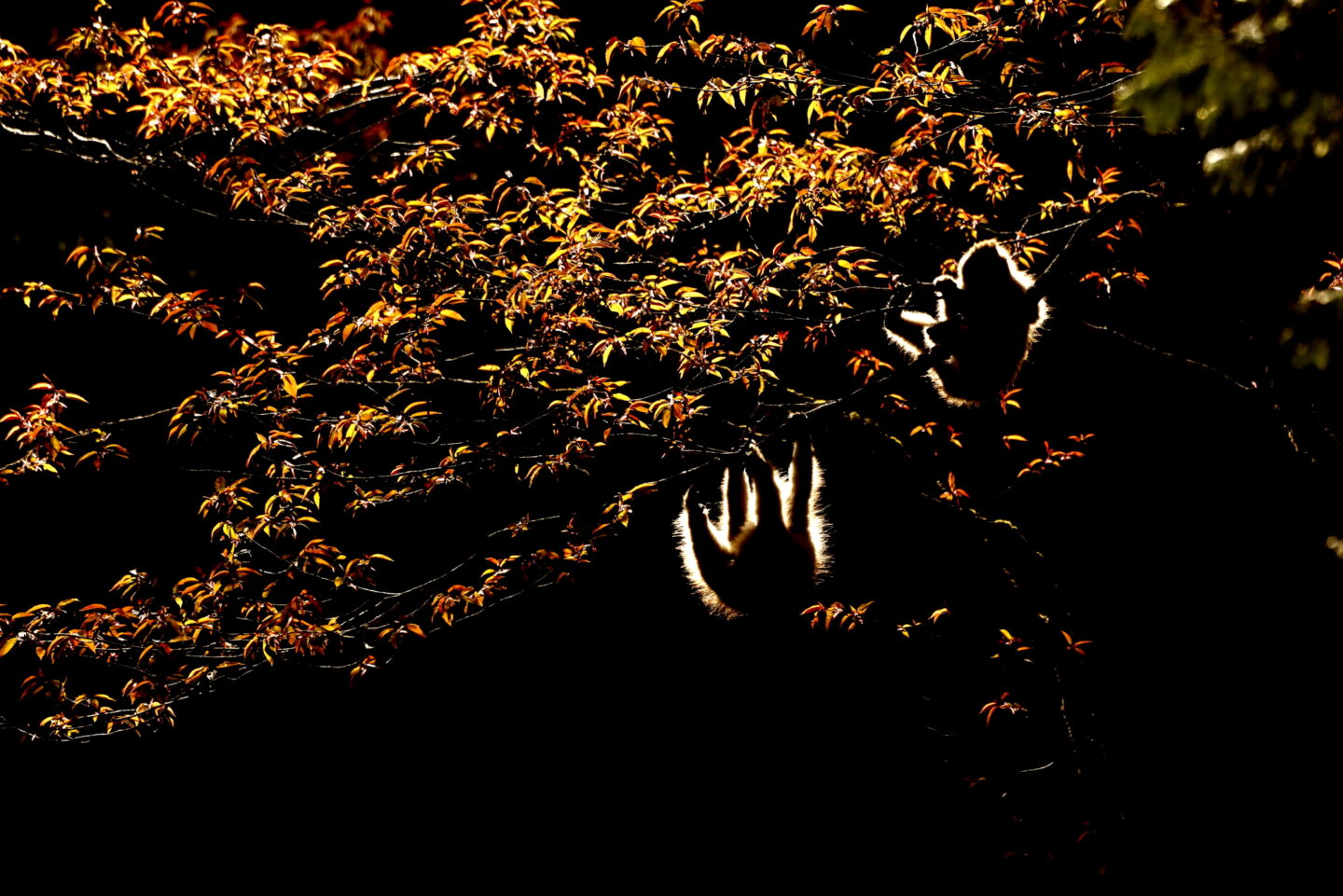
逆光に輝く新緑の中で遊んでいる子ザルはかなりアグレッシブなので1/2500秒に設定。シルエットになるようにISO感度で明るさを調整した。現像で新緑と猿の毛を輝かせるようにしたのち、Photoshopで明るさと彩度を調整して仕上げた。
■撮影機材:CANON EOS R5 Mark II + RF100-500mm F4.5-7.1 L IS USM
■撮影環境:F7.1 1/2500秒 ISO1000 WBオート
野鳥に適したミラーレス機のAF
ここからは露出からちょっと脱線した「野鳥に適したAF」について書こうと思うのですが、さてどこから書いていいやら悩みます。どのメーカーも同じような機能があるので、ここでもキヤノンのカメラを中心に話をさせてもらいます。ちなみに私はサーボAF(他メーカーではコンティニュアスAFなど)+全域AFを基本にしています。まずはAFエリアから。
AFエリア
AFエリアにはスポット1点というごくわずかなエリアのみに対応するAFから、ファインダー全域で野鳥を検出してピントを合せるものがあります。AFエリアごとに、適・不適があるので「これだ!」というのが難しいです。しかし、最新の機種はどのメーカーもAF性能が良くなっているのでシーンごとに選べばいいでしょう。
※メーカーにより名前が違うので自分のメーカーはこれかなと推察していただければ助かります。
●1点・スポット1点AF
キヤノンの場合、狭いエリアの野鳥向けのAFエリアです。特にスポット1点は木の葉や枝などの障害物の中にいる野鳥を狙えるし、動物園の檻越しにも最適です。
●領域拡大AF
中央の測距点を周囲の測距点がサポートするタイプです。領域拡大上下左右は、以前ほぼ万能で私は好んで使用していました。もう少し広いエリアで使える領域拡大周囲は地面を走るセキレイなどに向いています。
●ゾーンAF
機種によりますが、エリアが中央、縦長、横長の3種類ありそのエリア内で野鳥をフレームに入れればAFがピントを「点ではなく面」で合わせます。これらは基本サーボAFにすることで飛翔する野鳥にピントが合えば、その動きに追従します。特に空や海バックで威力を発揮してくれます。
●全域AF
ファインダーのフレーム全域でAFが使用できます。通常はこれで十分な感じがしますが、使用レンズのF値が暗い場合、エリアが制限されます。手前に邪魔な物があったり、群れでは意図しないところにAFが合ってしまうとそこからピントを変更するのがやっかいなので、その時は1点AFや領域拡大AFに変更をするといいでしょう。
※野鳥撮影では「サーボAF」+「高速連写」設定にすることが基本になります。ワンショットAFは一度ピントが合うとピントが固定されるので、動く野鳥には不向きです。しかし暗い場所で動かない野鳥にはAFの合焦速度が速くて正確なワンショットAFが有利になるので2つのAFを使い分けてください。
戸塚の野鳥限定AF設定
●サーボAF中の全域トラッキング
この機能をONにすることで一度捉えた野鳥を追い続けます。機種によって性能に違いがありますが、EOS R1、R5 Mark II、R6 Mark IIIに関してはかなり信頼性が高いです。
●検出する被写体(機種により無い物もある)
「自動・人物・動物優先・乗り物優先・なし」があります。どれでもそれなりにピントを合わせてくれますが、野鳥は動物優先でいいでしょう。
●瞳検出(機種により無い物もある)
「しない・自動・右目優先・左目優先」があります。これは人間用なので自動でいいでしょう。
●サーボAF特性
「AUTO/M」オートはある意味カメラ任せ。私はMに設定しています。被写体追従特性マイナス2、速度変化に対する追従性プラス1にしていますが、被写体の動きに対して細かく調整することでよりチャンスに強くなります。
●サーボAF1コマ目レリーズ
レリーズ優先とピント優先があるので私はピント優先にしています。これはAFでピントが合っていないとシャッターが切れない設定。デフォルトでは中間になっています。
●プリAF
こちらが操作しなくてもカメラが野鳥にピントを合わせ続けますが、ファインダーの中で結構ピントが動くのでうっとおしいし、バッテリーの消耗が激しいのでOFFにすることを勧めます。
●AF測距不能時のレンズ動作
デフォルトでONになっているので触らなくていいでしょう。一眼レフ時代はこの設定はOFFにしていましたがミラーレス機では触っていません。
AF設定がいろいろあってどうやっていいかわからない、という方の参考になればいいかなと少し触れました。理由は「野鳥写真はピントと露出」なので露出だけでは片輪になるためあえて入れてみました。
まとめ
野鳥撮影の露出についてカメラでの設定、現像、Photoshopでの調整、また野鳥に適したAFの話を進めてきました。どうでしたか?現在のミラーレス機では何もしないでカメラ任せでもきれいな写真が撮れます。しかし自分のイメージに合ったものを作る=写真から作品に昇華させることができれば、撮影する前から「作品」作りをイメージした撮影姿勢になると思います。
■野鳥写真家:戸塚学
幼少の頃から好きだった自然風景や野生の生き物を被写体として撮影。20歳の時、アカゲラを偶然撮影できたことから野鳥の撮影にのめり込む。「きれい、かわいい」だけでなく、“生きものの体温、ニオイ”を感じられる写真を撮ることが究極の目標。作品は雑誌、機関紙、書籍、カレンダー、コマーシャルなどに多数発表。
・日本野鳥の会 会員
・西三河野鳥の会 会員
・日本自然科学写真協会(SSP)会員