



風景写真の引き出しを増やす!|その17:Lightroomを使った画像処理で作品をレベルアップ2

はじめに
前回はRAW現像アプリ「Lightroom」の導入→写真の開き方→編集の基本中の基本部分→書き出しについてお伝えしました。RAW現像や画像処理についての経験が浅く、初めて本記事をご覧いただいた方は、まず前回の「風景写真の引き出しを増やす!|その16:Lightroomを使った画像処理で作品をレベルアップ1」をご覧いただいてから進むとより理解が深まります。
今回の「Lightroom」での画像処理は撮影時にできなかったことを補うツール。使用頻度の高い「シャドウ」と「ハイライト」を中心にその他解説をしてまいります。
1枚目【「シャドウ」「カメラプロファイル」】
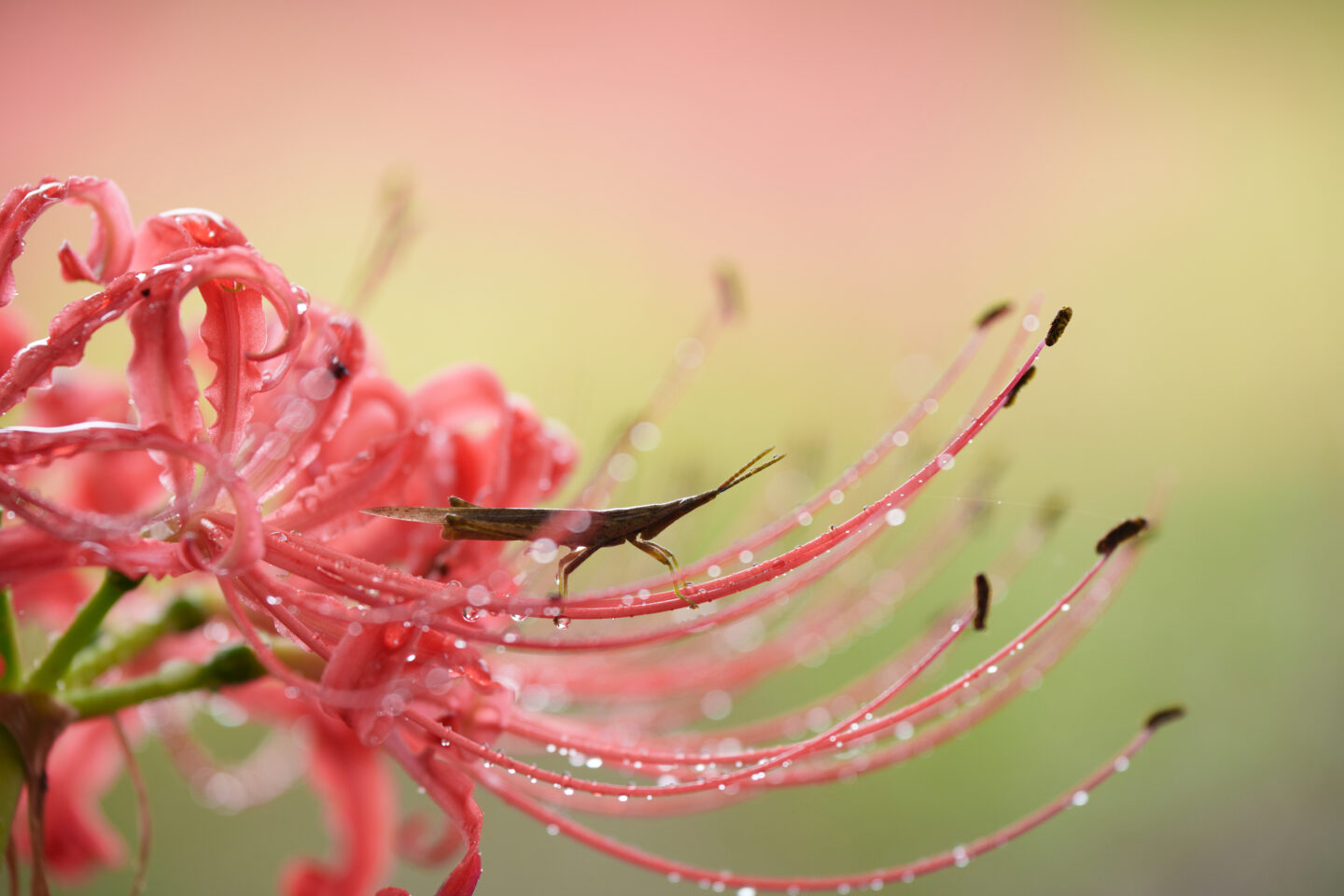
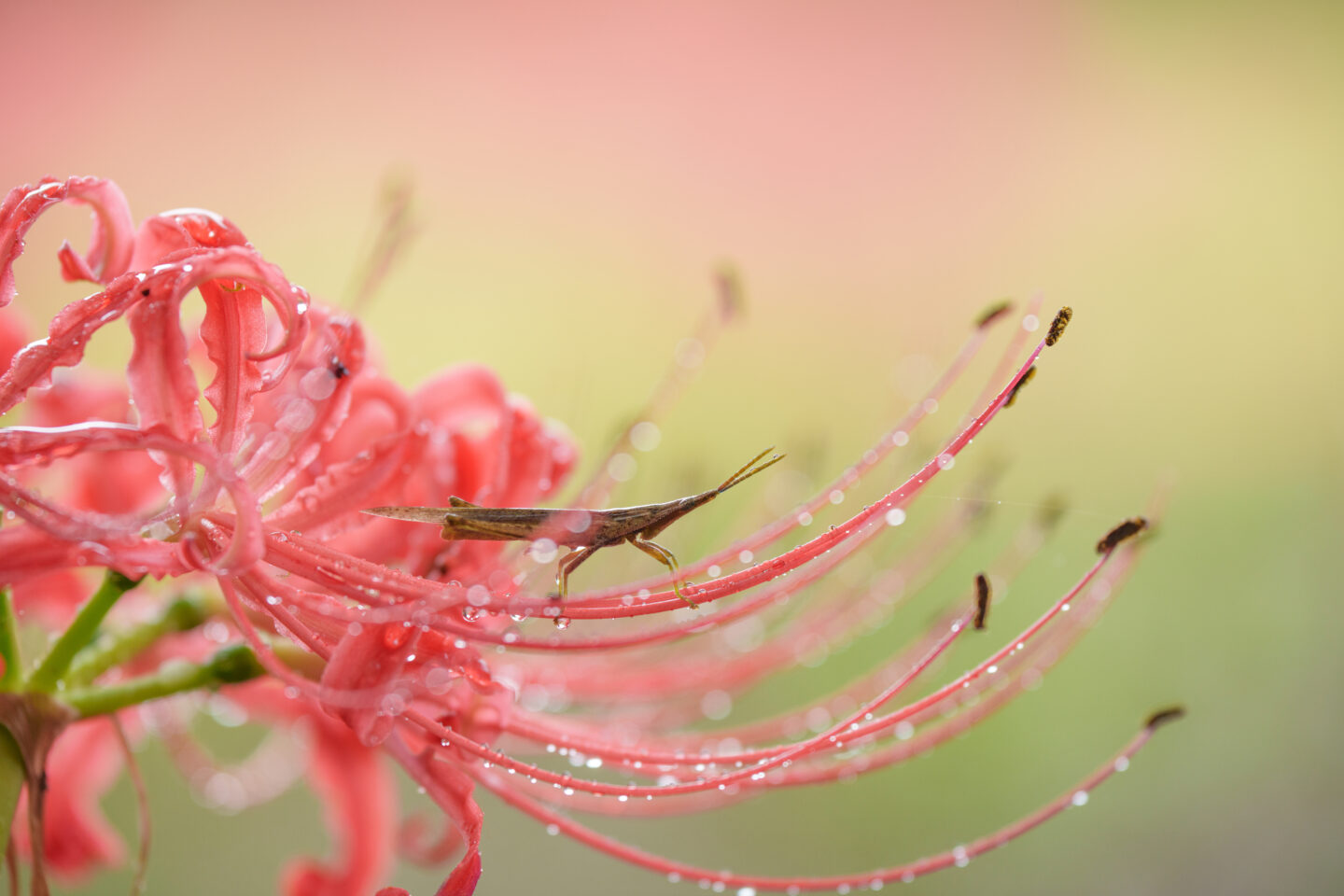
では早速始めましょう!写真は彼岸花にバッタがいるのに気づいて撮影したものです。露出(明るさ)は撮影時に適正露光になるように調整しています。これはこれで良いのですが、写真をよく見ると弱い逆光状態のため原画ではバッタが暗くシルエット気味に写っていると感じます。そこで「シャドウ」ツールを使って修正していきます。後に「カメラプロファイル」の変更についても解説いたします。
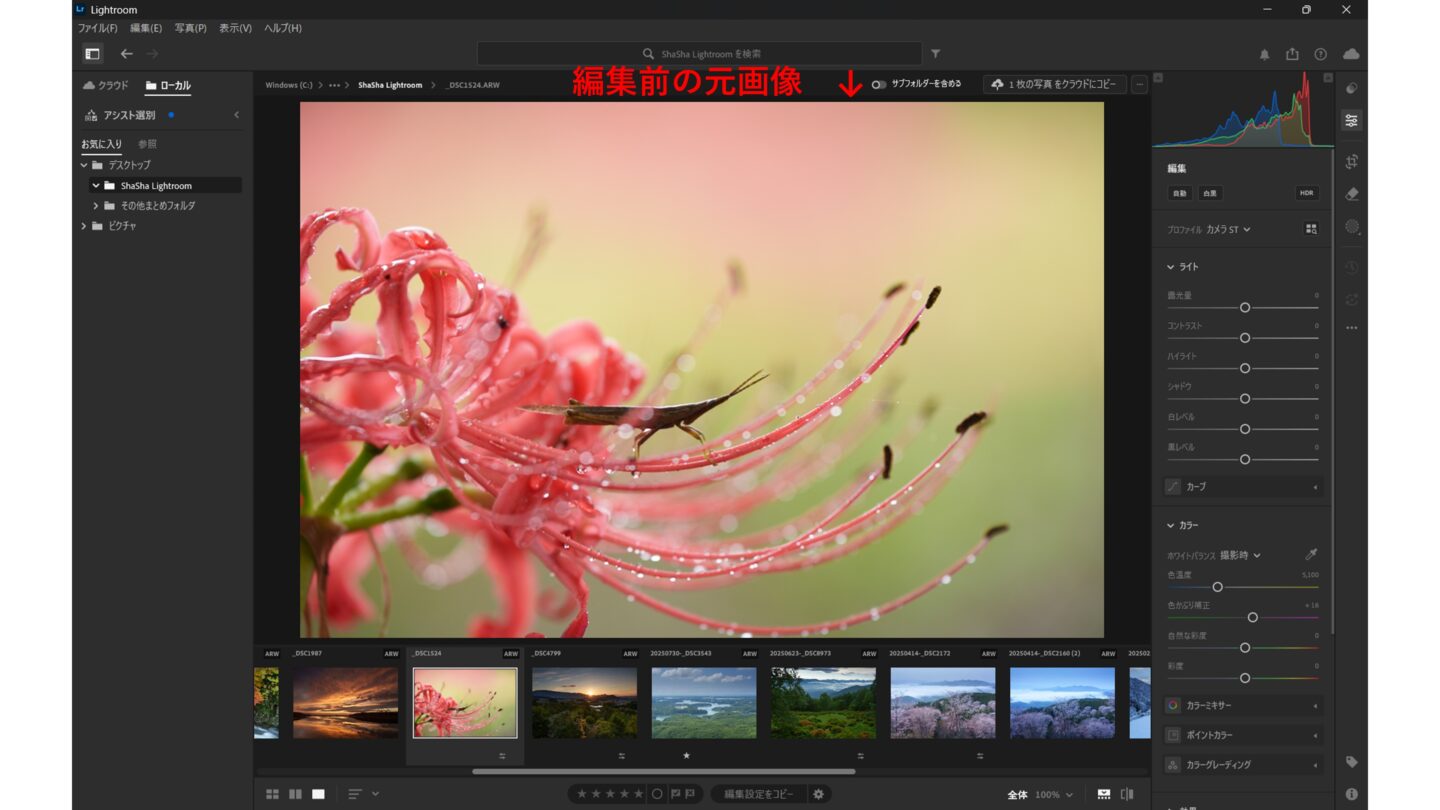
写真を開きます ※開き方は前回の記事をご参照ください
シャドウの調整
シャドウのスライダをプラス側に調整すると写真のシャドウ部(暗いところ)のみが明るくなり、マイナス側に調整すると暗くなります。露光量の調整と決定的に違うのは画面の暗い部分にのみ効果が表れるところです。但し、黒つぶれを起こしてしまった部分には効果がありませんので撮影時の露出に注意しましょう。
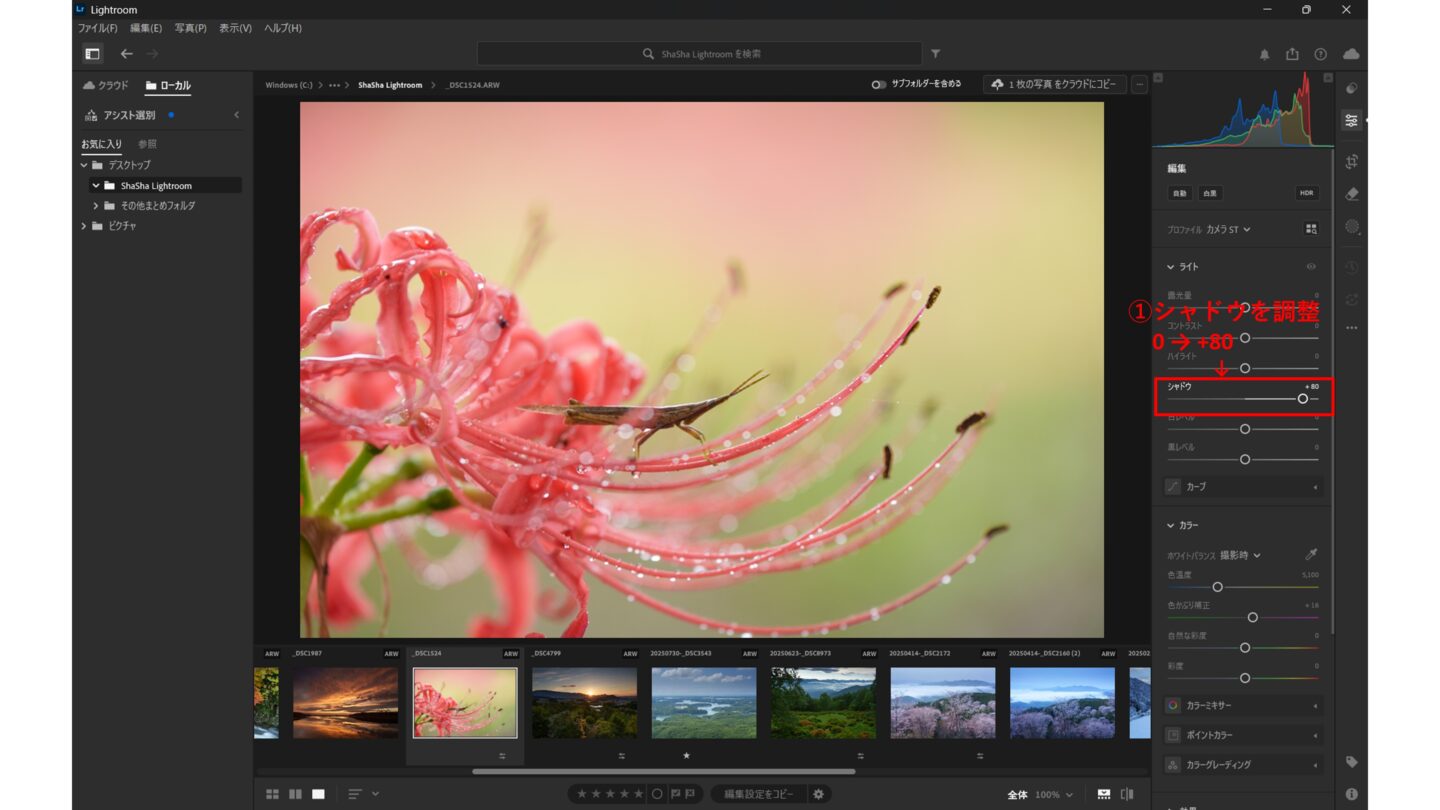
カメラプロファイルの変更
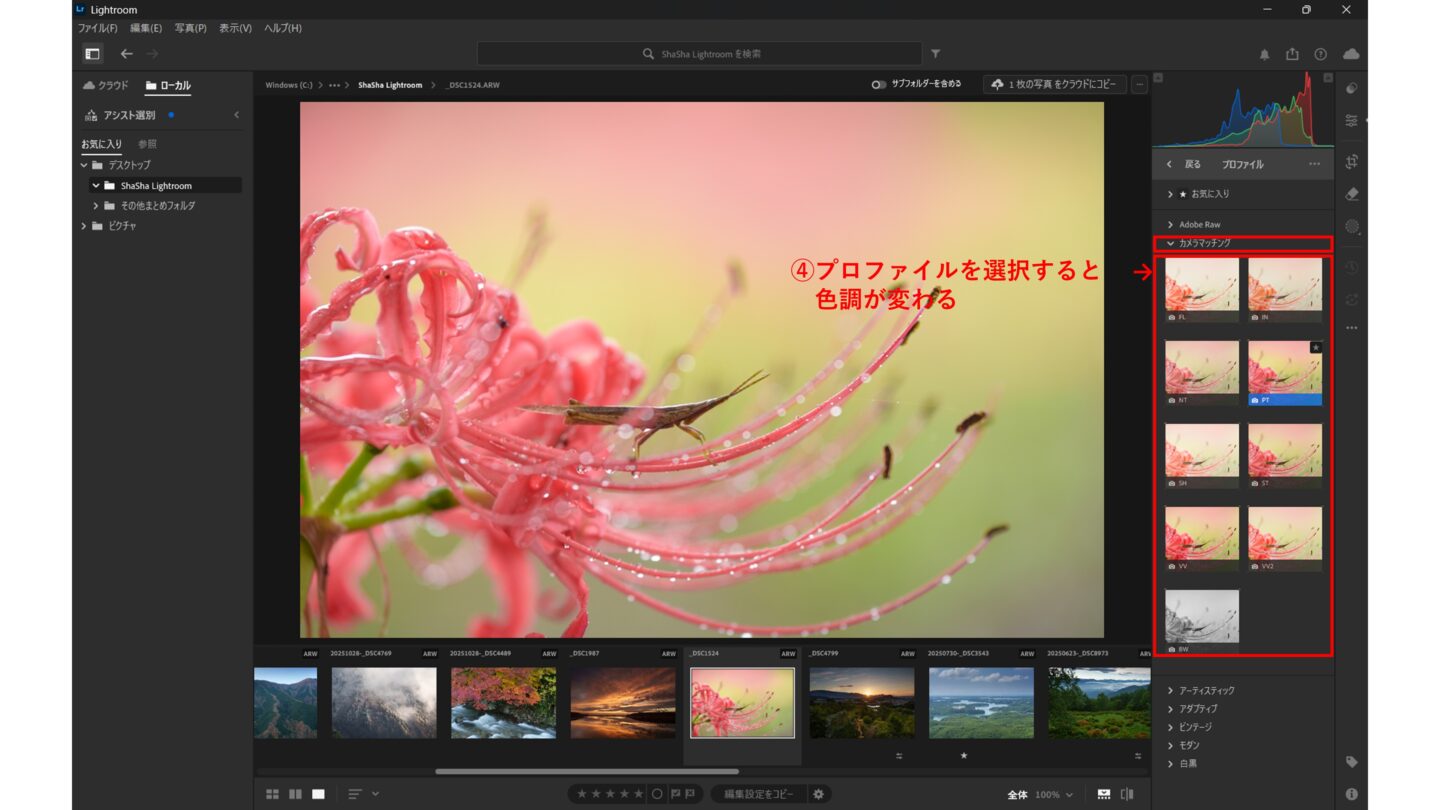
カメラプロファイルと聞くと難しそうに感じるかもしれませんが、実は単純。いわばカメラに搭載のピクチャーモードのようなものだと考えればよいでしょう。カメラメーカーによって呼び名は違いますが代表的なものを挙げるなら「クリエイティブルック(ソニ―)」「ピクチャースタイル(キヤノン)」「ピクチャーコントロール(ニコン)」などのことで、RAWデータであればLightroomを使ってそれらを変更することが可能です。但しあくまでもLightroomはAdobe社のアプリでカメラメーカー純正ではありません。そのためカメラメーカー独自の色が100%再現されているわけではないので注意が必要ですが、概ね色味を近づけてくれている印象です。Lightroomの初期設定で読み込むとカメラプロファイルが「Adobeカラー」になってしまうので、よりカメラメーカーの色味に近づけたい場合はカメラプロファイルを変更すると良いでしょう。
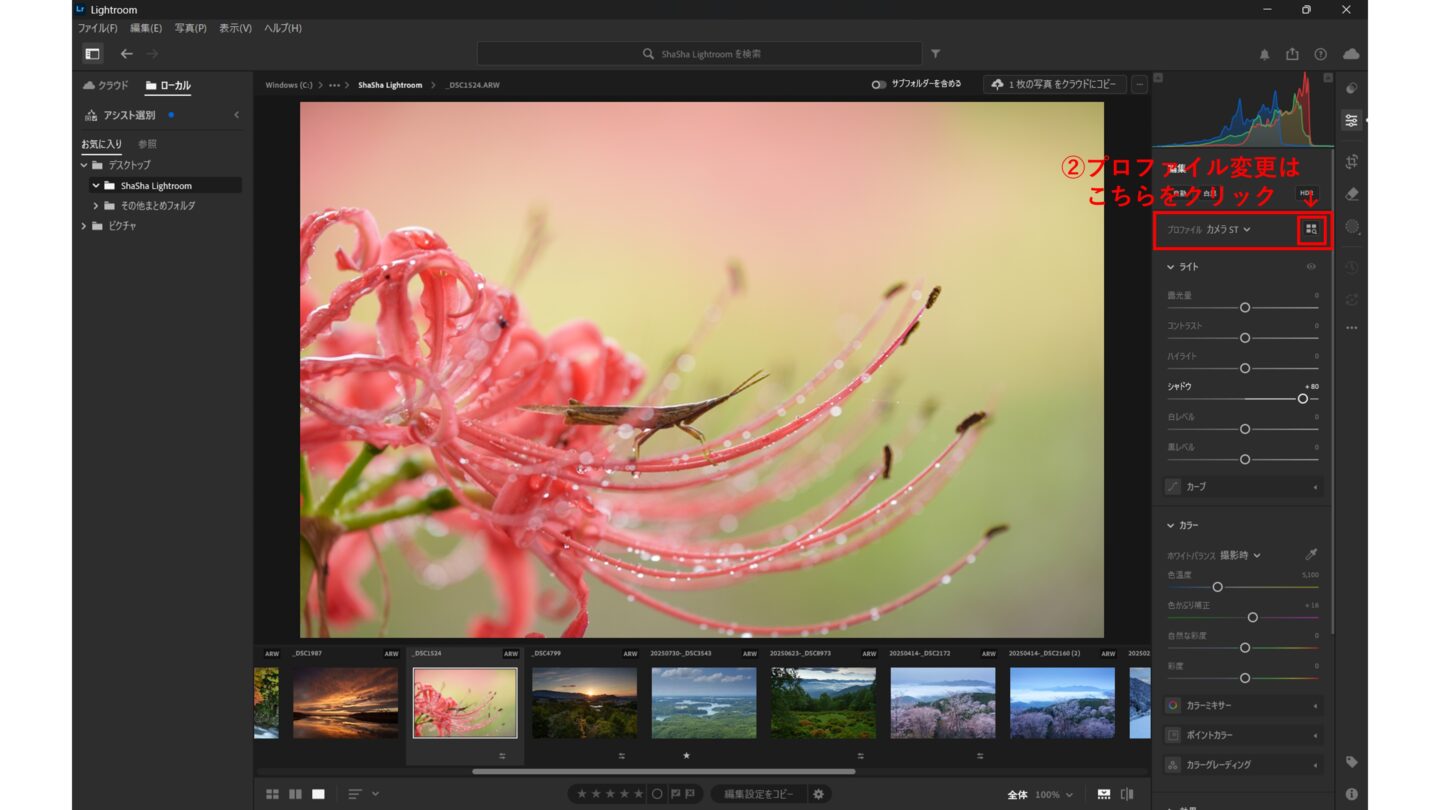
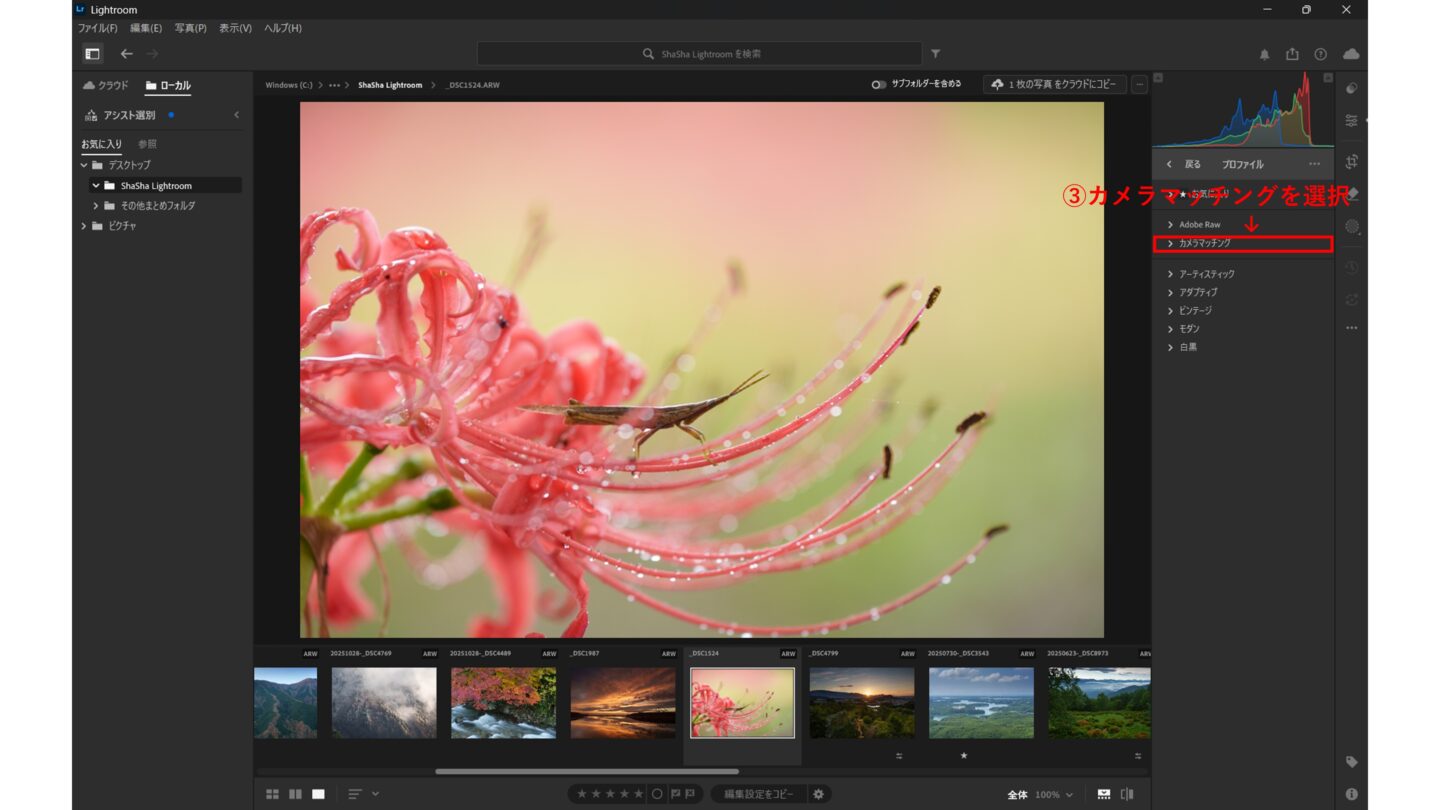
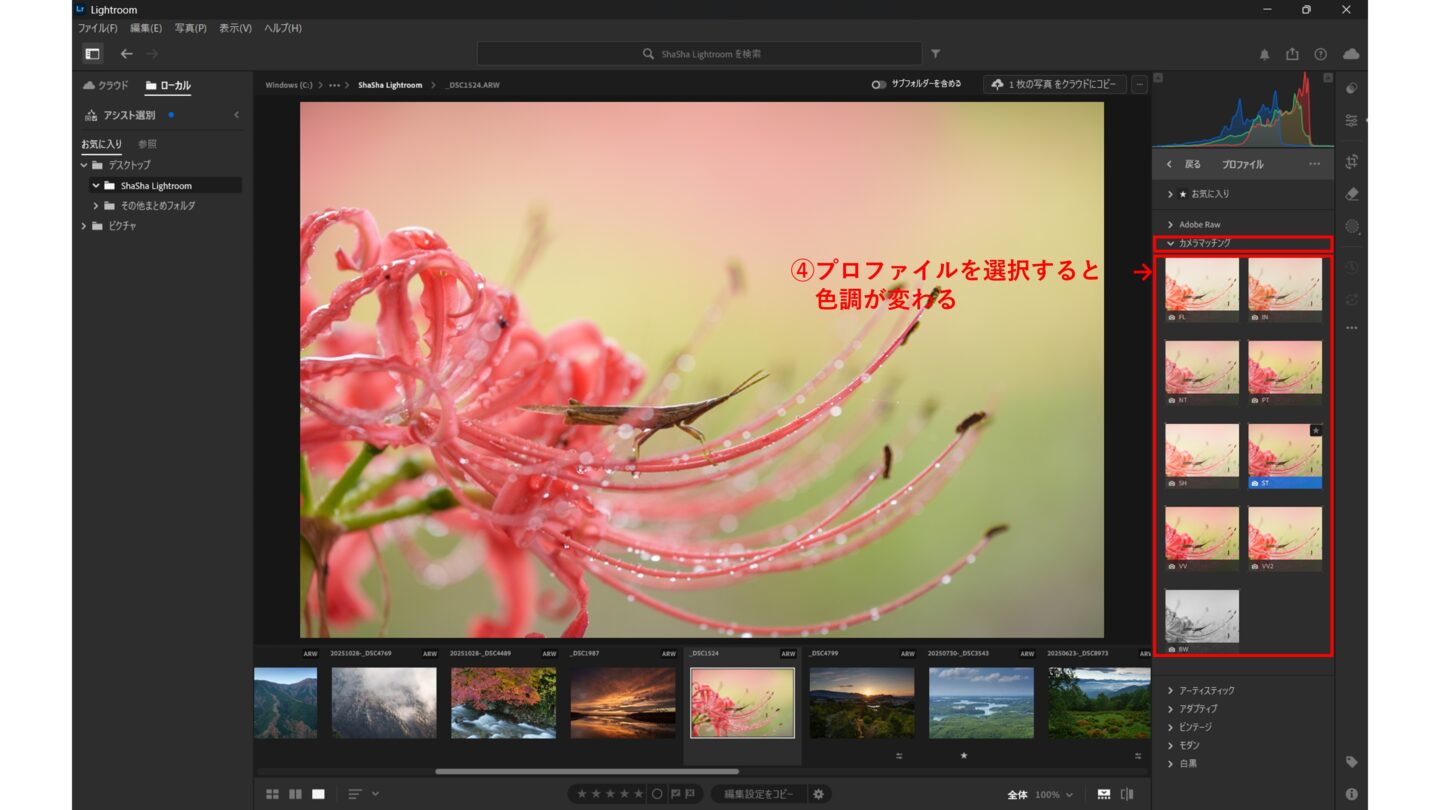
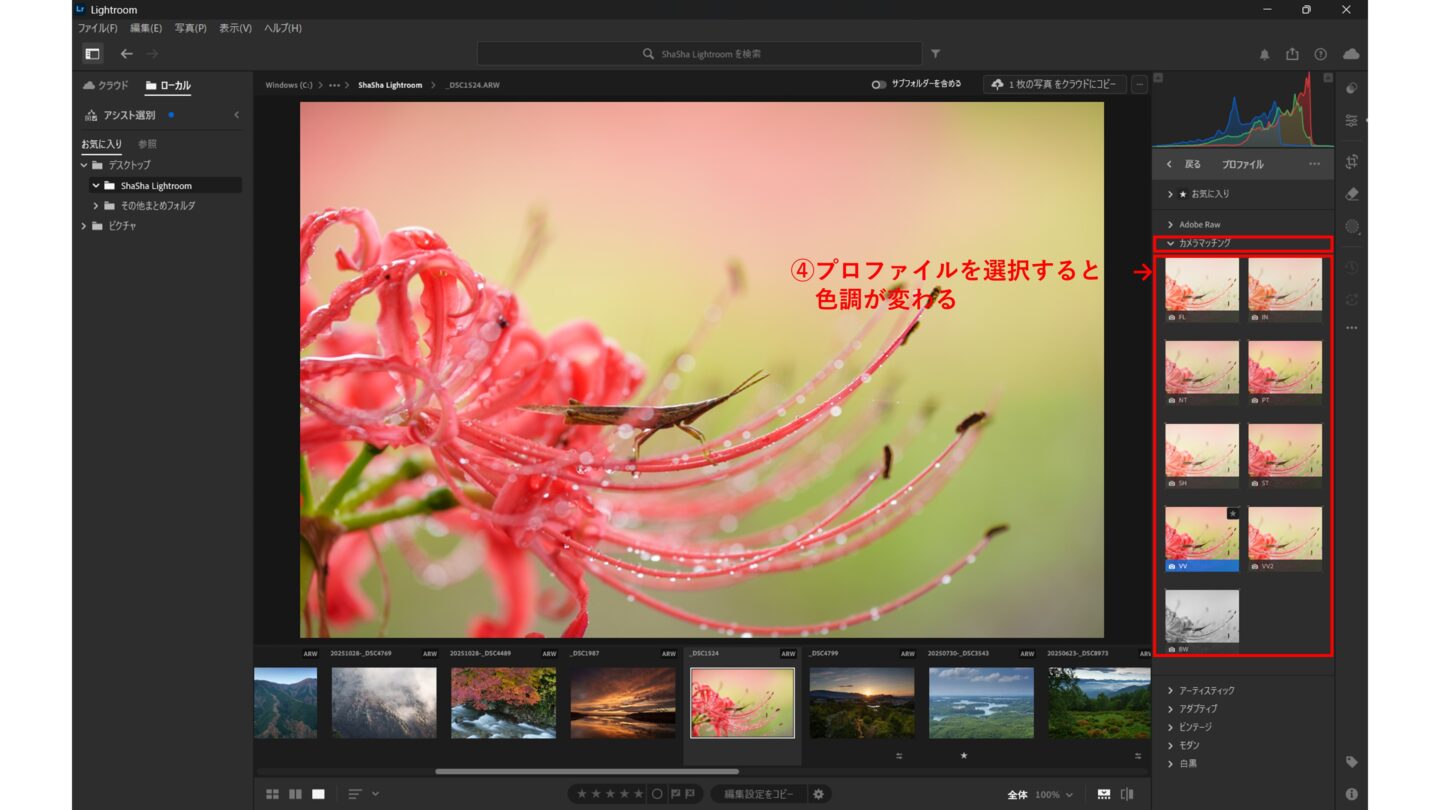
カメラプロファイルに関してはどれが良い悪いではなく、好みで決めればよいのですが何でもかんでもビビッド系を選んでしまうとすべての写真が派手になりすぎて現実離れしてしまう恐れがあります。筆者は基本的にはスタンダードな「ST」を選ぶことが多いです。
元画像(上)と完成画像(下)
■撮影環境:焦点距離 200mm 絞り優先AE(F4、1/45秒、+1EV) ISO400 太陽光 CPLフィルター
2枚を比べてみるとシャドウ部の諧調が出ています。カメラプロファイルを「PT」にしたことで全体的に柔らかな印象となりました。
2枚目【「ハイライト」「シャドウ」】
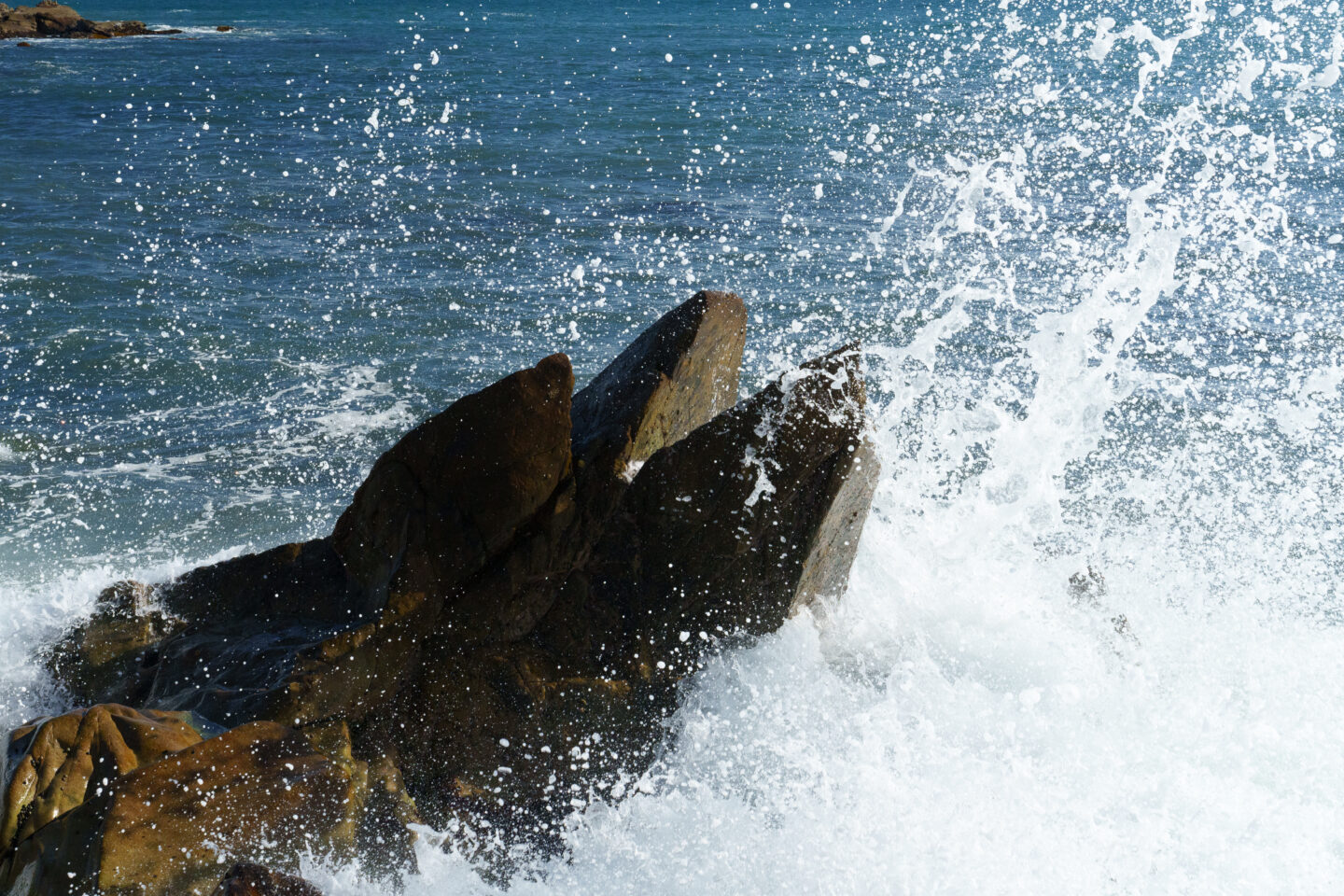
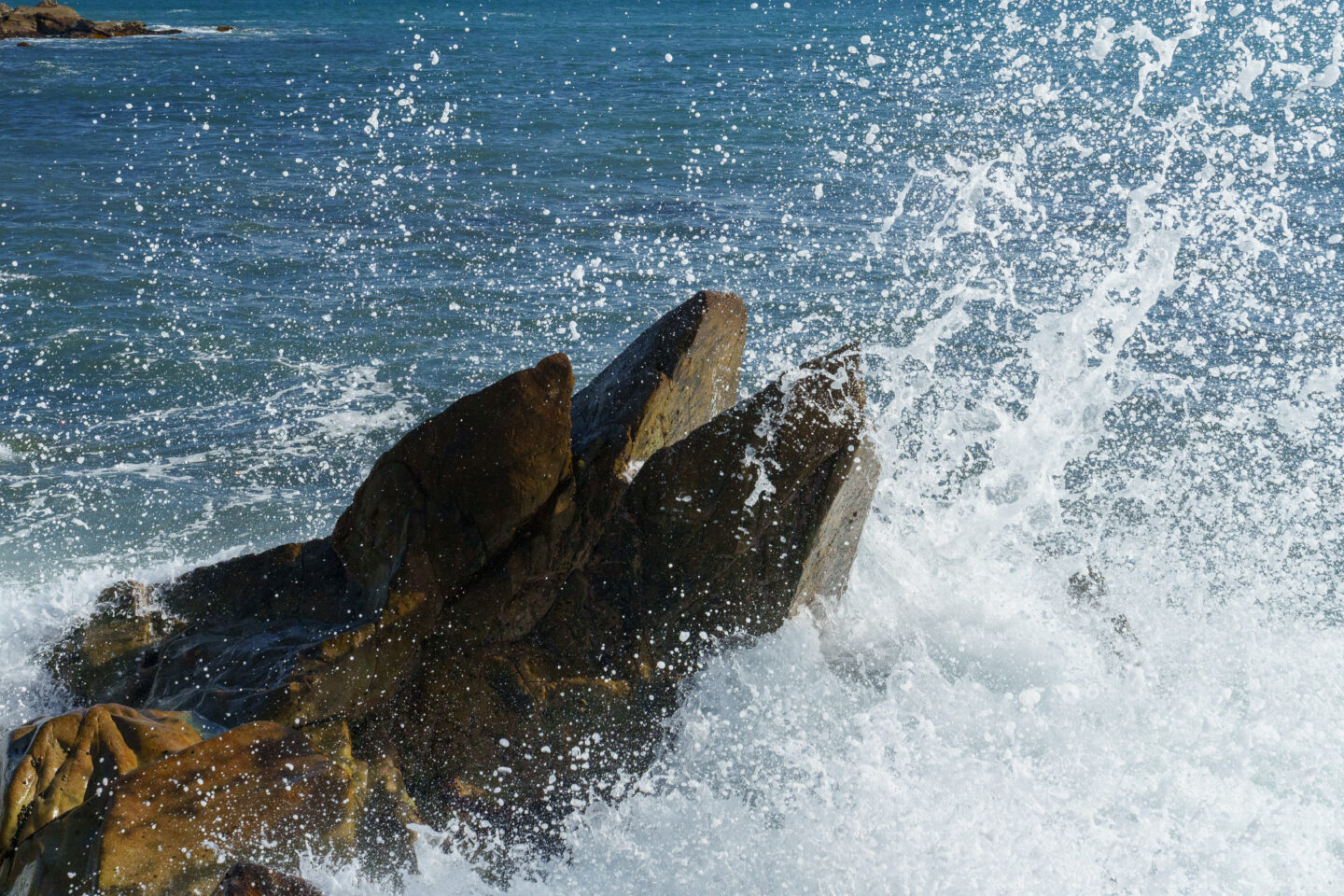
それではもう1枚。波しぶきが引き立つよう逆光で撮影した写真です。こちらも露出(明るさ)は撮影時に適正露光になるように調整していますが、波の白い部分と影になっている岩のディテールをもう少し感じさせたいところ。そこで「ハイライト」と「シャドウ」ツールを使って修正していきます。
写真を開きます
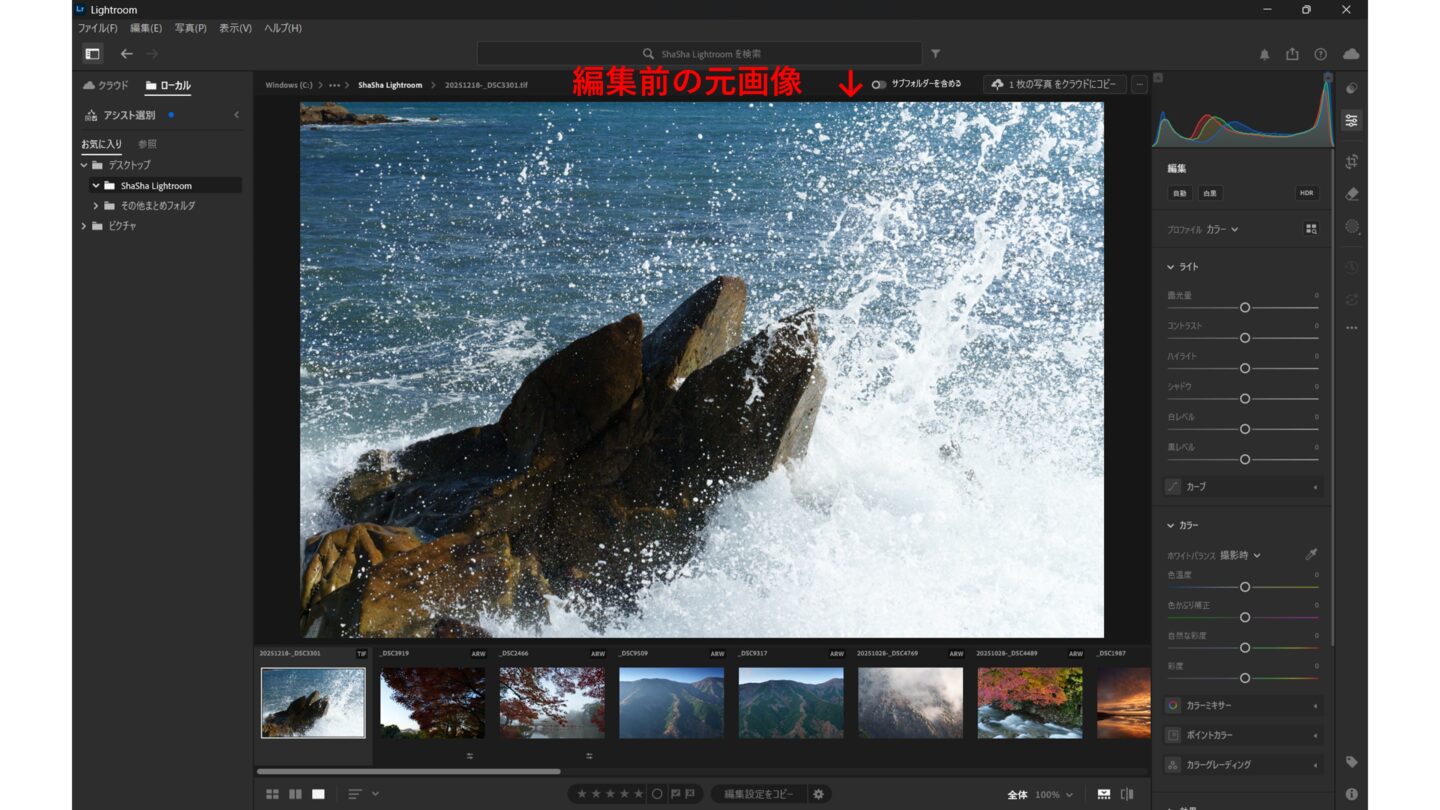
ハイライトの調整
ハイライトのスライダをマイナス側に調整すると写真のハイライト部(明部)のみが暗くなり、プラス側に調整すると明るくなります。露光量の調整と決定的に違うのは画面の明るい部分にのみ効果が表れるところです。
但し、白飛びを起こしてしまった部分には効果がありませんので撮影時の露出に注意しましょう。
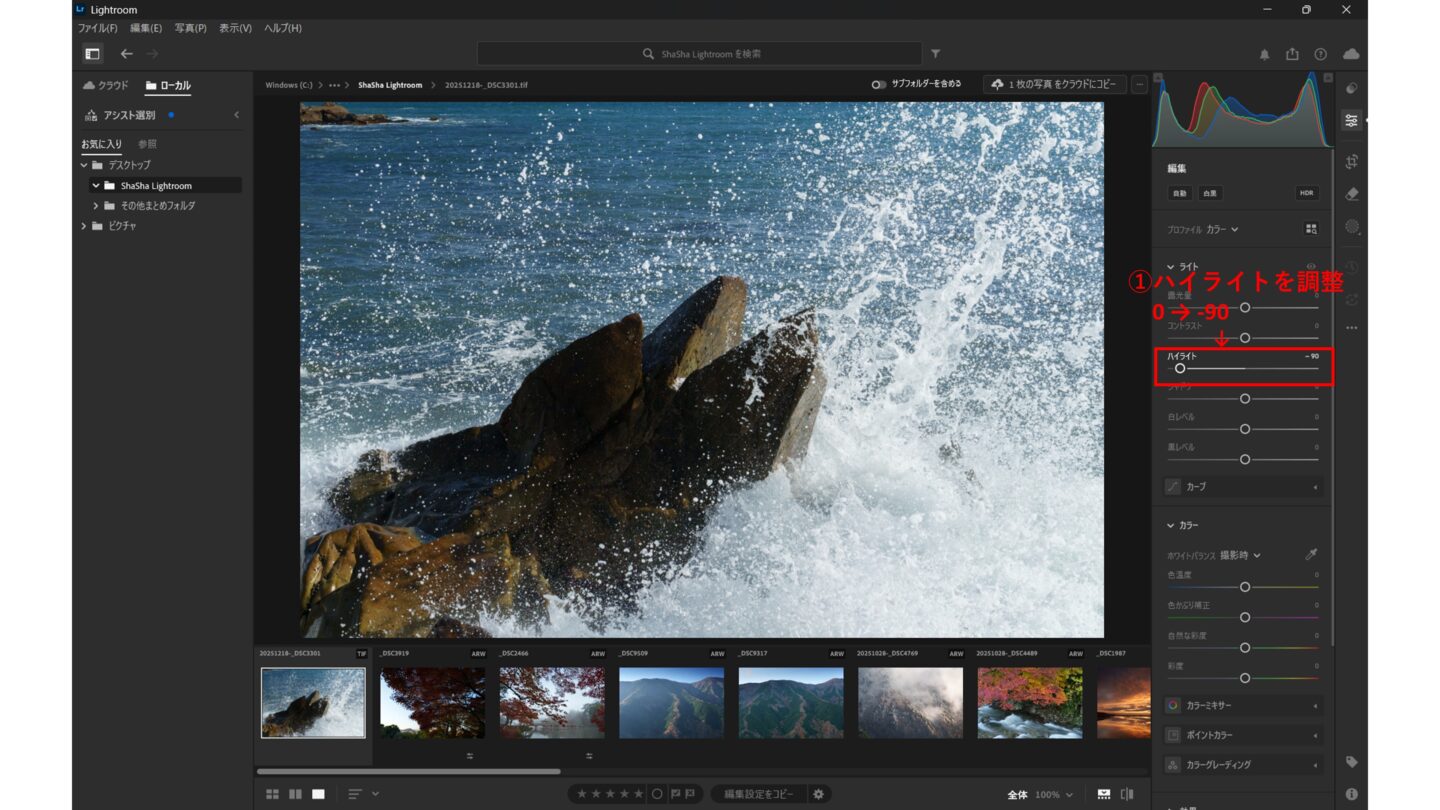
シャドウの調整
こちらは1つ前の彼岸花の写真と同様、シャドウのスライダをプラス側に調整することで暗部を持ち上げます。
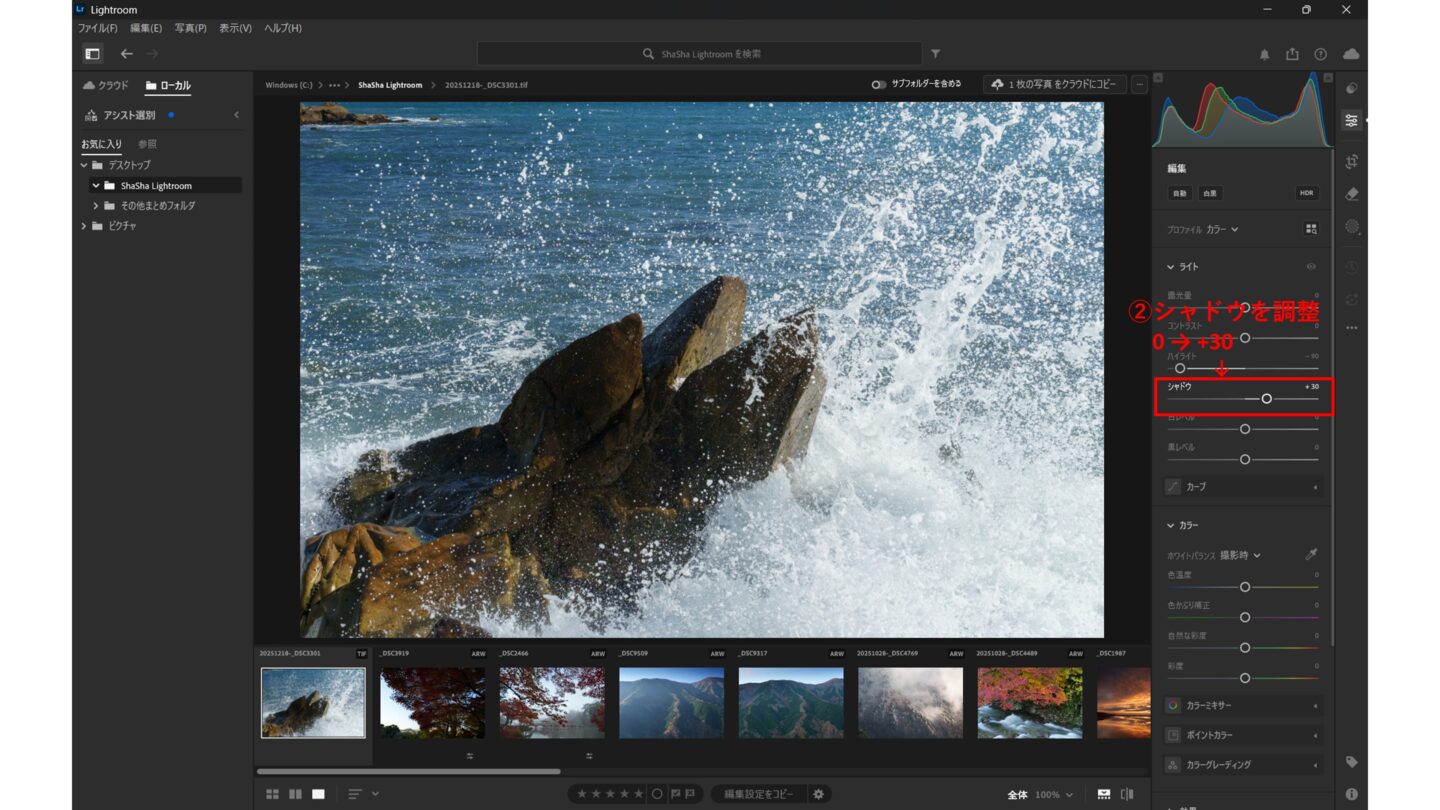
繰り返しになりますが、黒つぶれを起こしてしまった部分には効果がありませんので撮影時の露出に注意しましょう。
元画像(上)と完成画像(下)
■撮影環境:焦点距離 40mm 絞り優先AE(F11、1/1000秒) ISO2000 太陽光 CPLフィルター
2枚を比べてみると白波と岩の諧調が出ていることがわかります。もう少しメリハリが欲しいという方はハイライトの調整を控えめにしてもよいでしょう。
3枚目【「ハイライト」「シャドウ」を中心に総合的な処理】
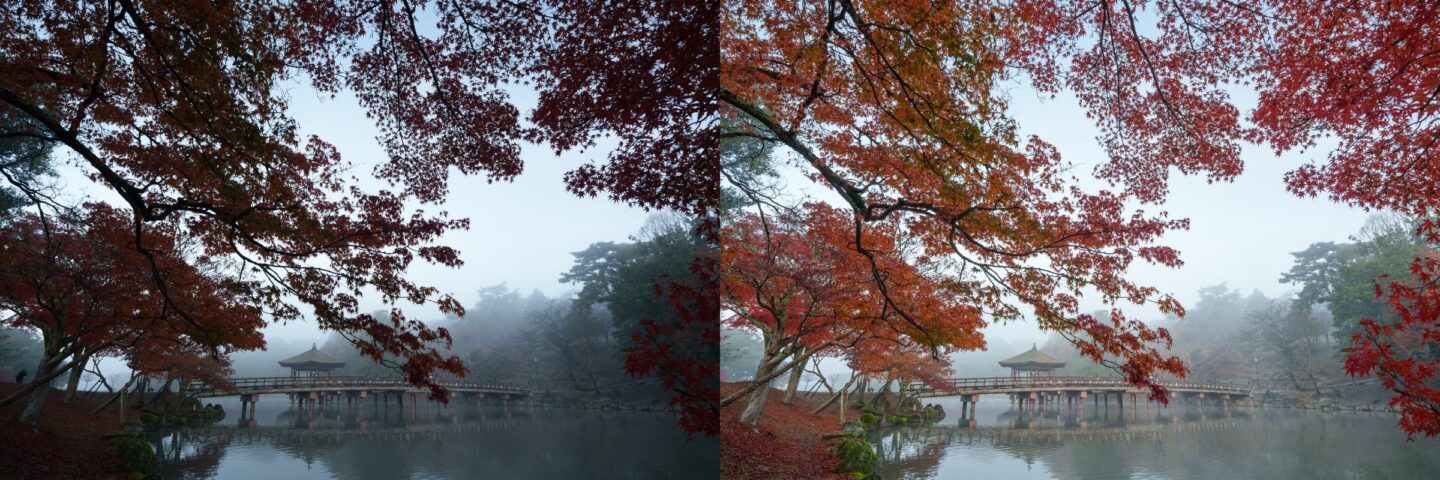
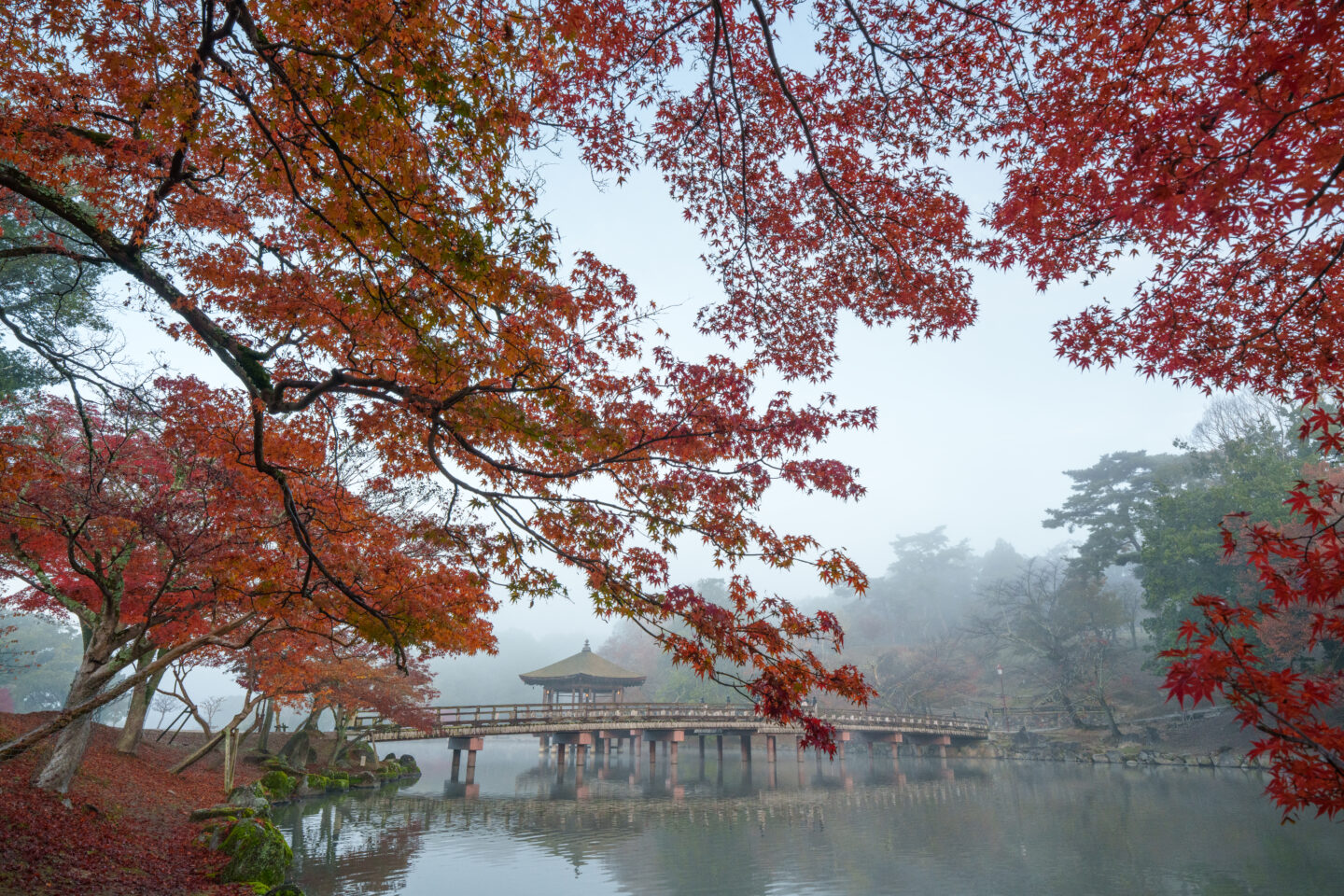
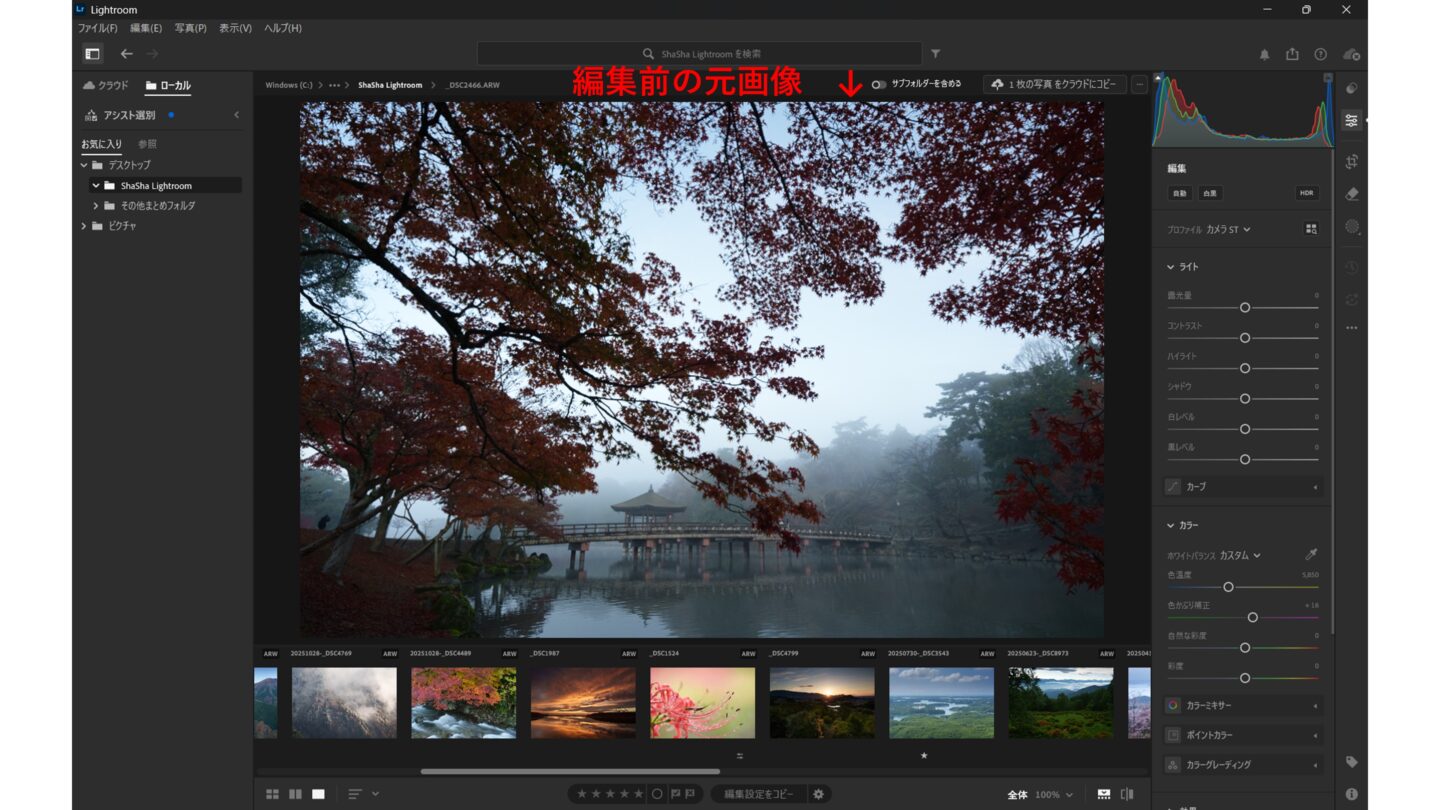
次の写真では画面全体を見ながら総合的に処理をしていきます。霧が立ち込めるシーンですが手前の紅葉に対して背景が極度に明るく、輝度差が大きな状態です。原画の状態では暗く感じますが、撮影時に「白飛び」や「黒つぶれ」を起こしてしまった写真では編集に限界があるので、後処理を前提に「飛ばさず、つぶさず」の露出としました。
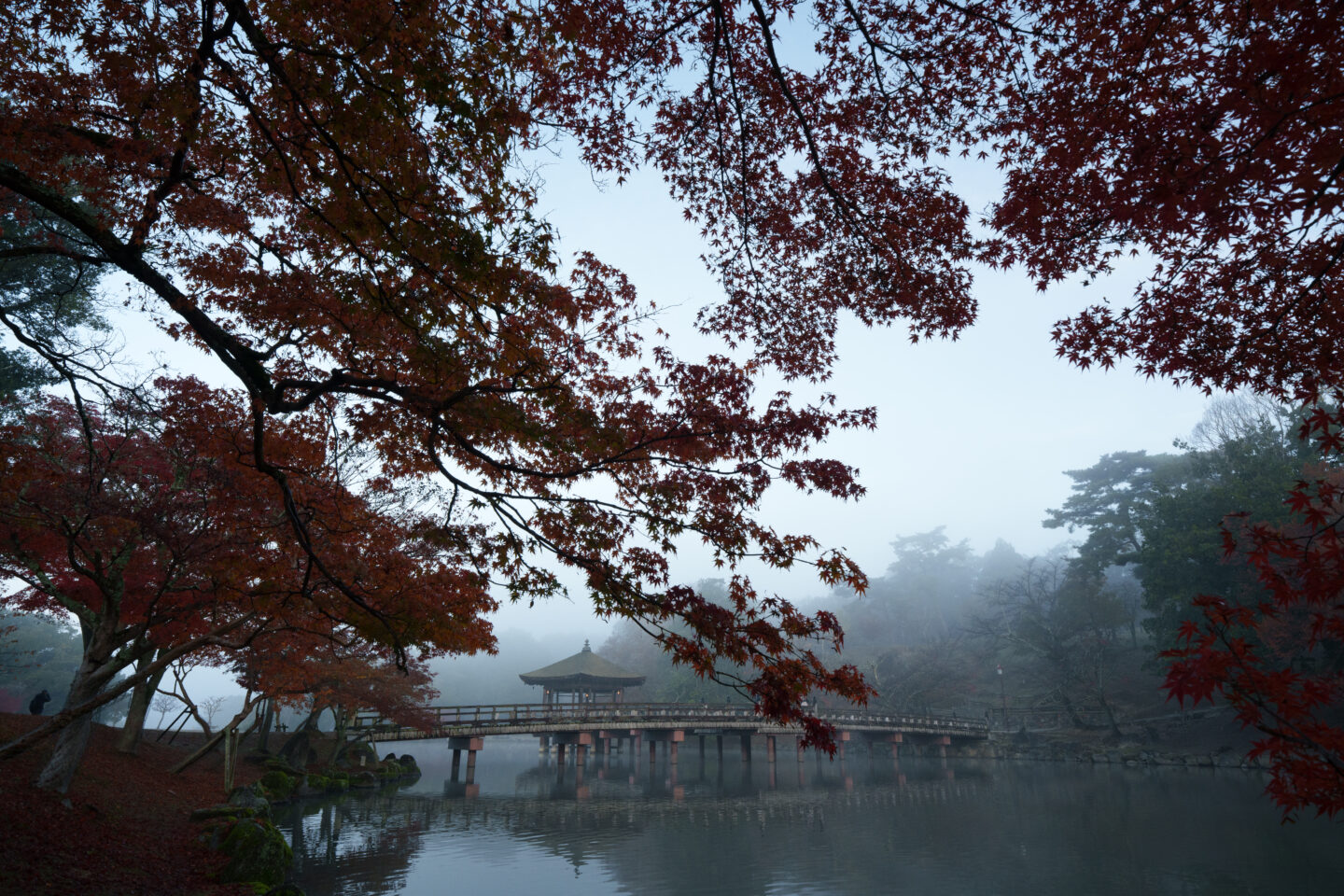
写真を開きます
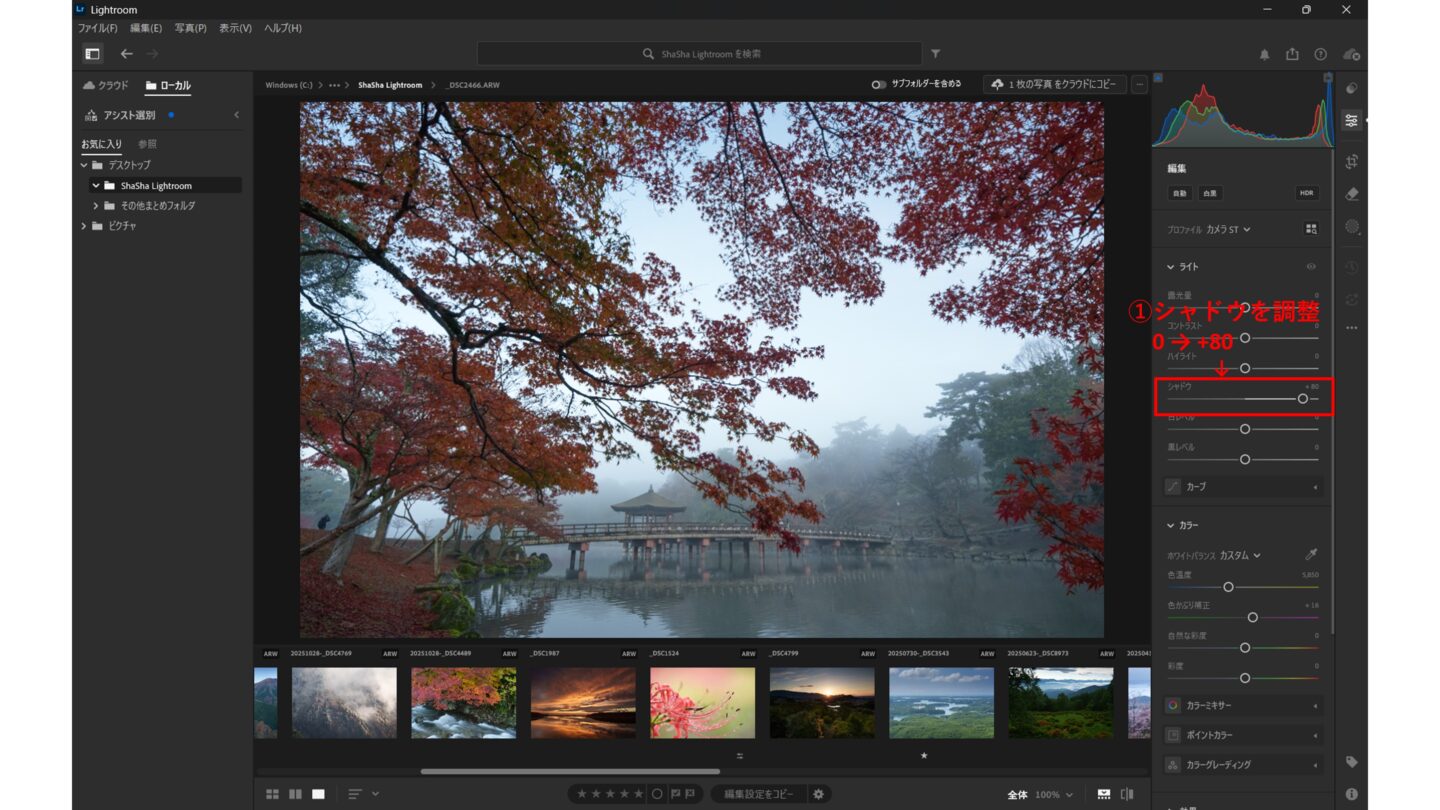
シャドウの調整
シャドウのスライダをプラス側に調整することで暗部を持ち上げます。
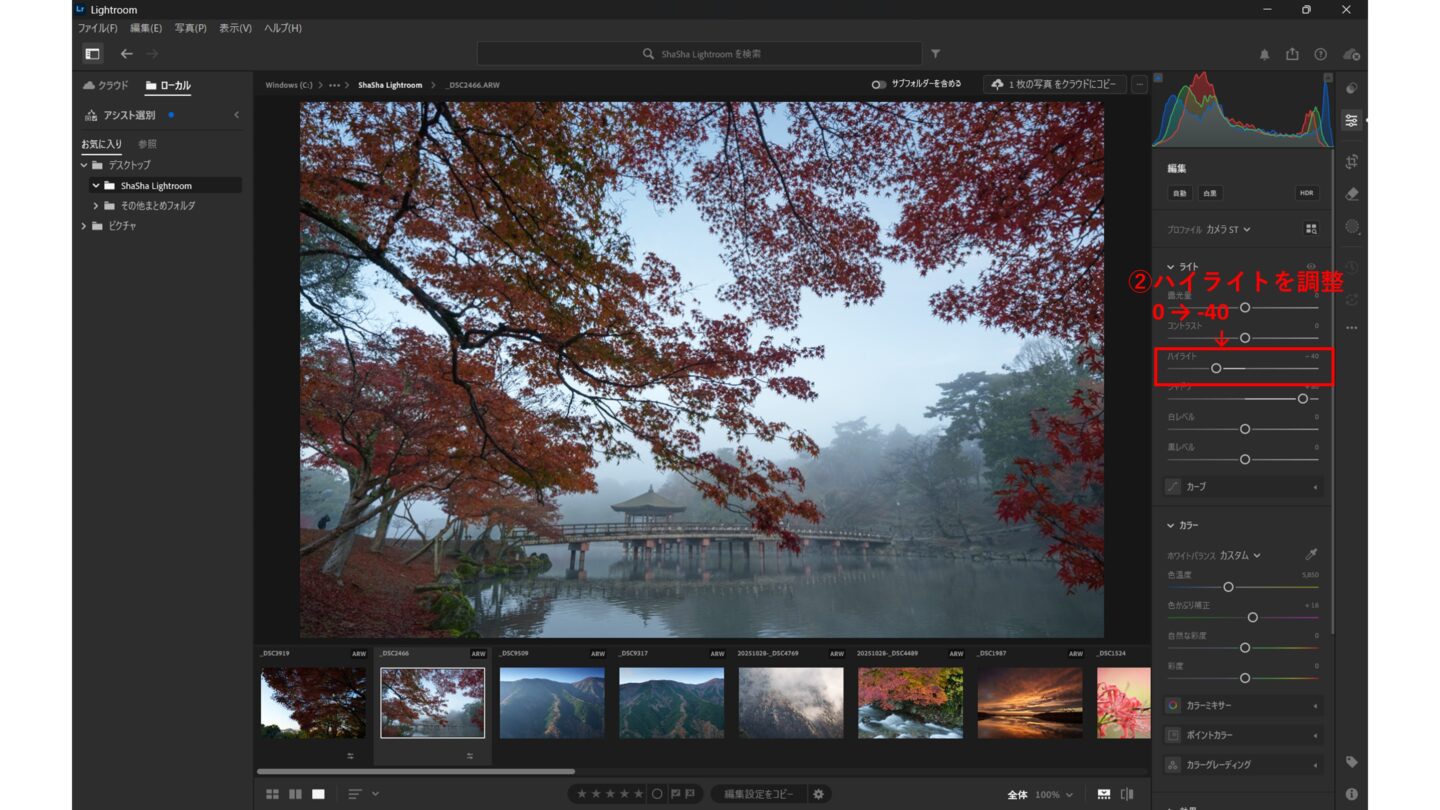
ハイライトの調整
ハイライトのスライダをマイナス側に調整することで明部を抑えます。
削除ツールで画面左下の人物を消す
撮影時に気づいていなかったのですが画面の左下に小さく人物が写ってしまいました。このような時には削除ツールが便利です。
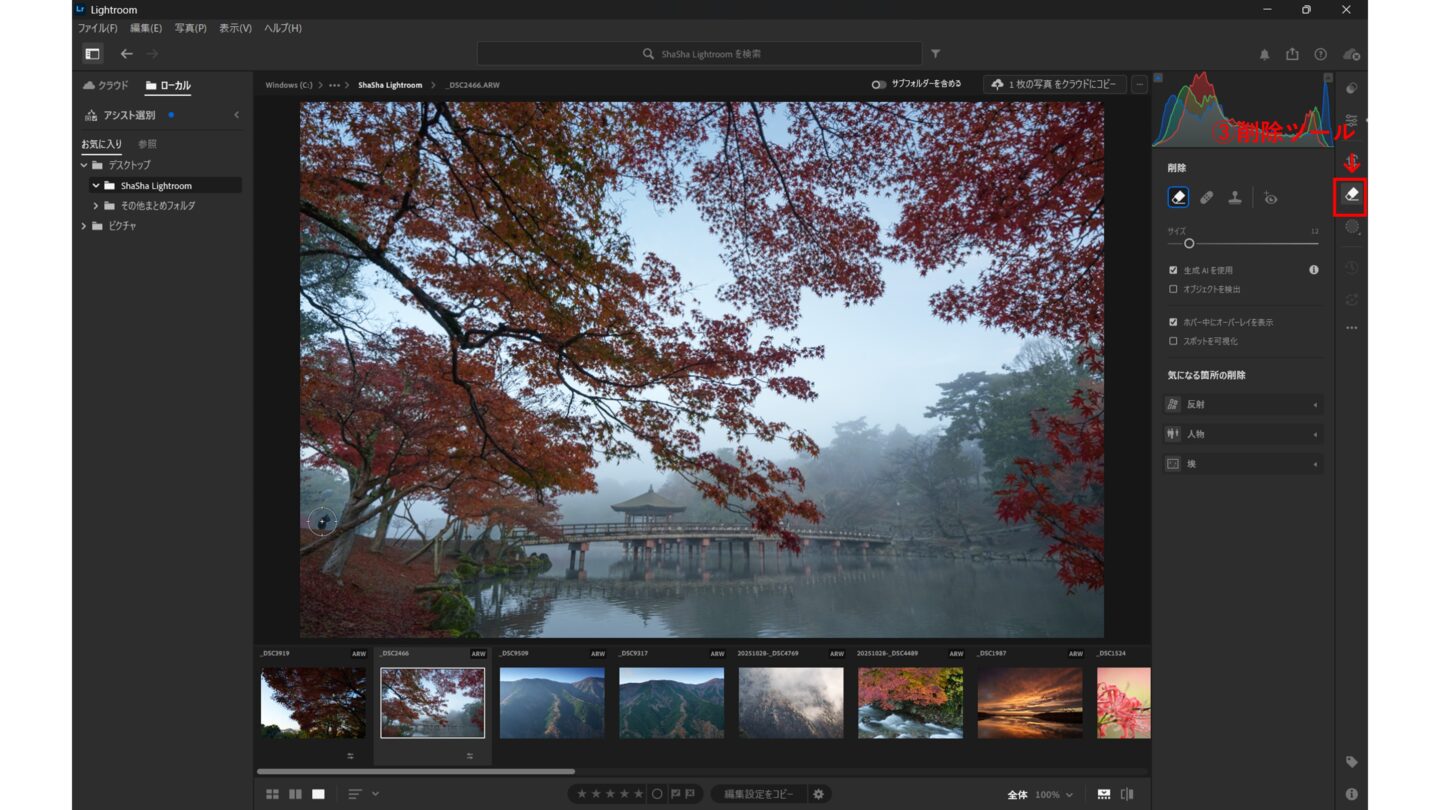
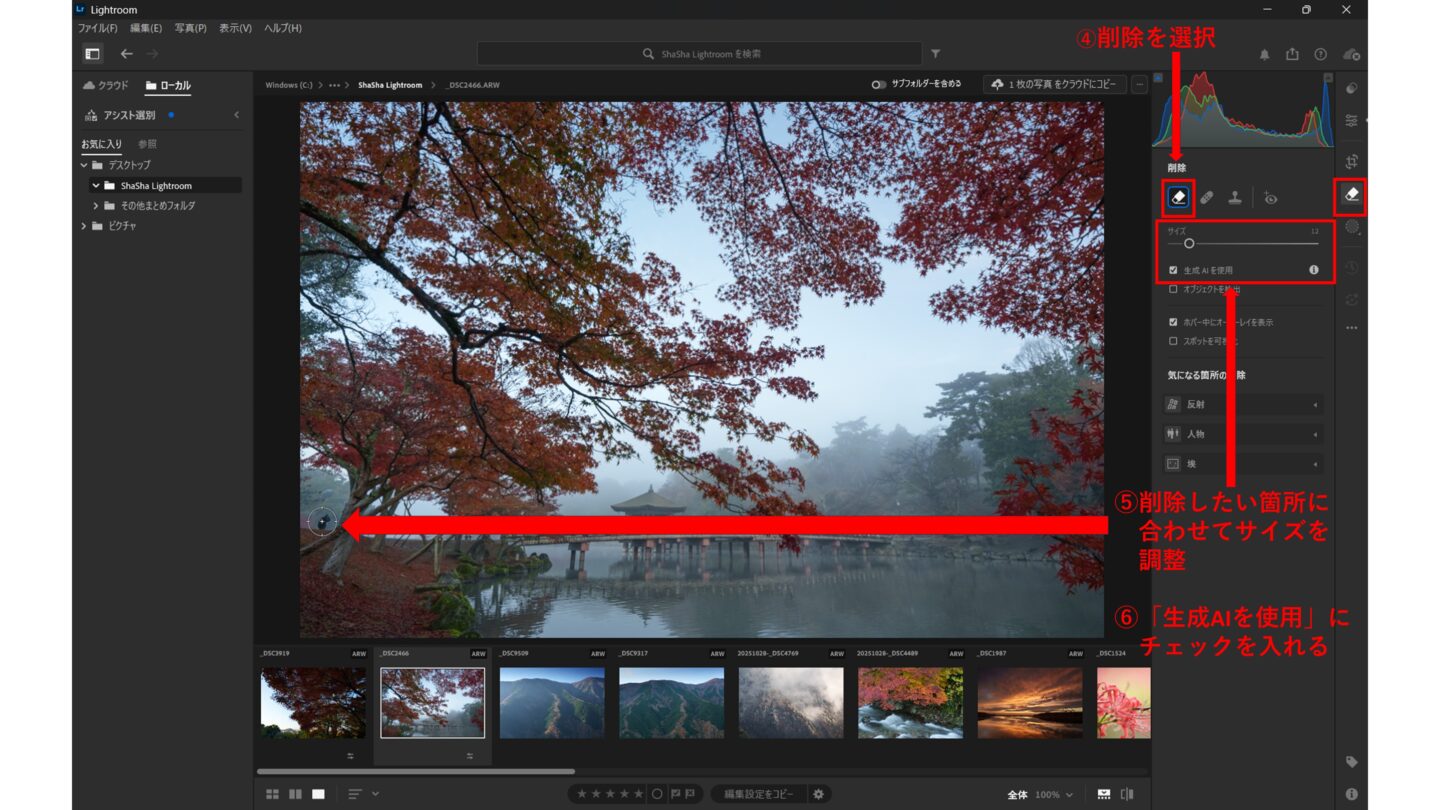
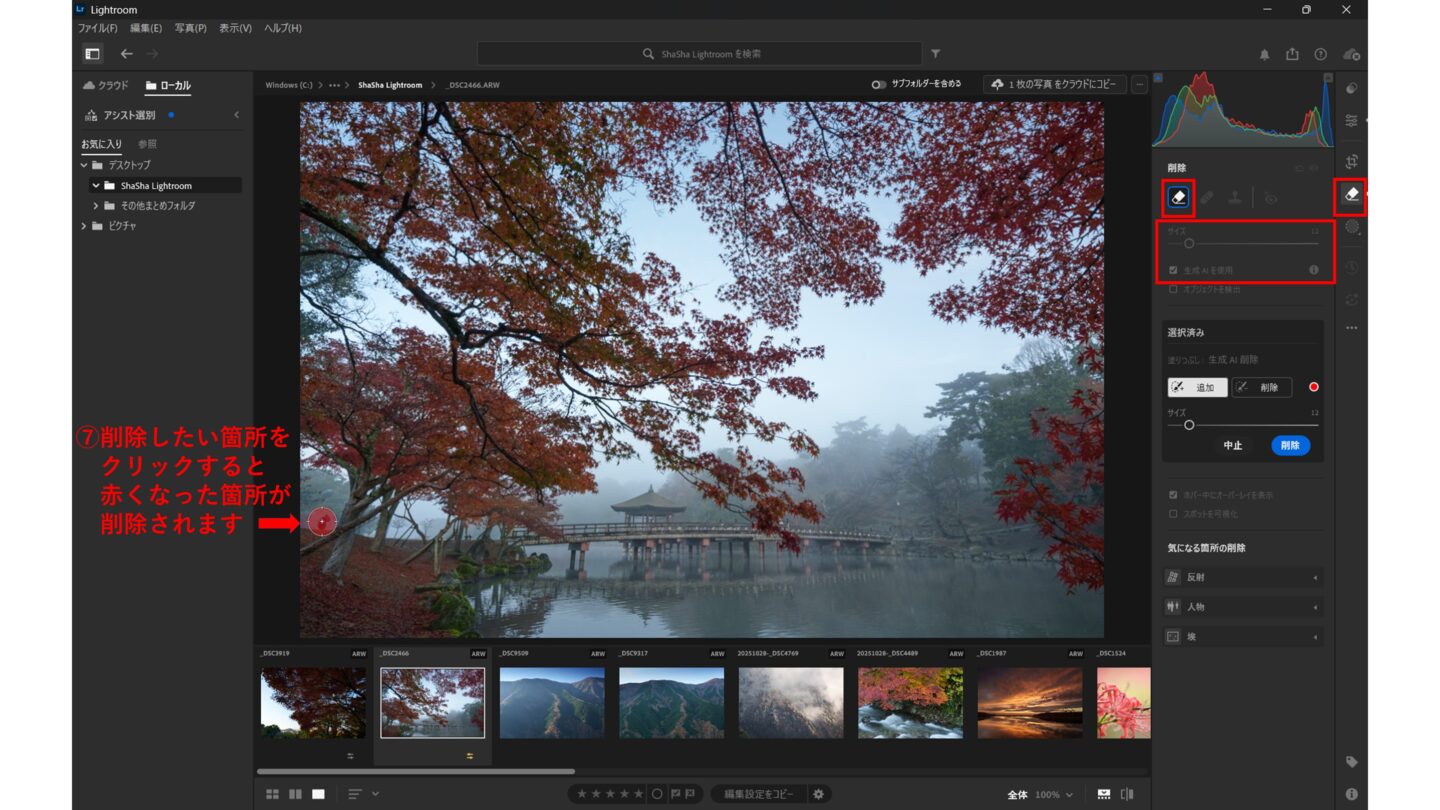
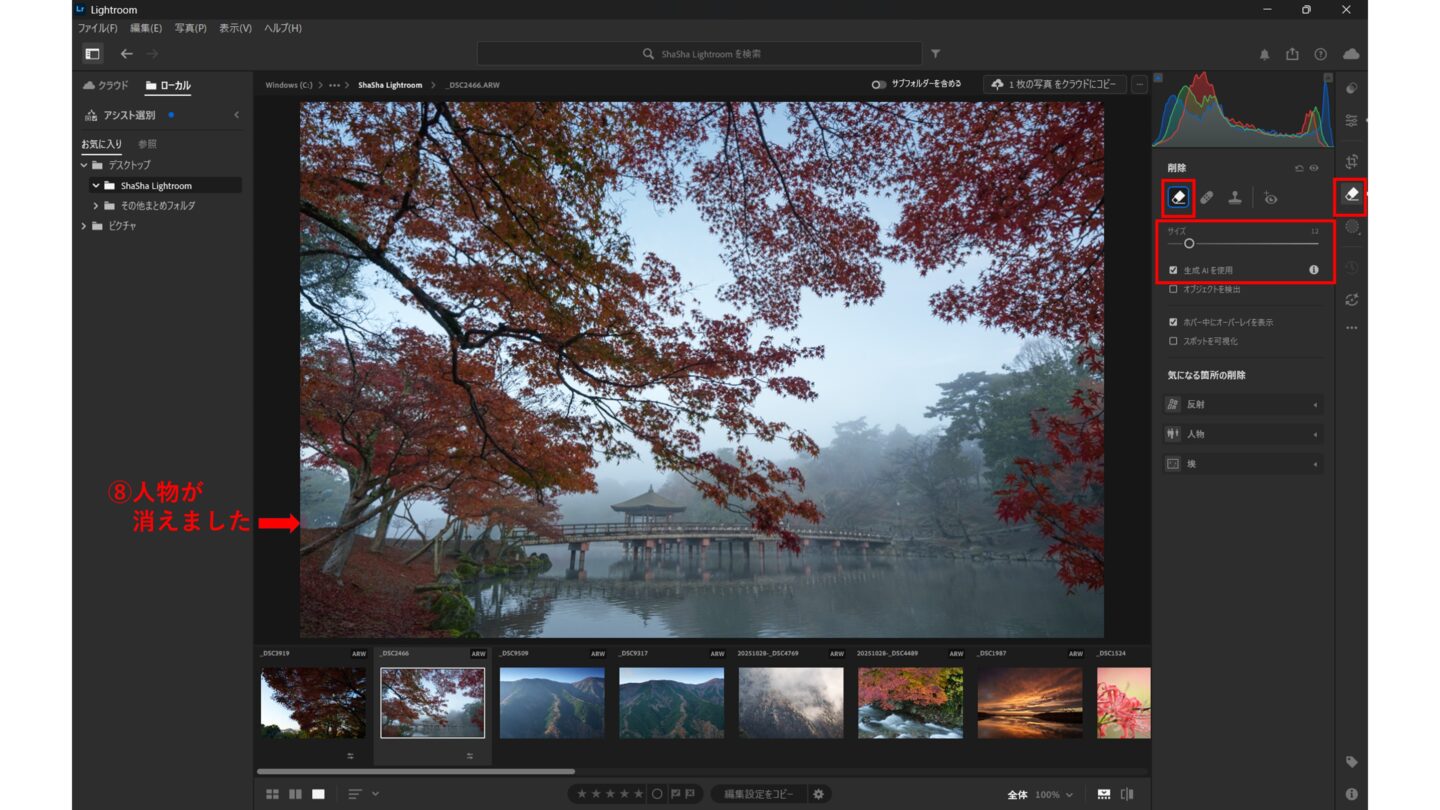
ホワイトバランスの変更
WBに関しては第1回目でもお伝えしましたが、少しおさらいです。「昼光(太陽光)」を基準として「曇天(くもり)」や「日陰」にすると青みが抜け(黄色味が強くなる)、逆に「蛍光灯」や「タングステン(電球)」にすると青みが強くなります(黄色味が抜ける)。また、色温度の数値を直接調整してもOK。色温度で調整する場合は数値を大きくすれば青みが抜け(黄色味が強くなる)逆に数値を小さくすると青みが強くなります(黄色味が抜ける)調整はどちらで行っても構いません。
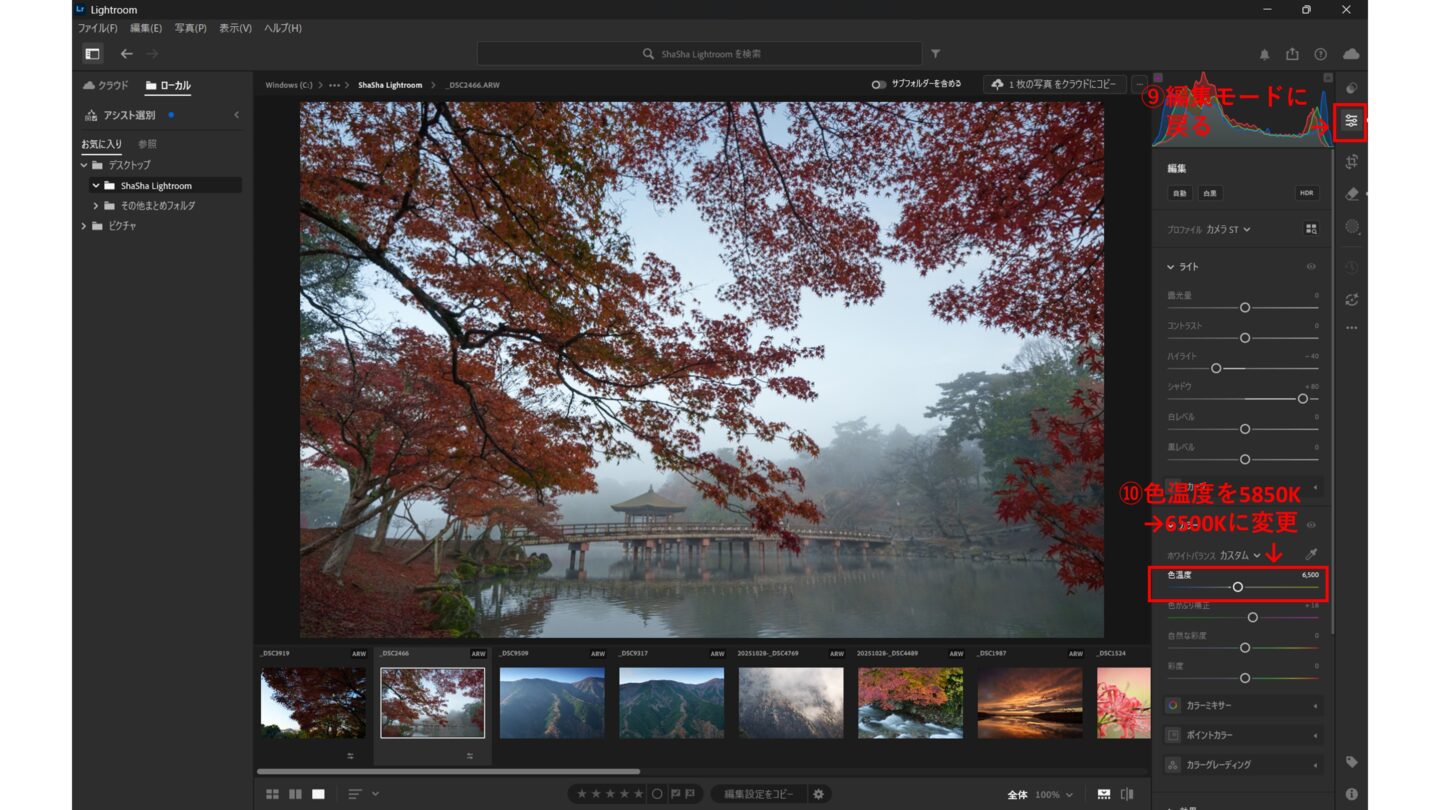
彩度の調整
彩度は鮮やかさを調整するツールです。プラス側に調整すれば色鮮やかになりますが、なんでも派手にすればよいというわけではありません。現場の情景と照らし合わせて不自然にならない程度にとどめるのがコツです。逆にマイナス側にすれば色が薄くなります。マイナス100にすると完全に色が抜けてモノクロになります。
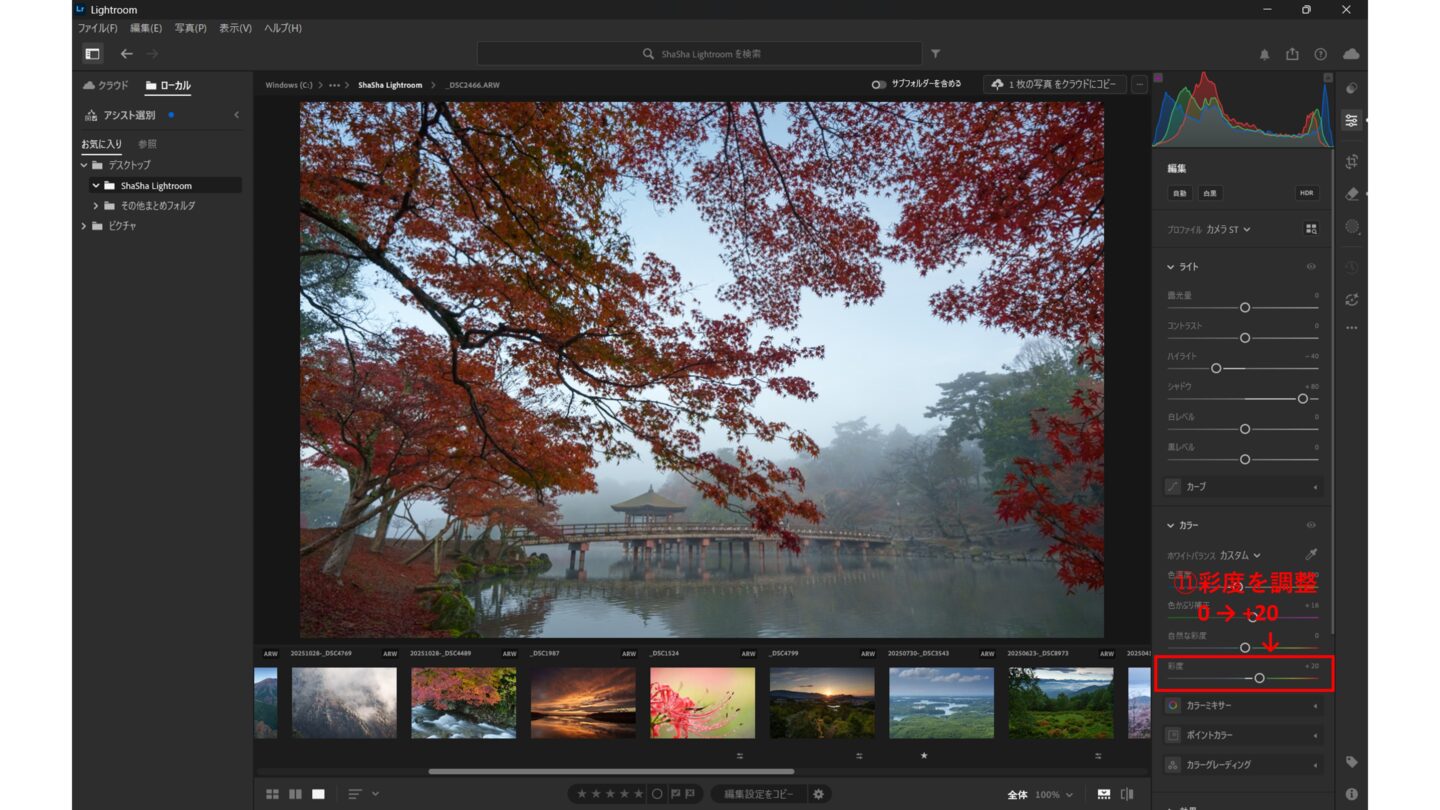
明瞭度の調整
質感や立体感をコントロールする明瞭度。大まかな言い方ですがプラス側に調整すると全体がクッキリとシャープになる印象ですが、彩度同様にやり過ぎは禁物です。逆にマイナス側では柔らかな印象となります。
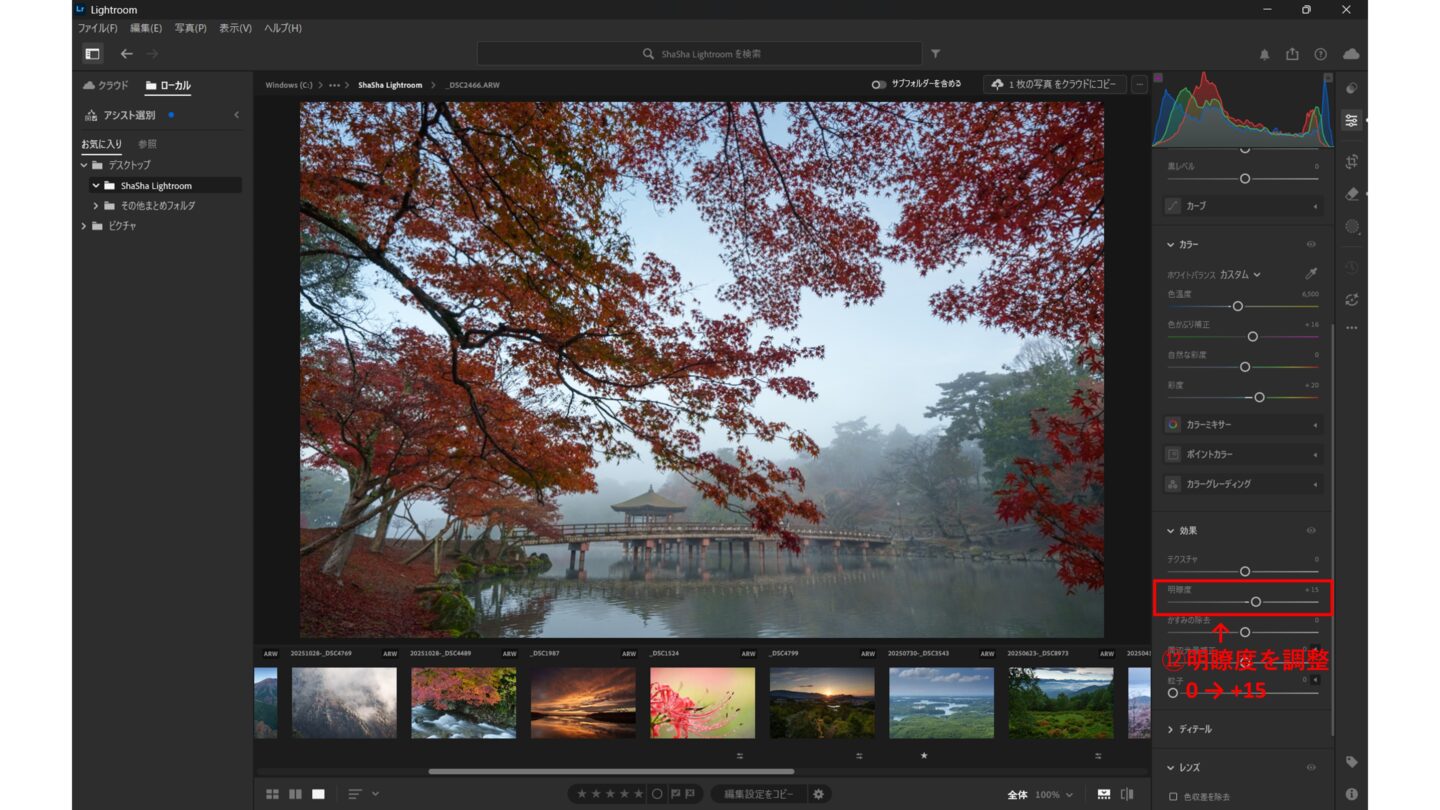
露光量の調整
露光量に関しても1回目の内容をおさらいしておきましょう。スライダをプラス側に調整すると写真が明るくなり、マイナス側に調整すると写真が暗くなります。
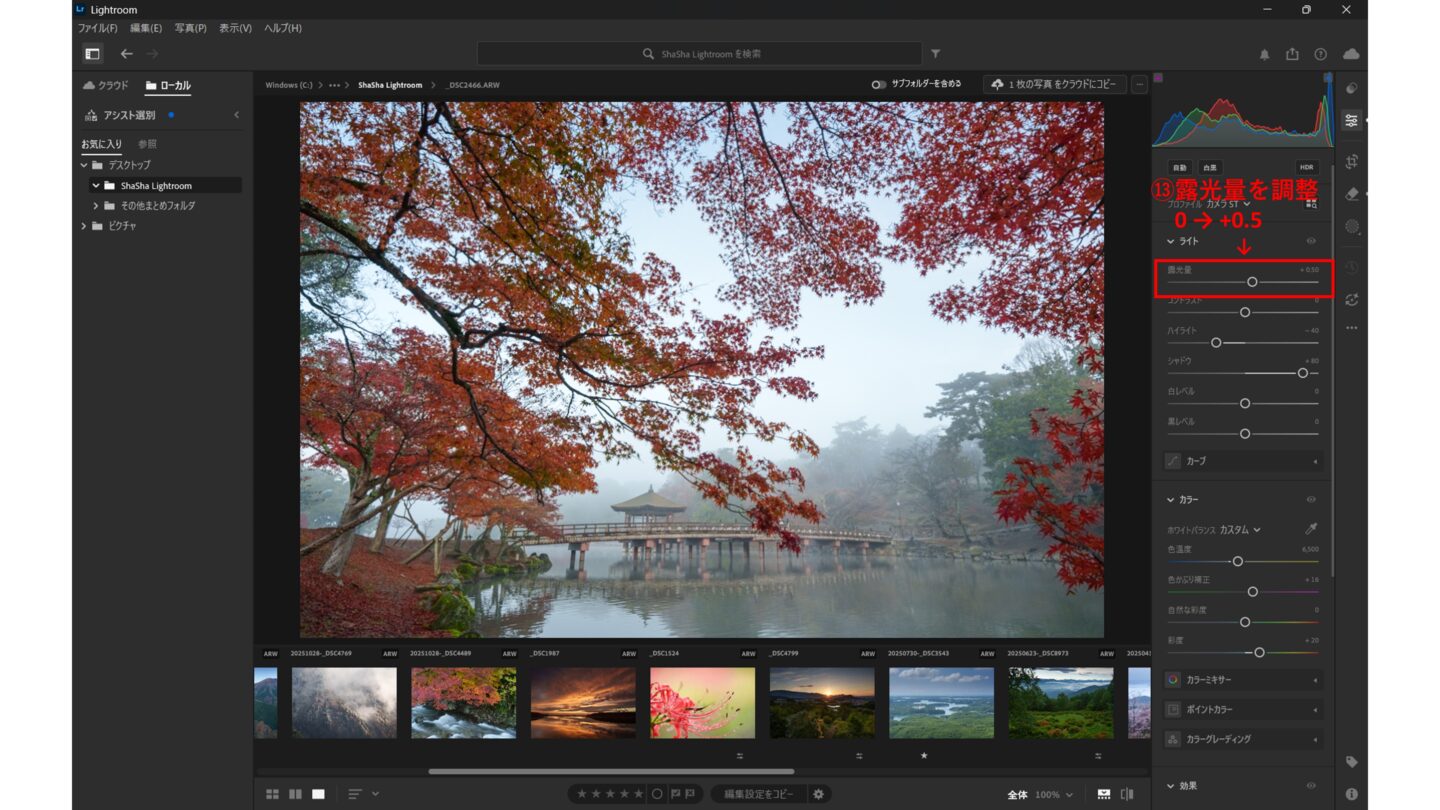
元画像(上)と完成画像(下)
■撮影環境:焦点距離 21mm 絞り優先AE(F11、1/60秒) ISO800 太陽光 CPLフィルター
確かに原画では暗く感じるのですが、輝度差の大きな状況でプラス補正を強めて紅葉の色を出そうとすれば空が「白飛び」状態になってしまいトーンがなくなってしまいます。撮影時にできないことでもRAW現像によってイメージ通りに仕上げられるとわかっていればシーンに合わせた撮り方が意識できるようになるでしょう。
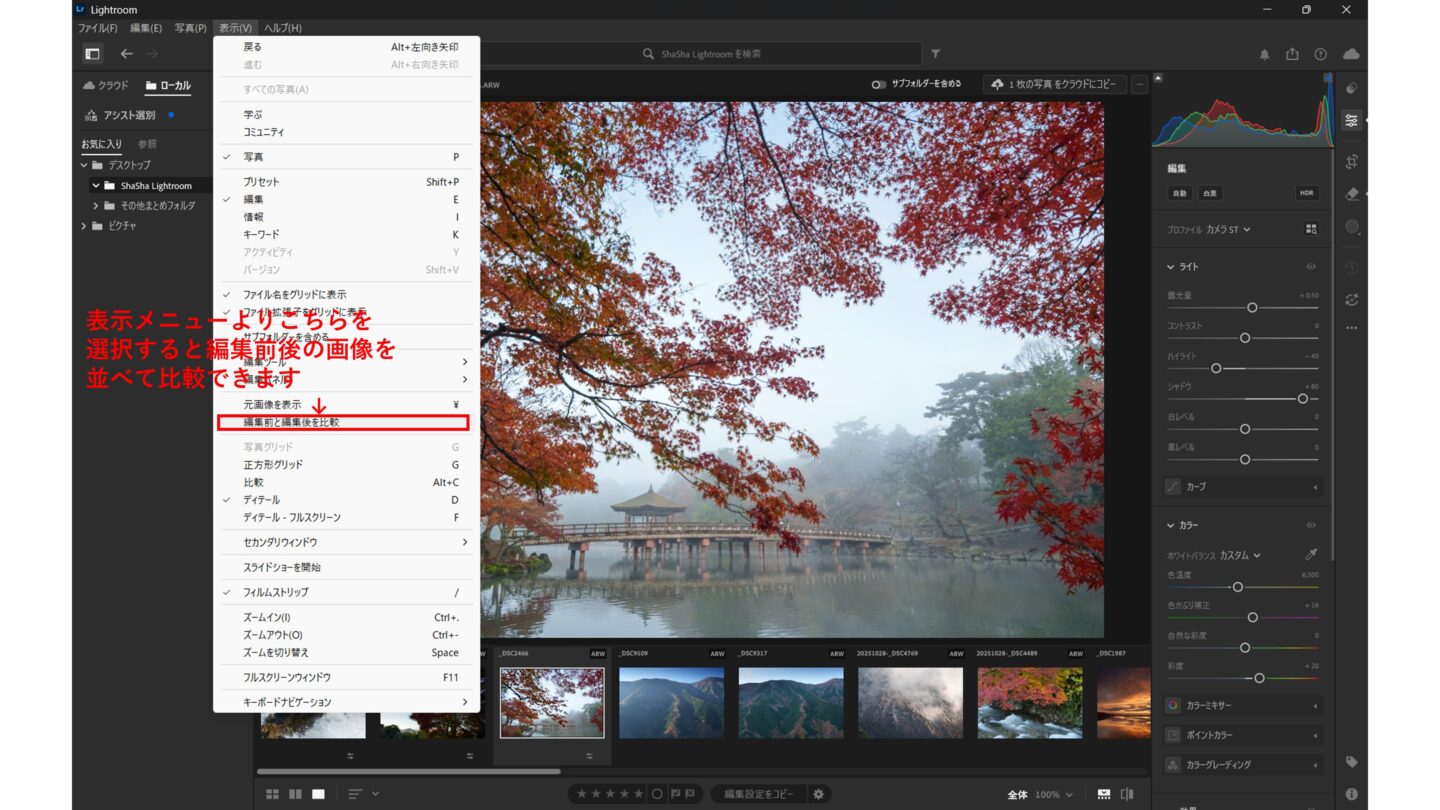
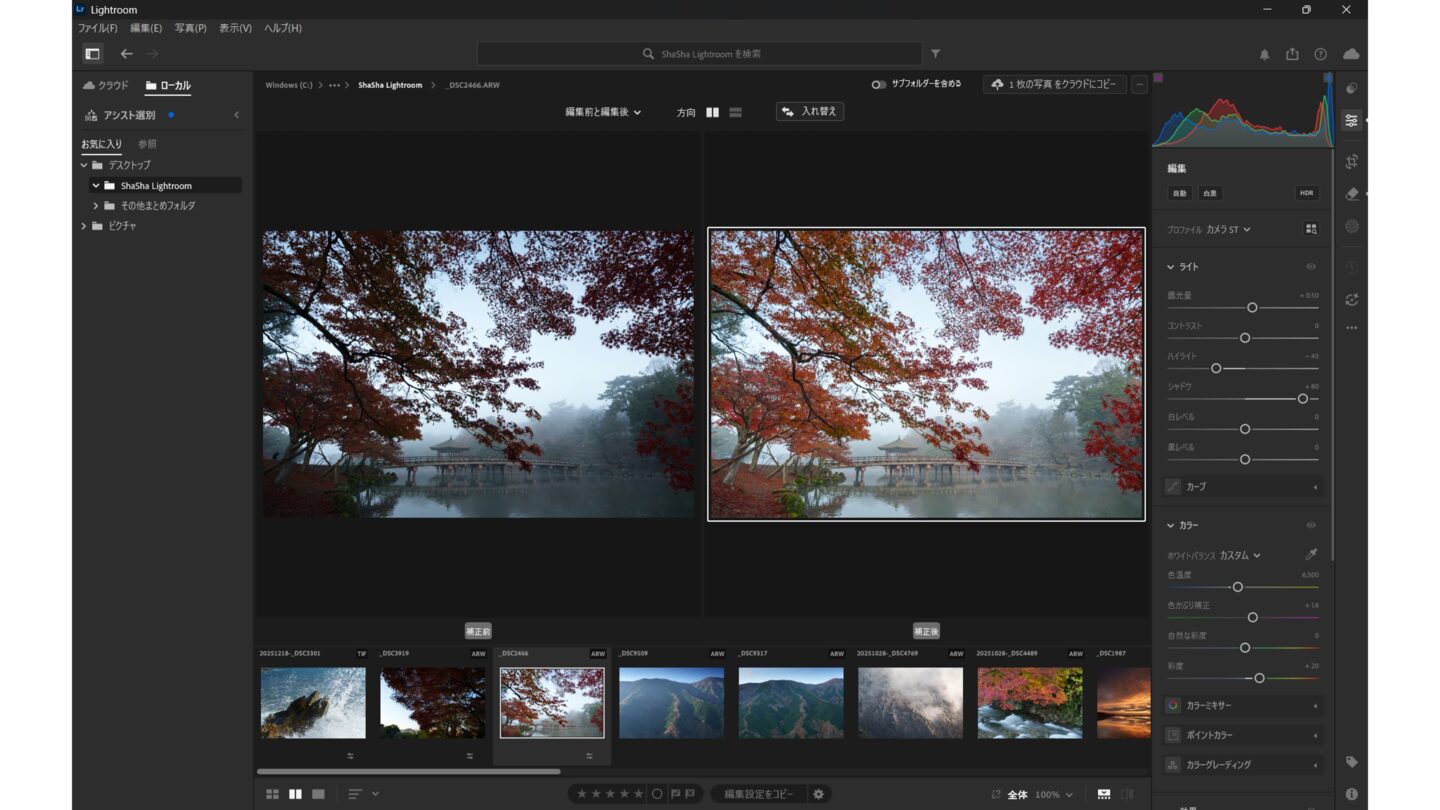
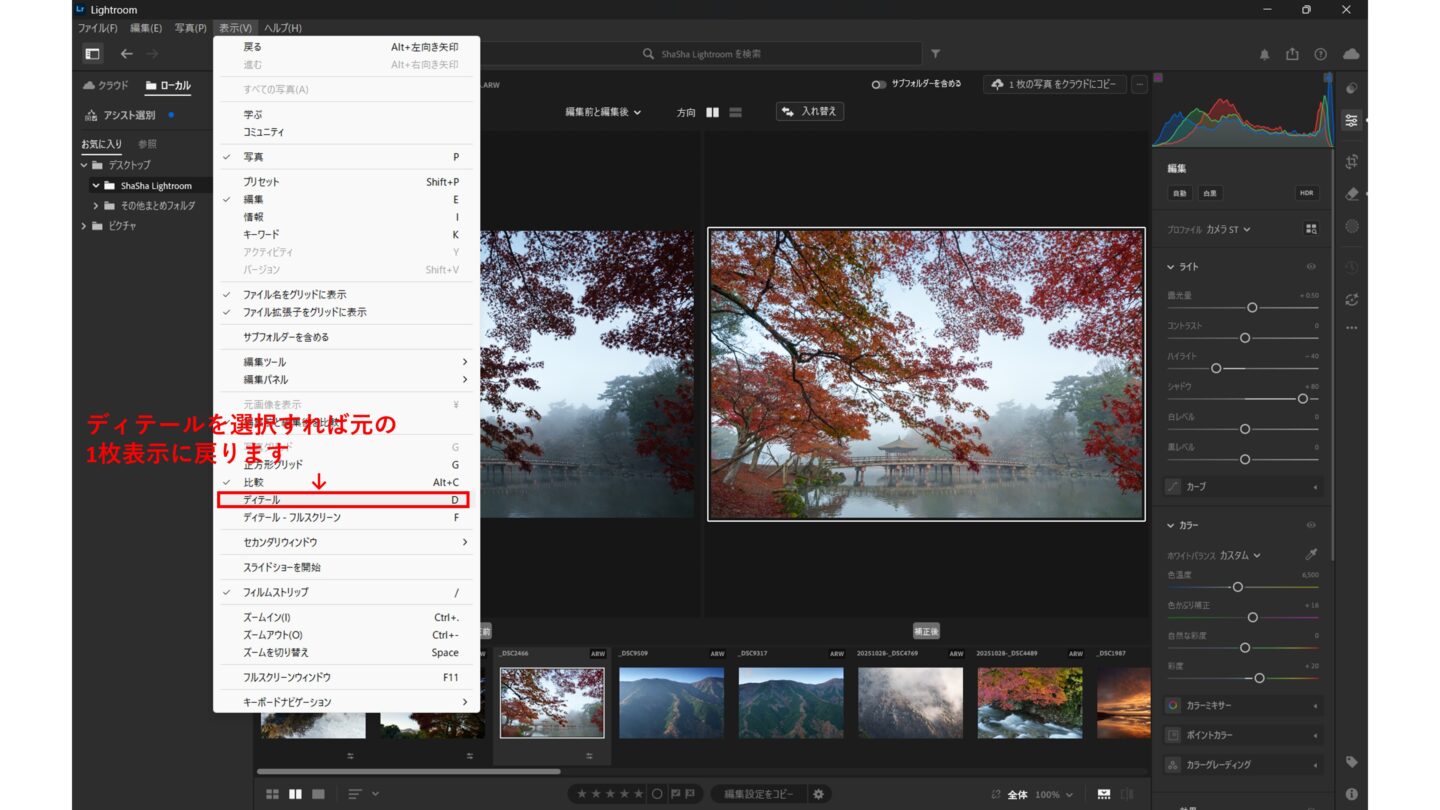
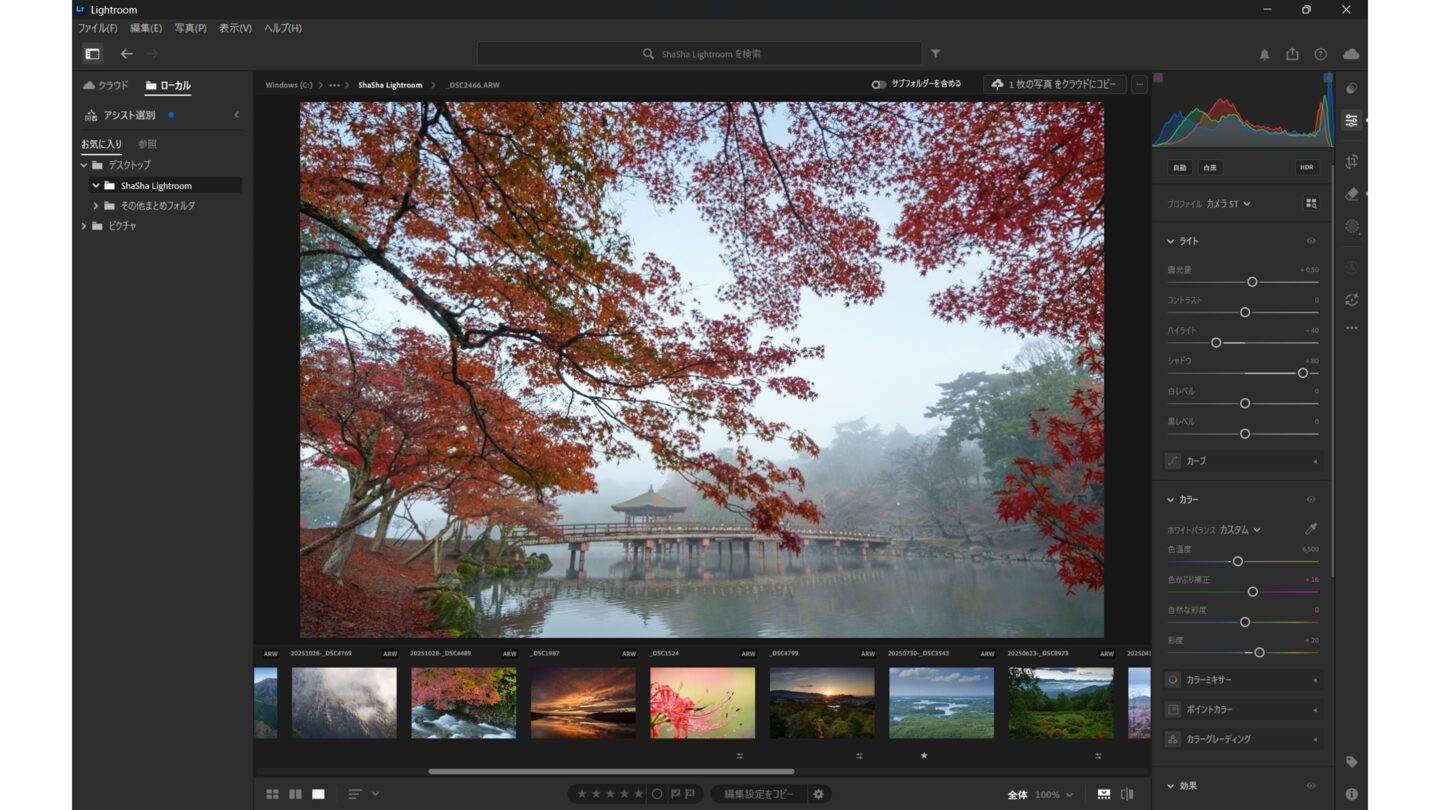
【補足】編集前後の比較を表示する
Lightroomには編集前後の写真を並べて比較表示できるようになっていますので必要に応じて使ってみるとよいでしょう。方法は以下の手順に従ってください。
まとめ
今回の記事では撮影時にできなかったことでも「Lightroom」を使って補えばイメージ通りに仕上げられるといった内容でしたが、いかがでしたか?次回はさらに踏み込んだ部分補正についてお送りします。本記事が皆さんのご参考になれば嬉しく思います。最後までお読みいただきありがとうございました。
■写真家:高橋良典
(公社)日本写真家協会会員・日本風景写真家協会会員・奈良県美術人協会会員・ソニープロイメージングサポート会員・αアカデミー講師