



夏の思い出が手のひらに 感覚で使える富士フイルム instax WIDE Evo

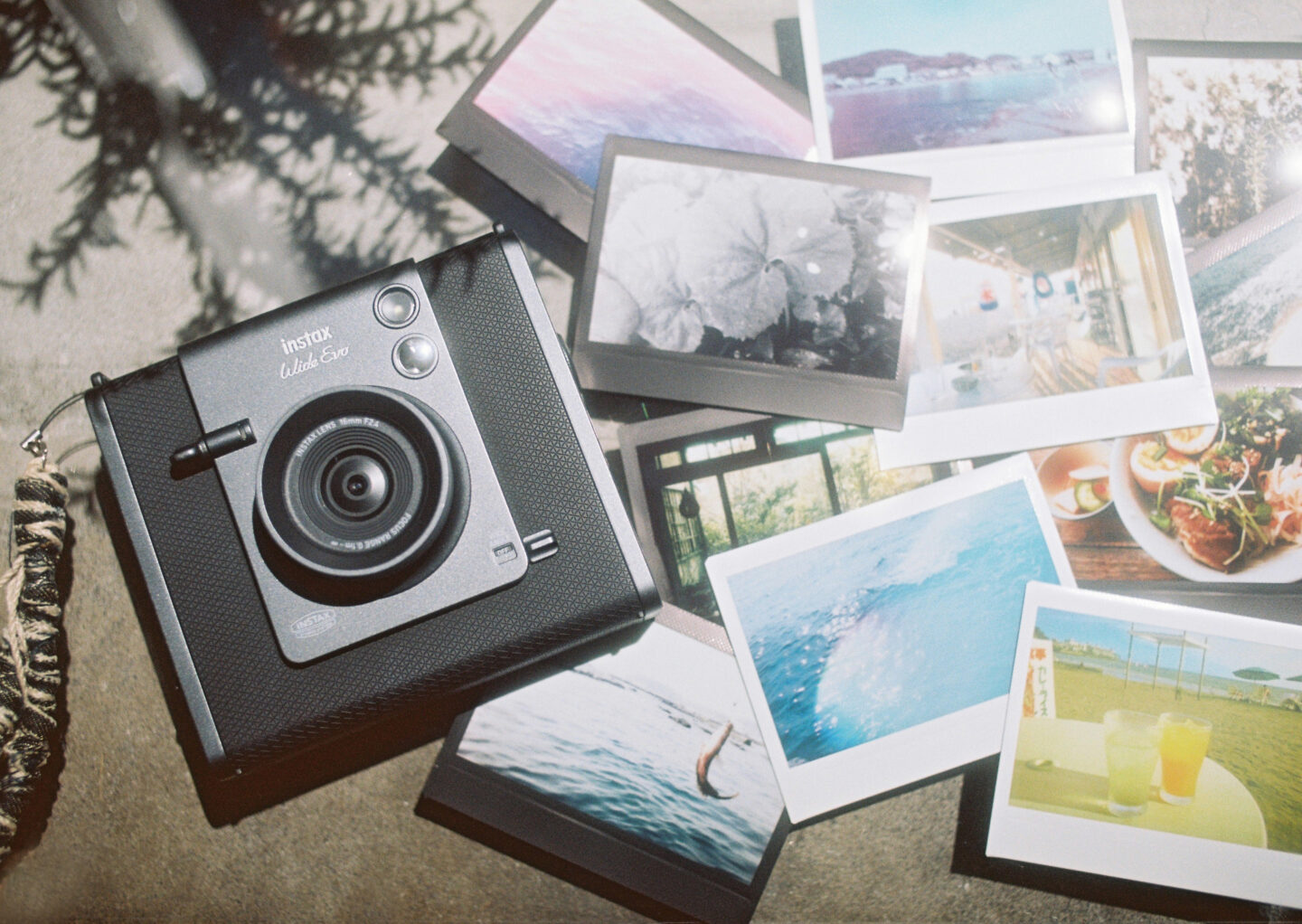
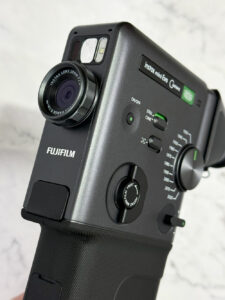
正方形の平べったいカメラ instax WIDE Evo!
CP+2025の富士フイルムブースで発表され、そのとき「これ、わたし買います」と即決したくらい、今までのinstaxシリーズよりも進化しているのが分かった。
instax WIDE Evoには、大きく分けて2つの機能がある。
1.カメラとしての撮影機能
2.ミニプリンターとしての印刷機能
正直、わたしはプリンターが好きで、ミニプリンターは他メーカーも含めてたくさん持っている。だから、もう・・・要らないかな・・・と飽和状態だったのだけれど。いやいやいや、これはいいかもしれないとにやにやしてしまった。
さて、どこが気に入ったのかを細かく説明をしようと思う。
エフェクトバリエーションが豊富なカメラ機能
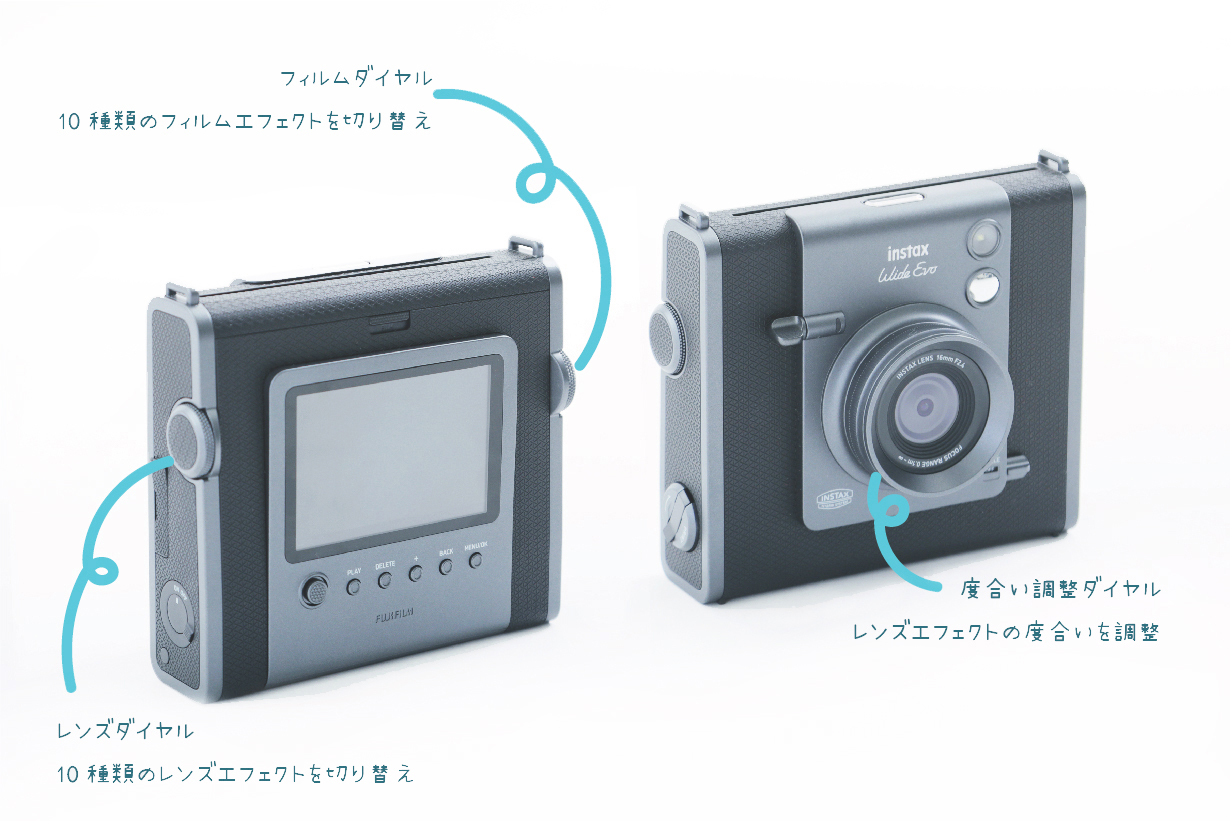
仕様は
画像サイズ:通常時2560×1920ピクセル/ワイドアングル4808×3456ピクセル
焦点距離:通常時28mm/ワイドアングル16mm
平べったい本体の両サイドにはダイヤルが付いていて、それを回すと、それぞれ10種のエフェクトの種類を選ぶことができ、さらにエフェクト同士を組み合わせることができる。
右側のフィルムダイヤルはフィルムエフェクト
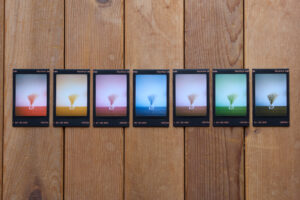
モノクロやセピアは勿論、スカイブルーやライトグリーンといったホワイトバランスでは出せない風合いに、サマー、アンバー、ウォーム、ビビット、マゼンタという写真の雰囲気を大きく変化させる10種類のエフェクトを選ぶことができる。
左側のレンズダイヤルはレンズエフェクト
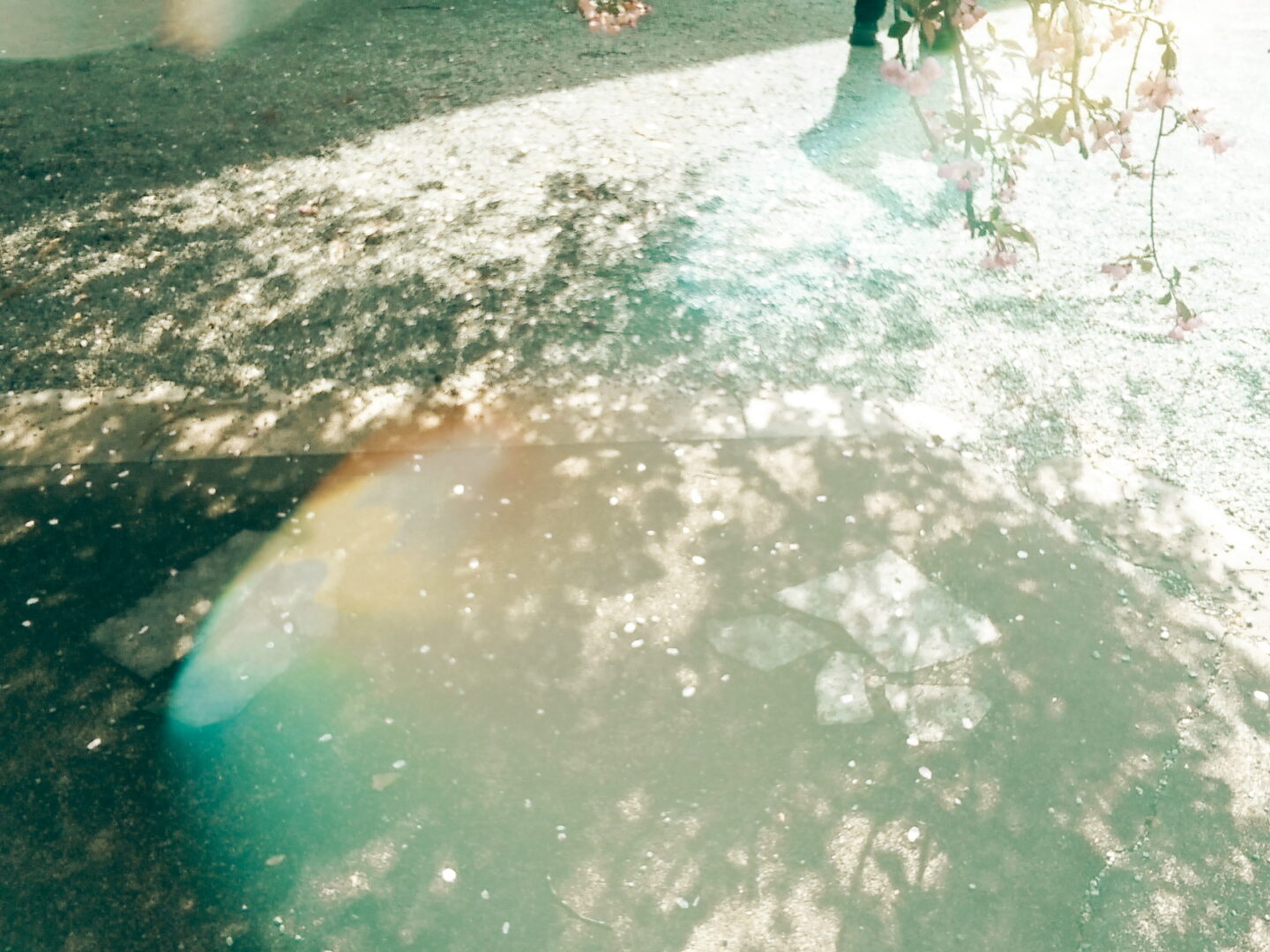
光漏れやライトプリズム、二重露光、ソフトグロー、周辺モノクロボケ、ビームフレア、カラーグラデーション、色ずれ、ビネットと、これもまた10種類の多様なエフェクトを選べる。
そして、本体正面のレンズの枠を回すことで、このレンズエフェクトの効果のかかり具合を100段階で調整をすることができてしまう。正直すごい。この細やかな仕様によって、出過ぎてしまう効果を和らげたり、かかる場所を変えることができ、とても丁寧に状況を探りながら写真を撮れるのだ。
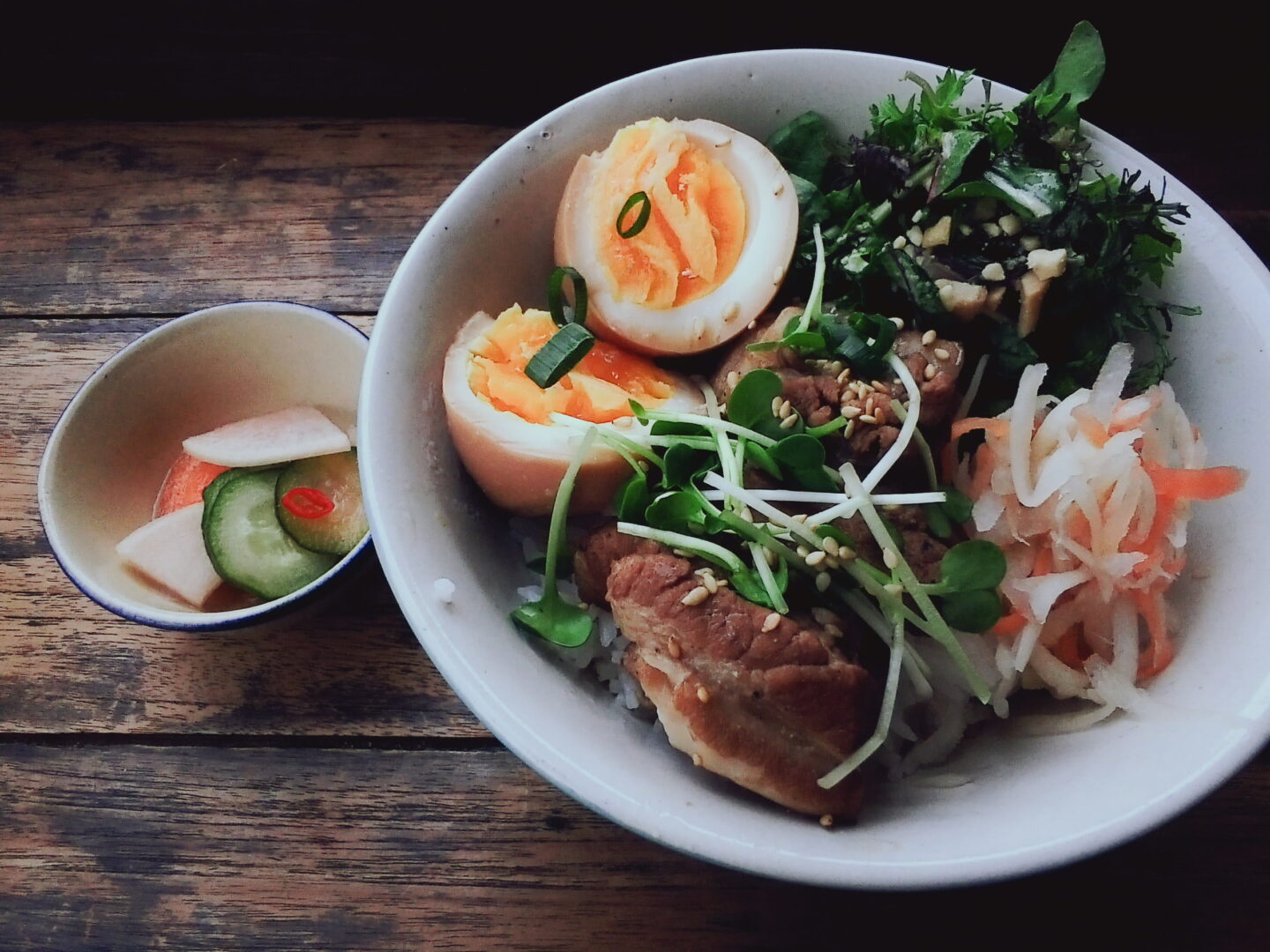
フィルムエフェクト、レンズエフェクト共にノーマルで撮影した状態がこちら。
明るさやホワイトバランスもMENUから選べるためノーマルモードでも好きな雰囲気でコントロールすることができる。
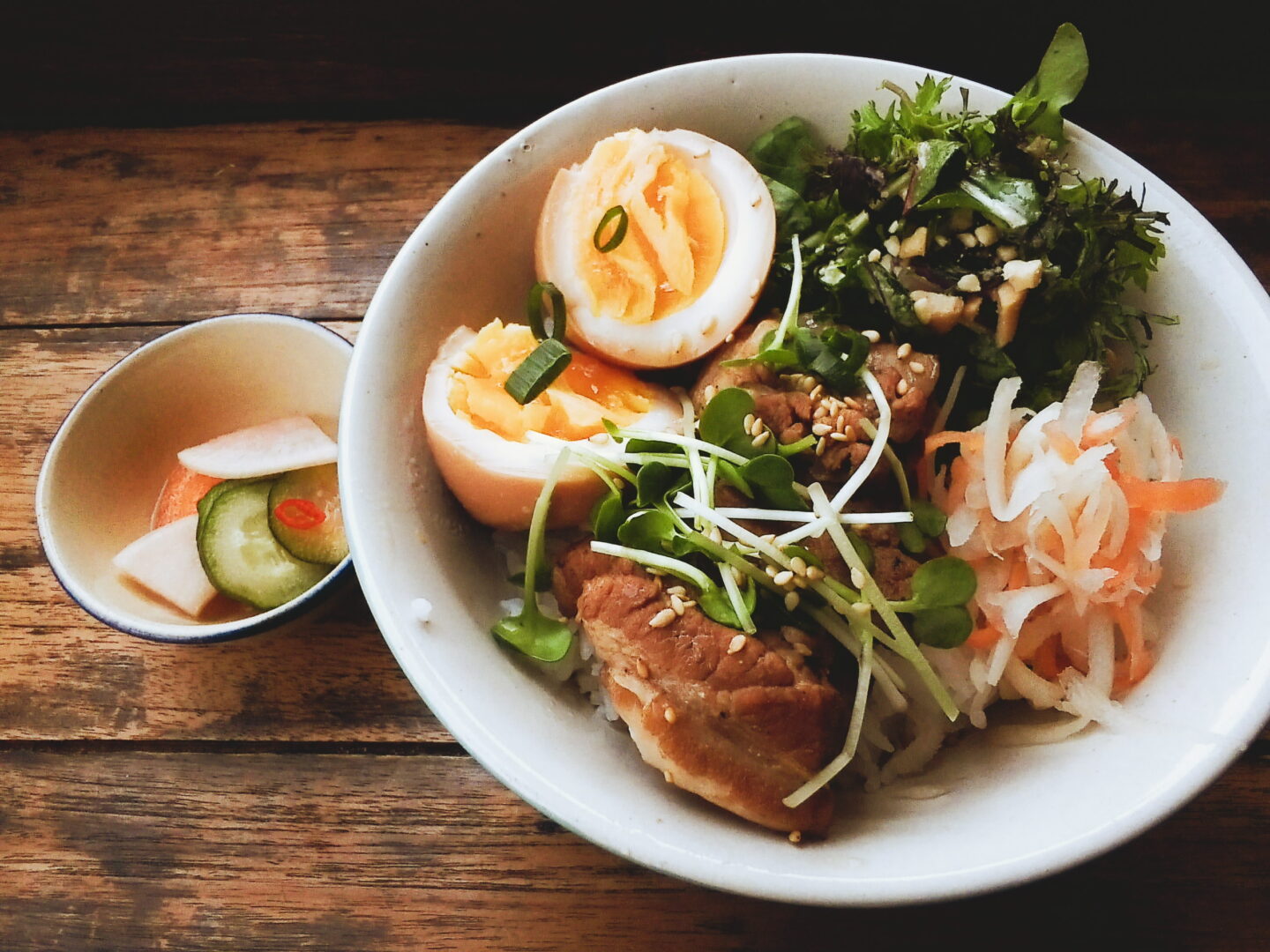
フィルムエフェクト/ウォーム+レンズエフェクト/ノーマルという組み合わせ。
簡単に色味を変えたいときはフィルムエフェクトを変えると楽ちん。
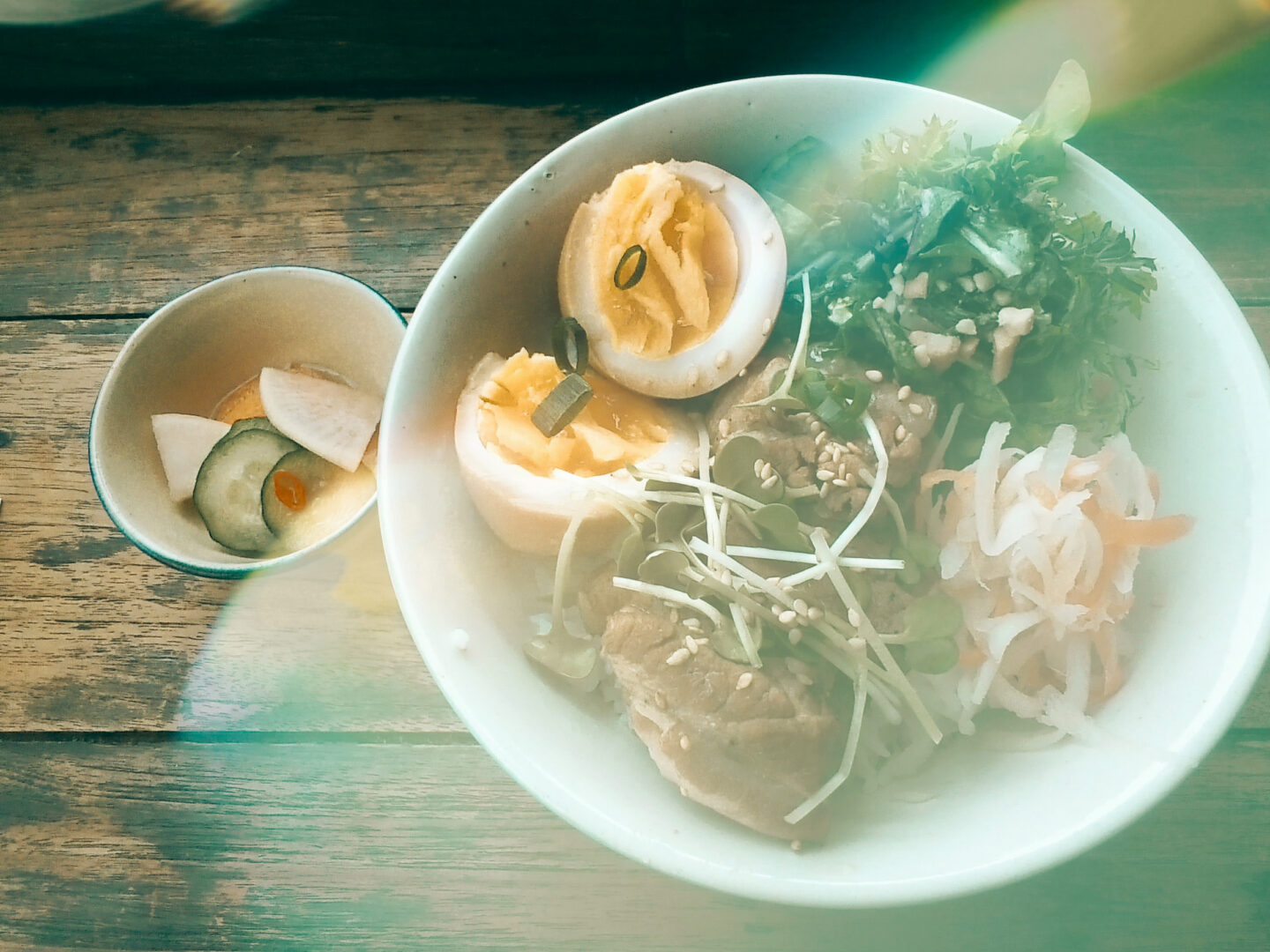
フィルムエフェクト/ライトグリーン+レンズエフェクト/ライトプリズム
どちらのエフェクトも使用すると、かなり個性的な写真が撮れる。
フィルムエフェクトとレンズエフェクトを素敵に使いこなす方法とは!
被写体によってその都度組み合わせを変えるということ。似合う似合わない、は必ず出てきてしまうから。
でも直感で決められるから、新鮮な思いをフレッシュなまま写し撮ることができる。そのため、見返すとちょっと気持ちが写真に丸出しで恥ずかしいなあ。。。という想いもあったり。
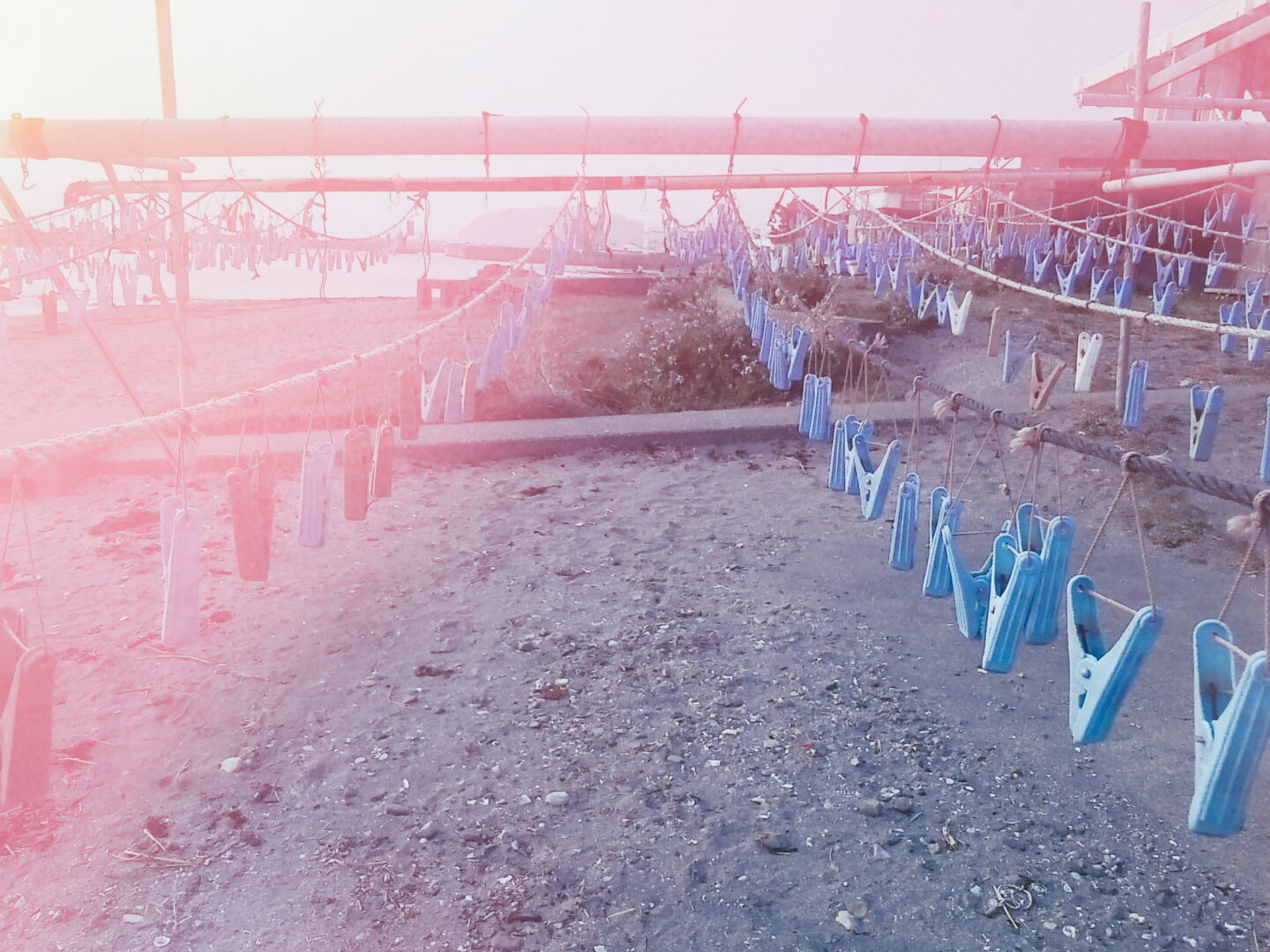
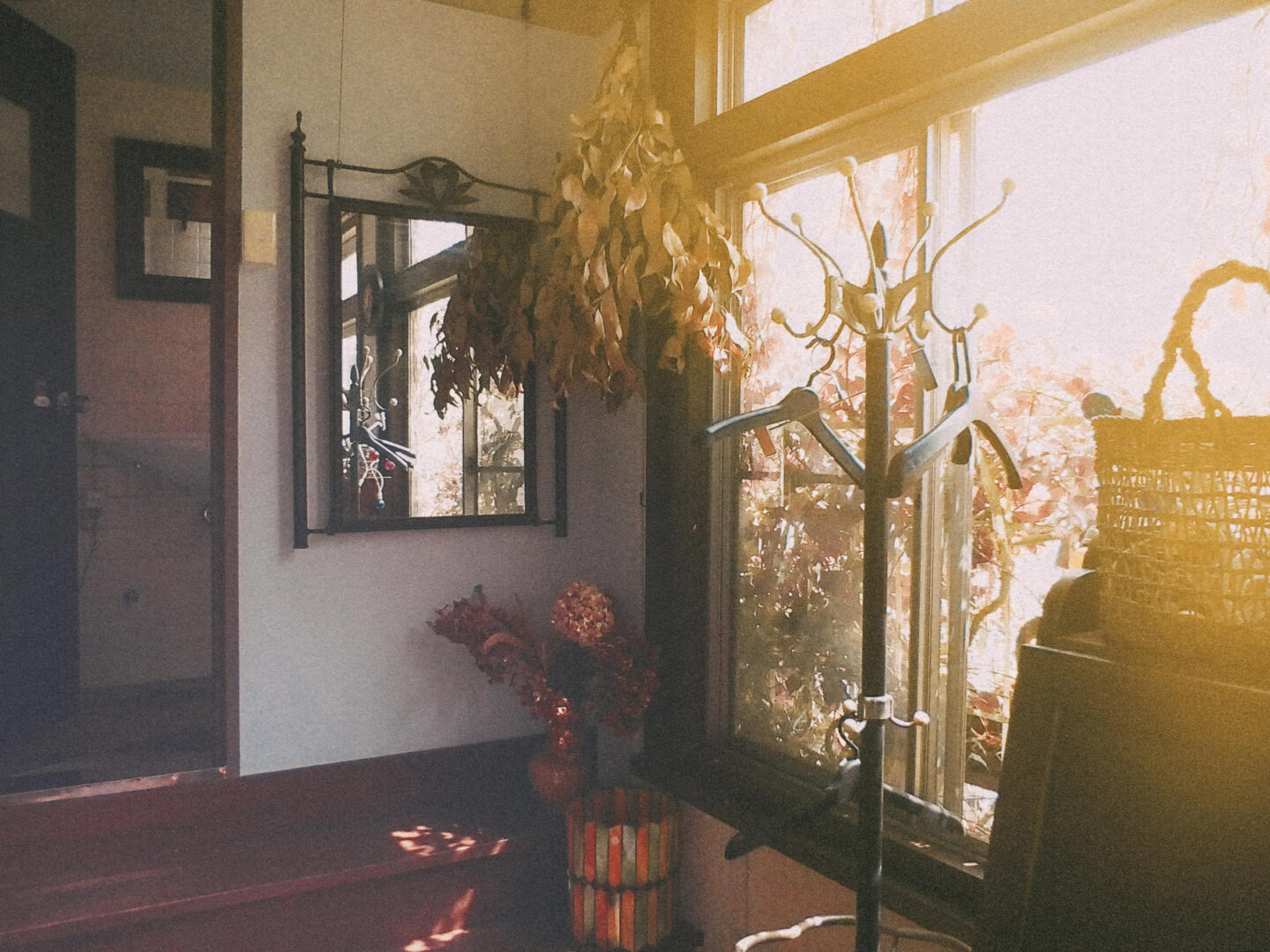
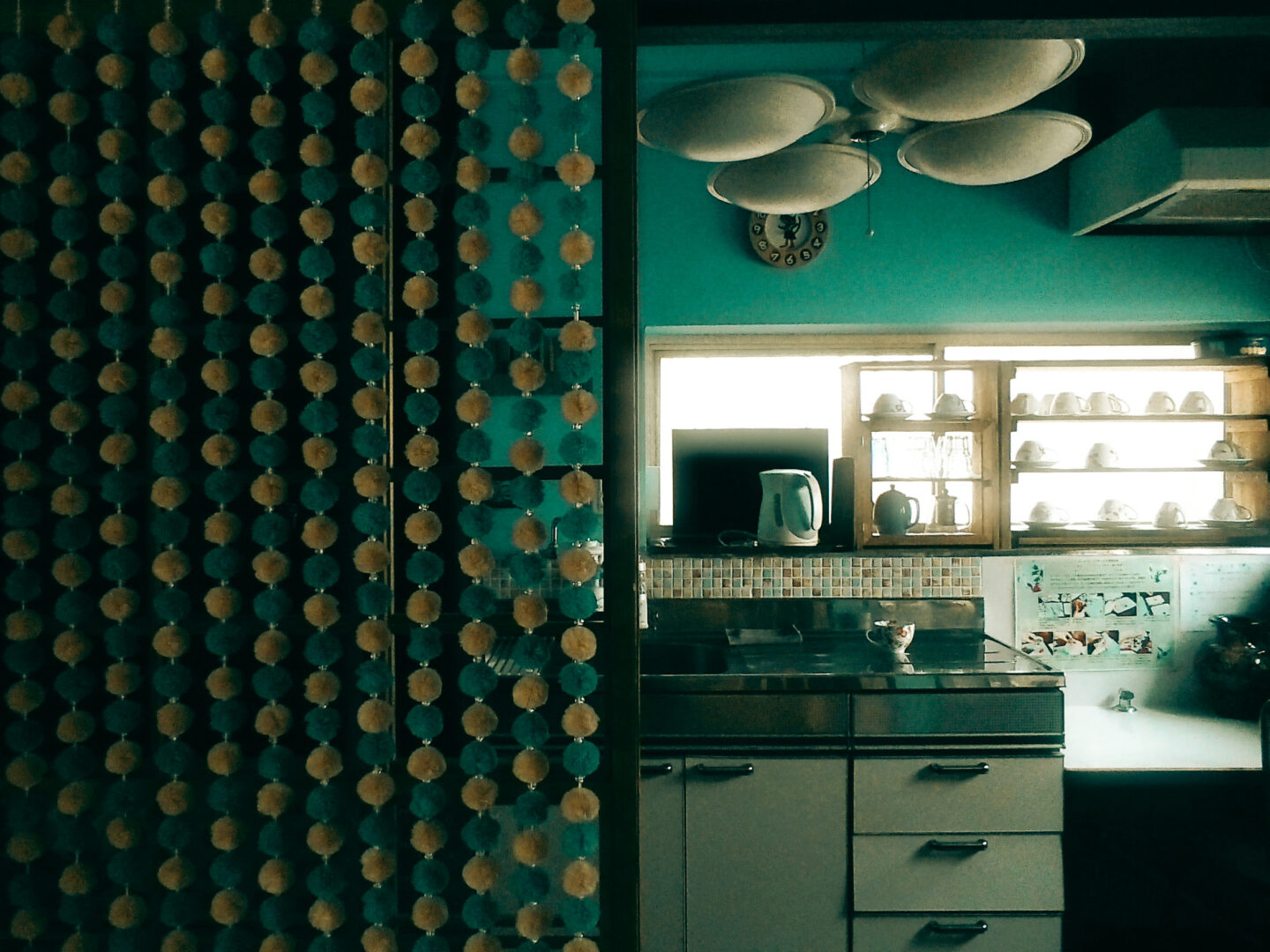
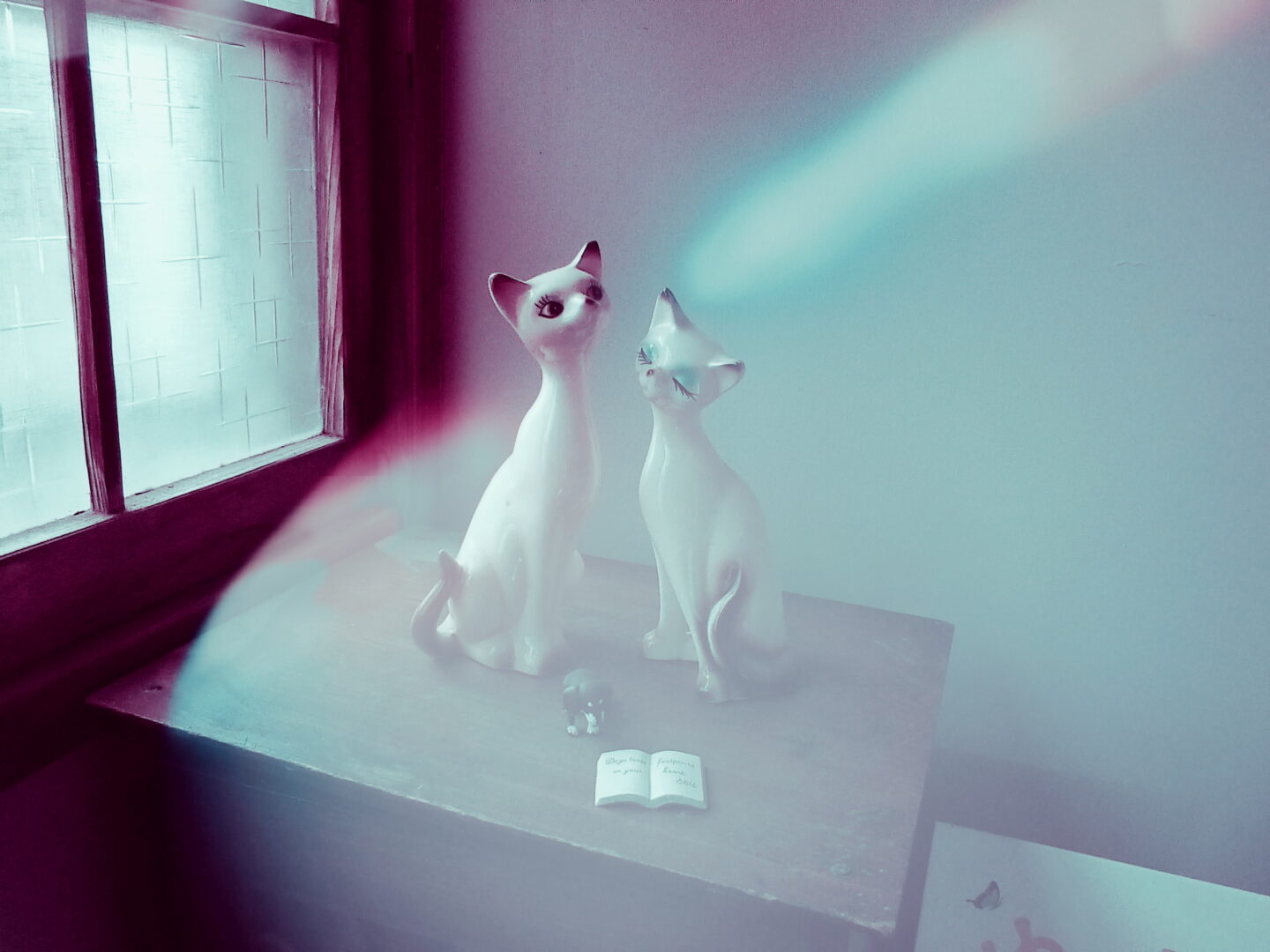
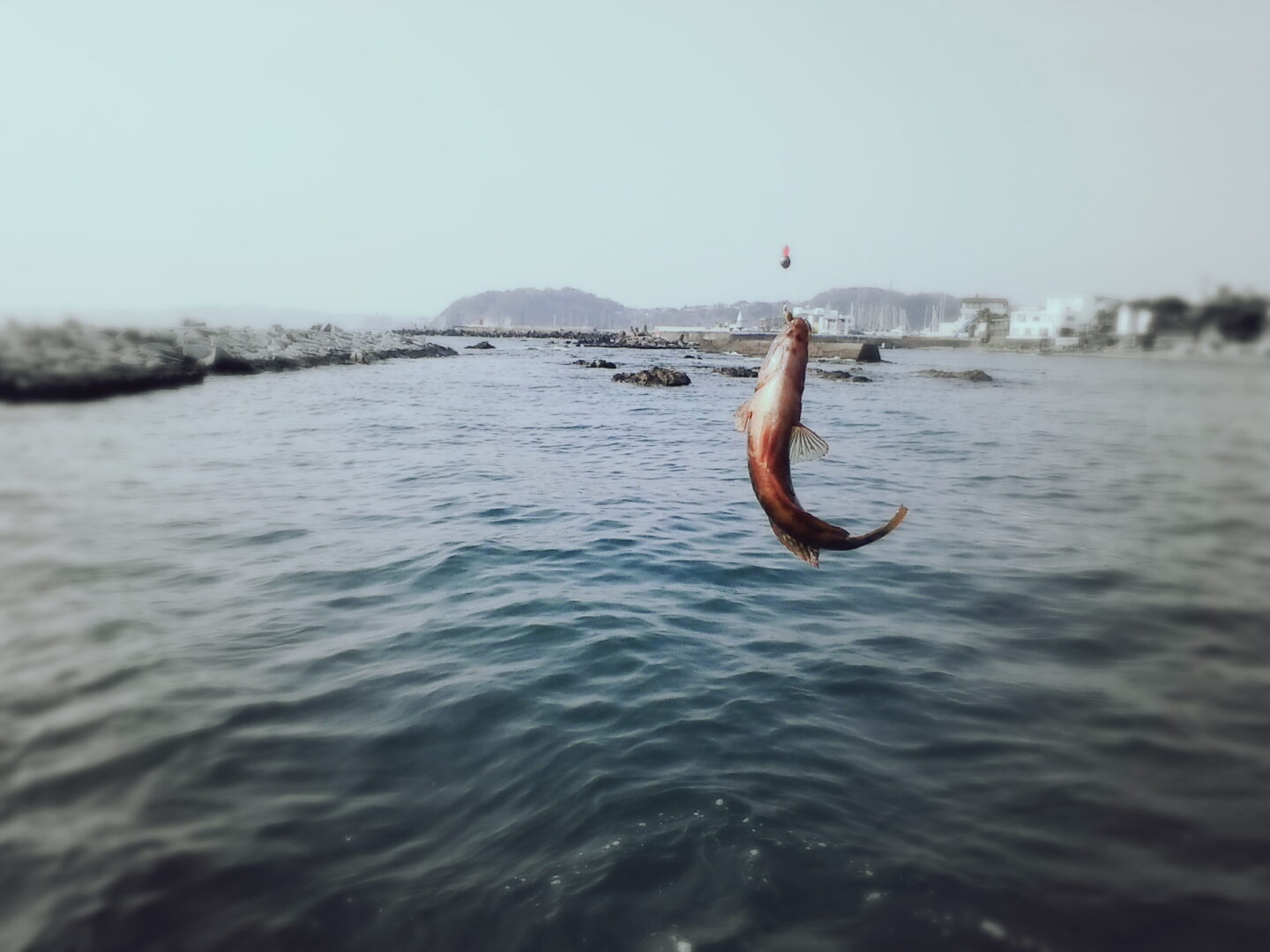
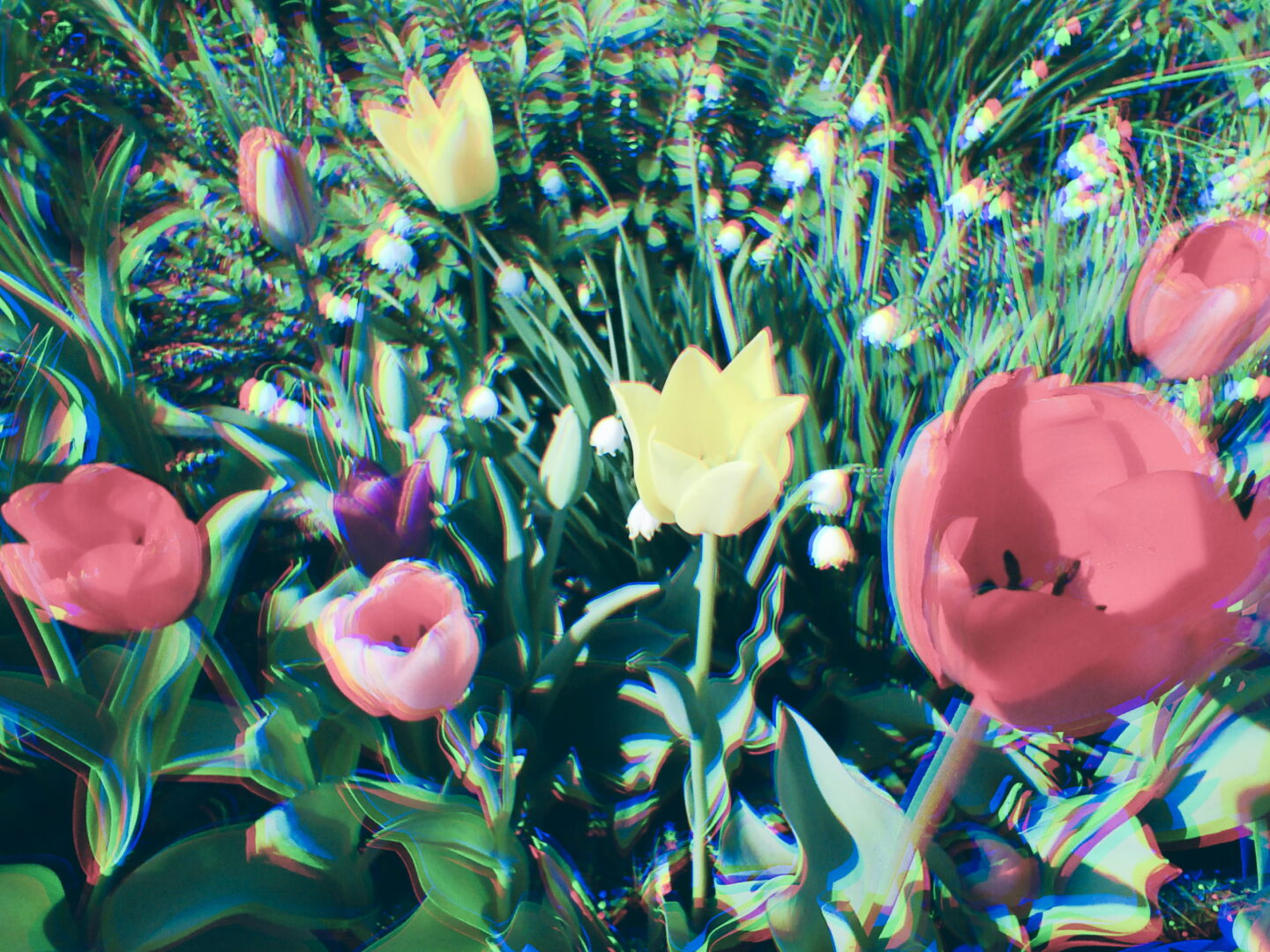
組み合わせによってかなりパンチのある表現が可能。
10通りのフィルムエフェクトと10種通りのレンズエフェクト、それだけでも100通りの手法となり、そこに効果のかかり具合を調整できるので同じ効果を探し出すのはとても大変だ。
けれども、実は、写真にどの効果を使用したか記録できる機能がちゃんと備わっている。
ただし画像のままではエフェクト情報は記録できず、写真をプリントした場合にのみ、その写真のエフェクト記録が可能となる。こちらはinstax WIDE Evoの専用アプリとの連動となるので、まずはスマホにアプリを入れておこう。
WIDEサイズプリント機能
本体の背面にあるPLAYボタンを押し、画像を選択。
MENUボタンを押し、十字キーでプリントを選び、OKを押すとWIDEサイズのプリントができる。
スマホに写真を転送したい場合は、プリントした写真のみ転送が可能。
スマホに専用のアプリを入れ、本体と通信をつなぎ、MENUボタンから、十字キーで設定へ。すると画像の転送を選べる。
(項目に辿り着くまでに、ちょっと階層が深いけれど、ボタンが少ないのですぐ見つかる。)
スマホのアプリで転送された画像を選択すると情報がしっかり掲載されている。
さらに保存する過程でエフェクトなどの文字情報を入れ込むこともできる。
さらにさらに、その続きで、SNSヘアップする場合にどんなエフェクトを使用したかのタグをコピーして貼り付けることができる。
これで、世界中の instax WIDE Evoファンと繋がりやすくなる。
情報を両サイドに入れるとこのようなデザインに。
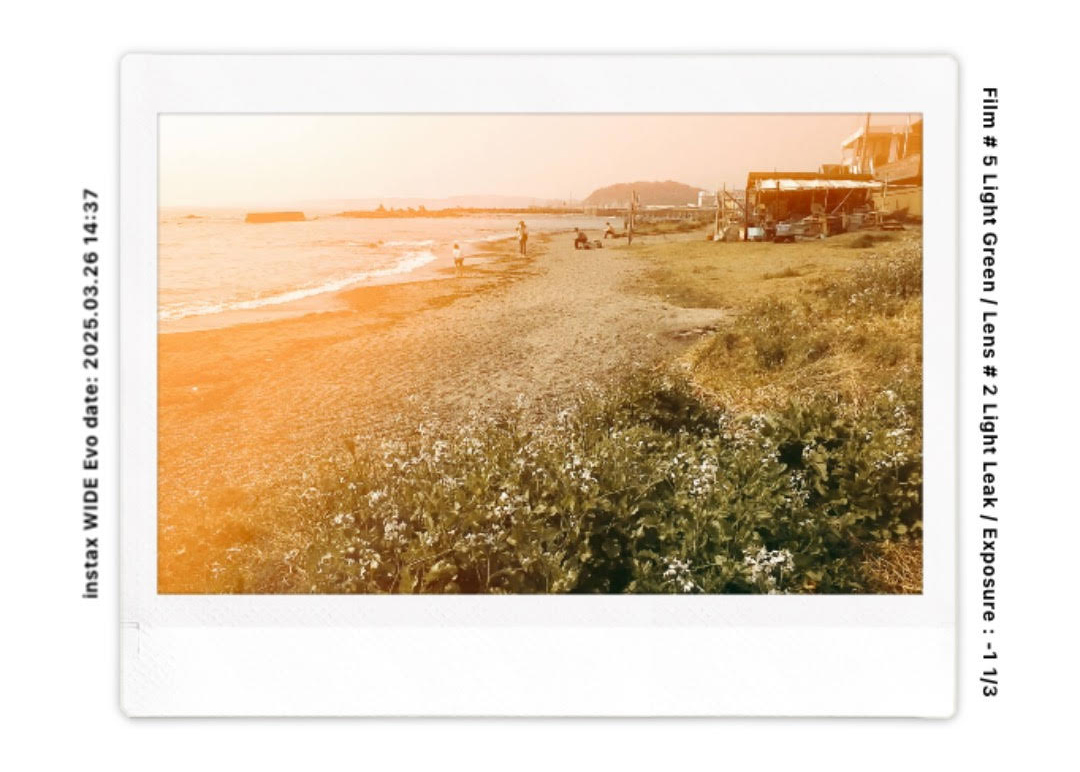
保存時に、背景の色を変えることもでき、文字情報の入れ方も色々と選ぶことができる。
これは上下に文字を入れるデザイン。
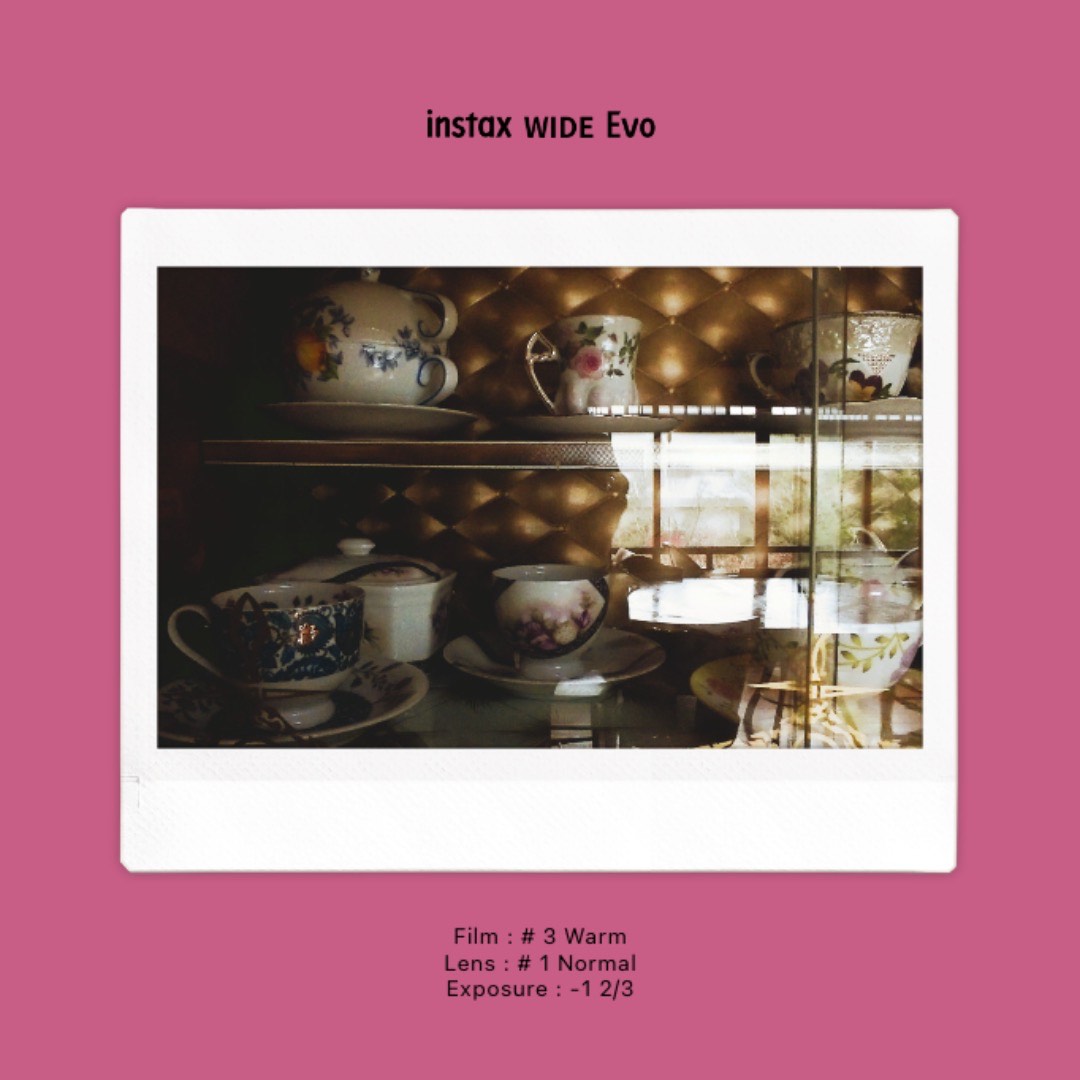
そうそう、写真プリントって飾るのむずかしいって思っているひとはいませんか?
このチェキプリントなら家にも馴染みやすそう。ほら、木の洗濯ばさみで簡単に。
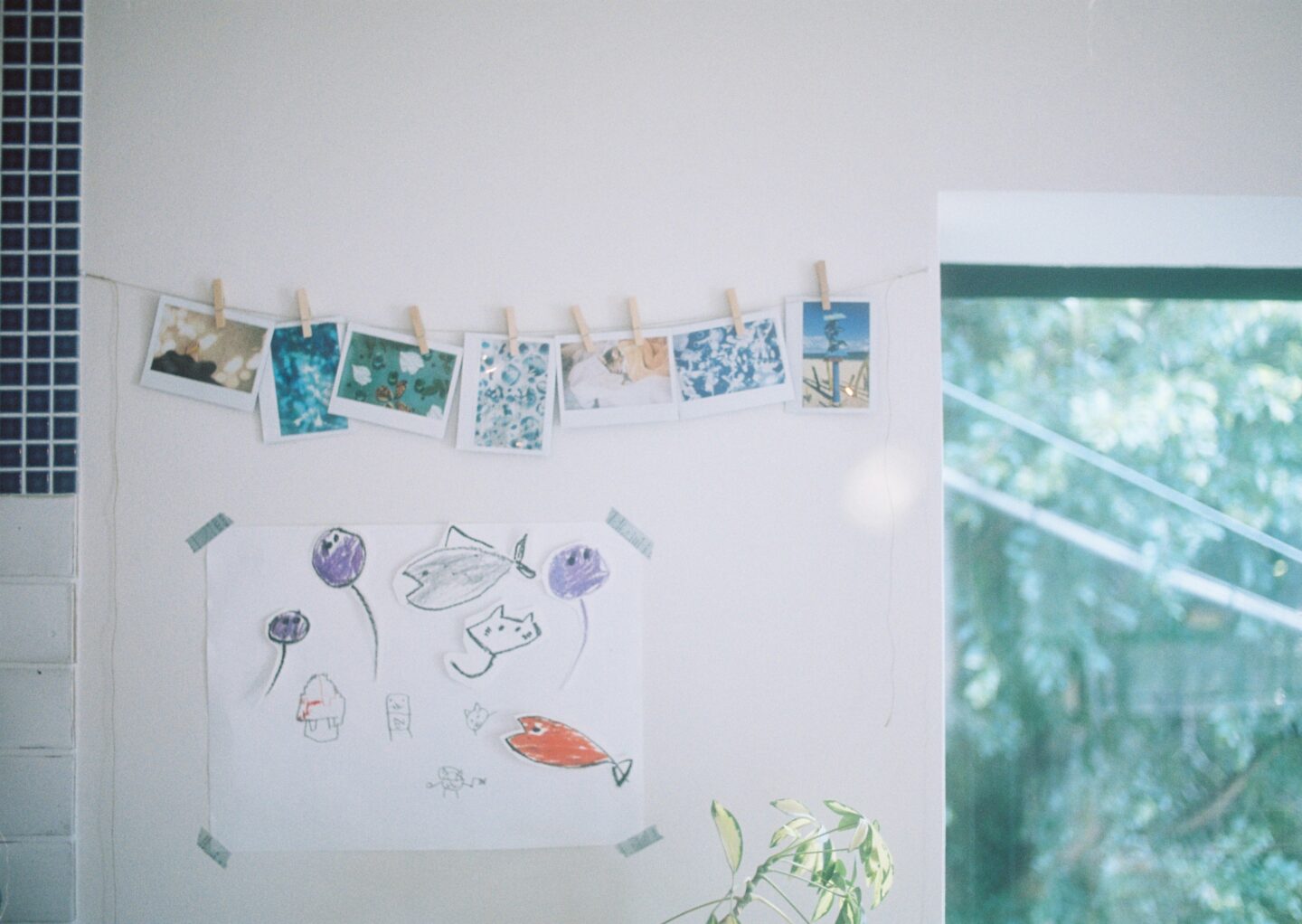
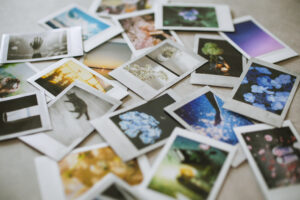
プリントすると、思い出やもう一度出合いたい瞬間が、物として増えていく。
なんどもなんども眺めながら、時には手に取って、誰かと話すのもいい時間。
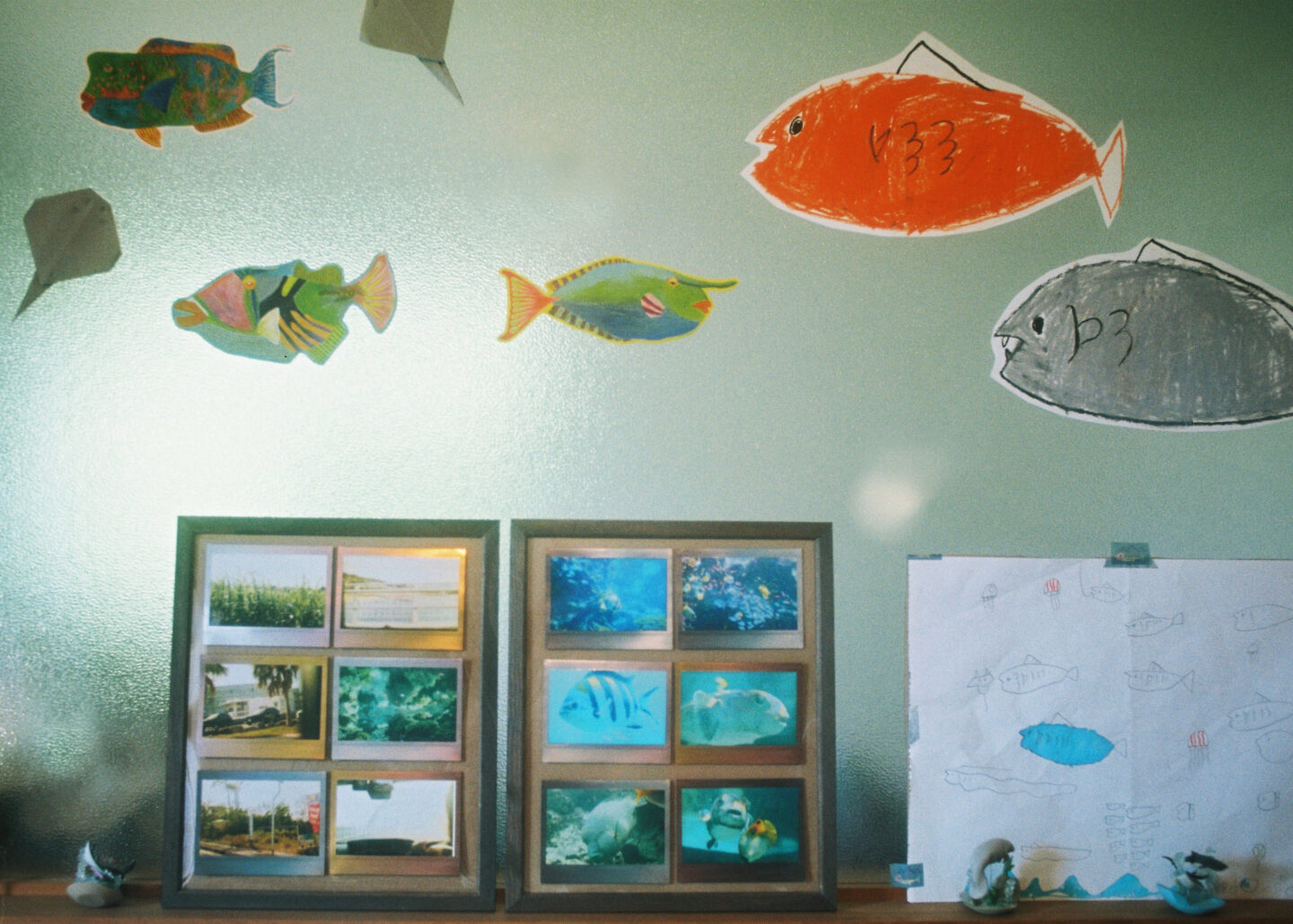
また、写真を共有したとき、他社製のカメラやスマホで撮影した写真も、スマホからプリントできるので、フレームに飾って思い出ギフトにしても喜ばれそう。
↑これは、息子が撮影した水族館と旅の記録をプリントして飾ったもの。自分が撮った写真のプリントに大興奮だった^^
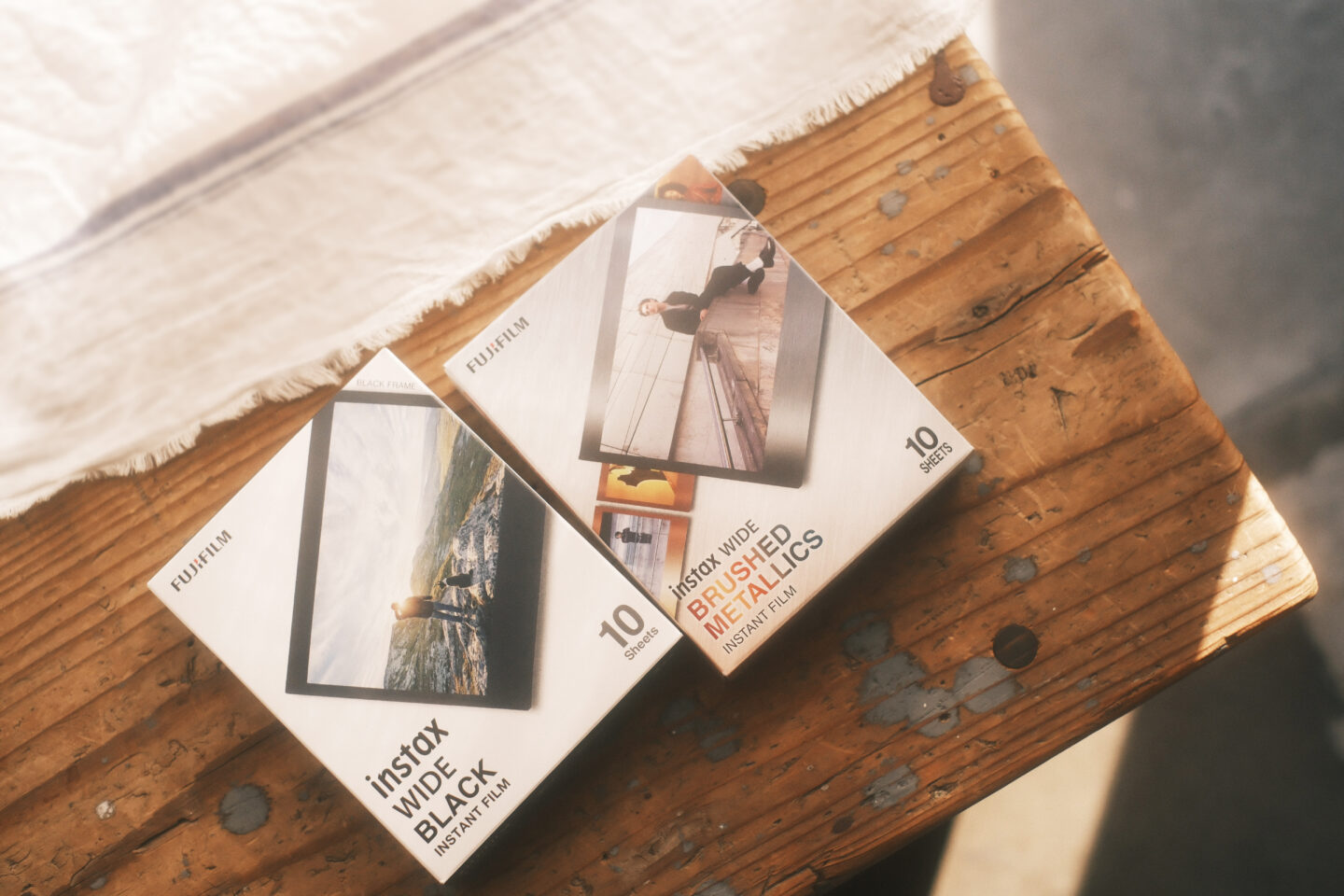
それから、プリント用のフィルムは、白ふち、黒ふち、メタリックと3パターンある。
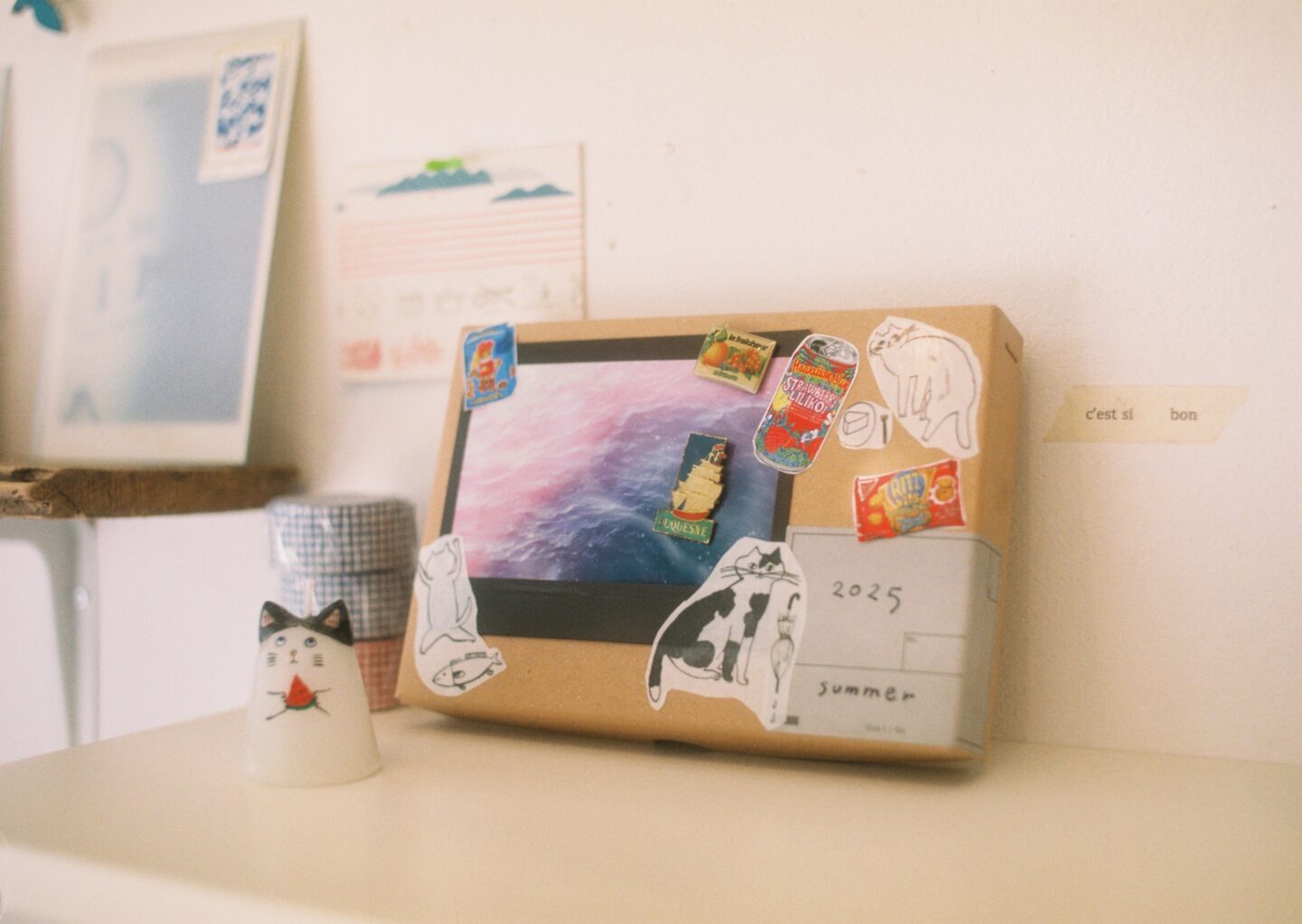
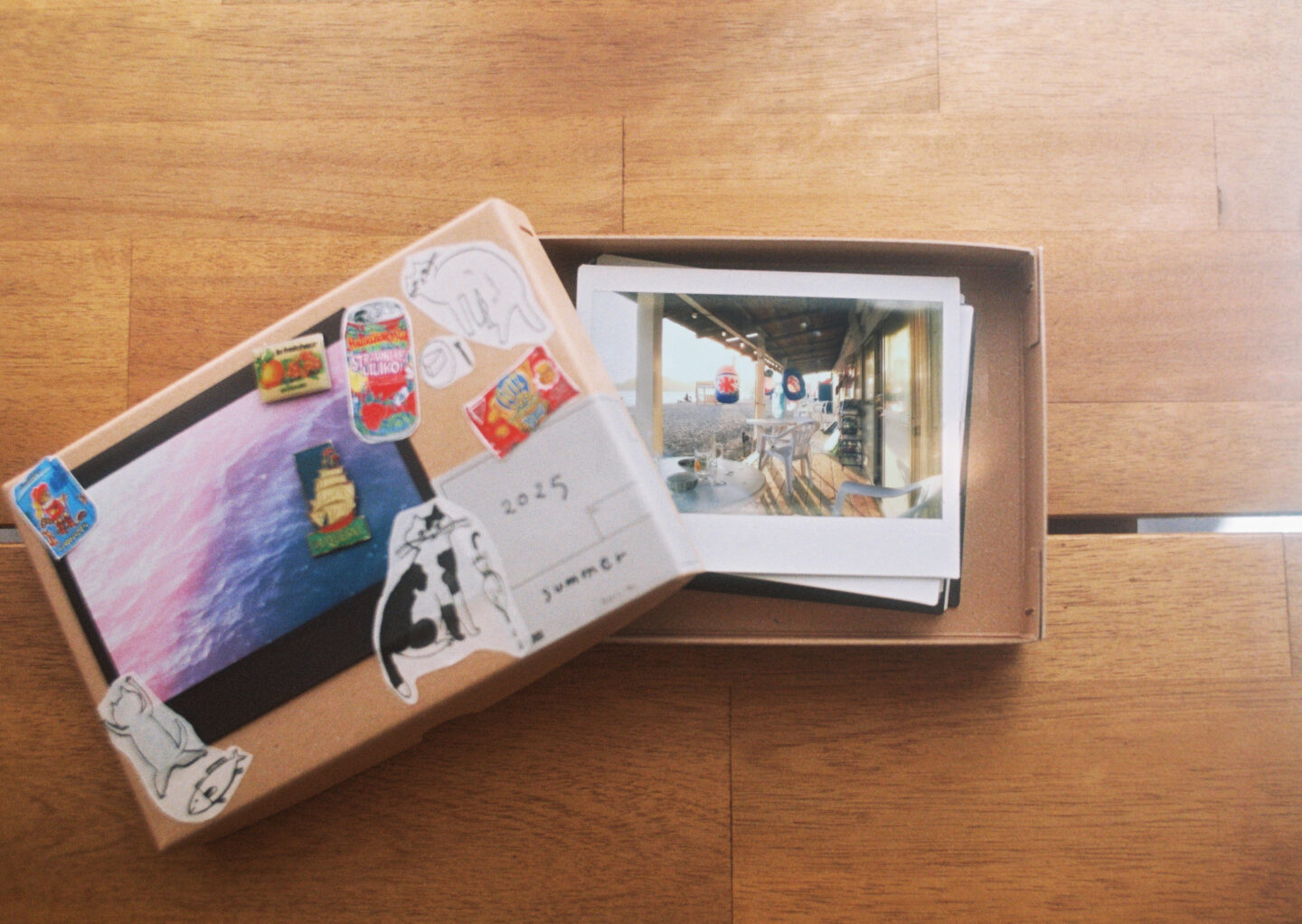
↑これは、思い出の宝箱。無地の箱に、写真プリントやステッカー、ピンバッチでデコレーションしたもの。チェキプリントを入れて保存☆
さて、最後にもうひとつ、気の利いている丁寧な機能として6種のフィルムスタイルの切り替えを紹介。
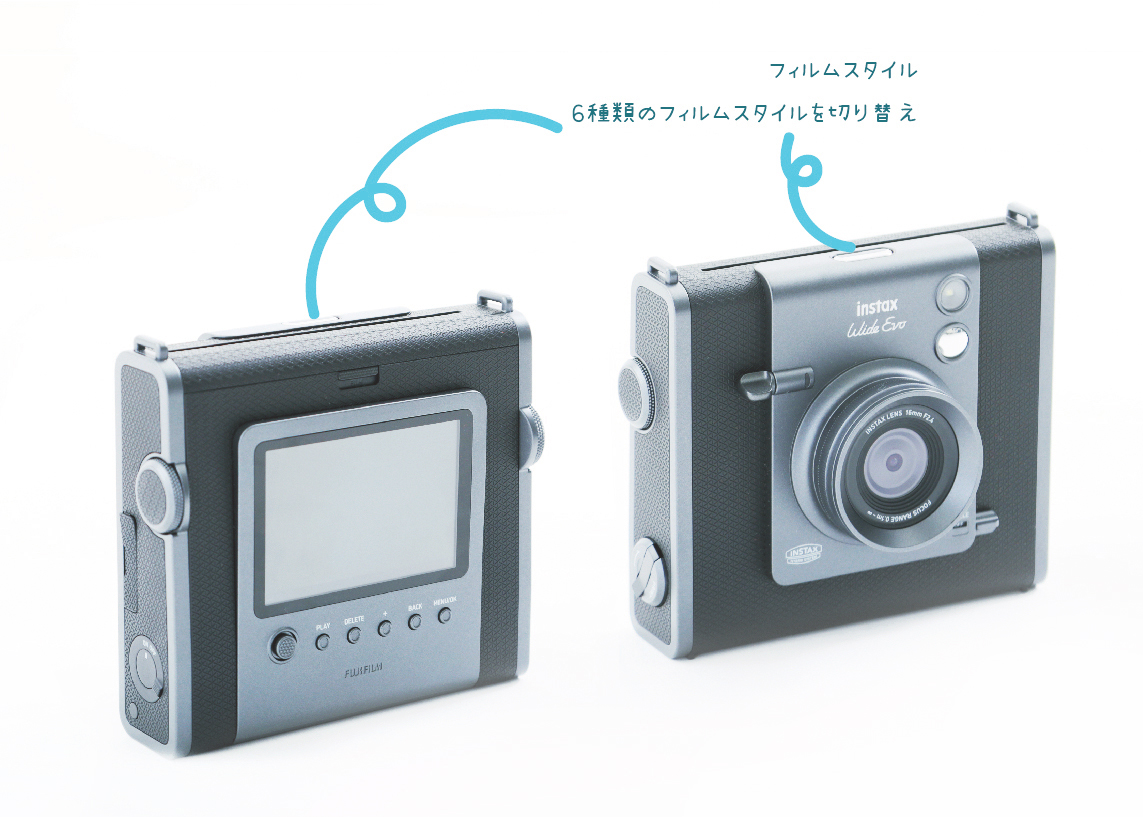
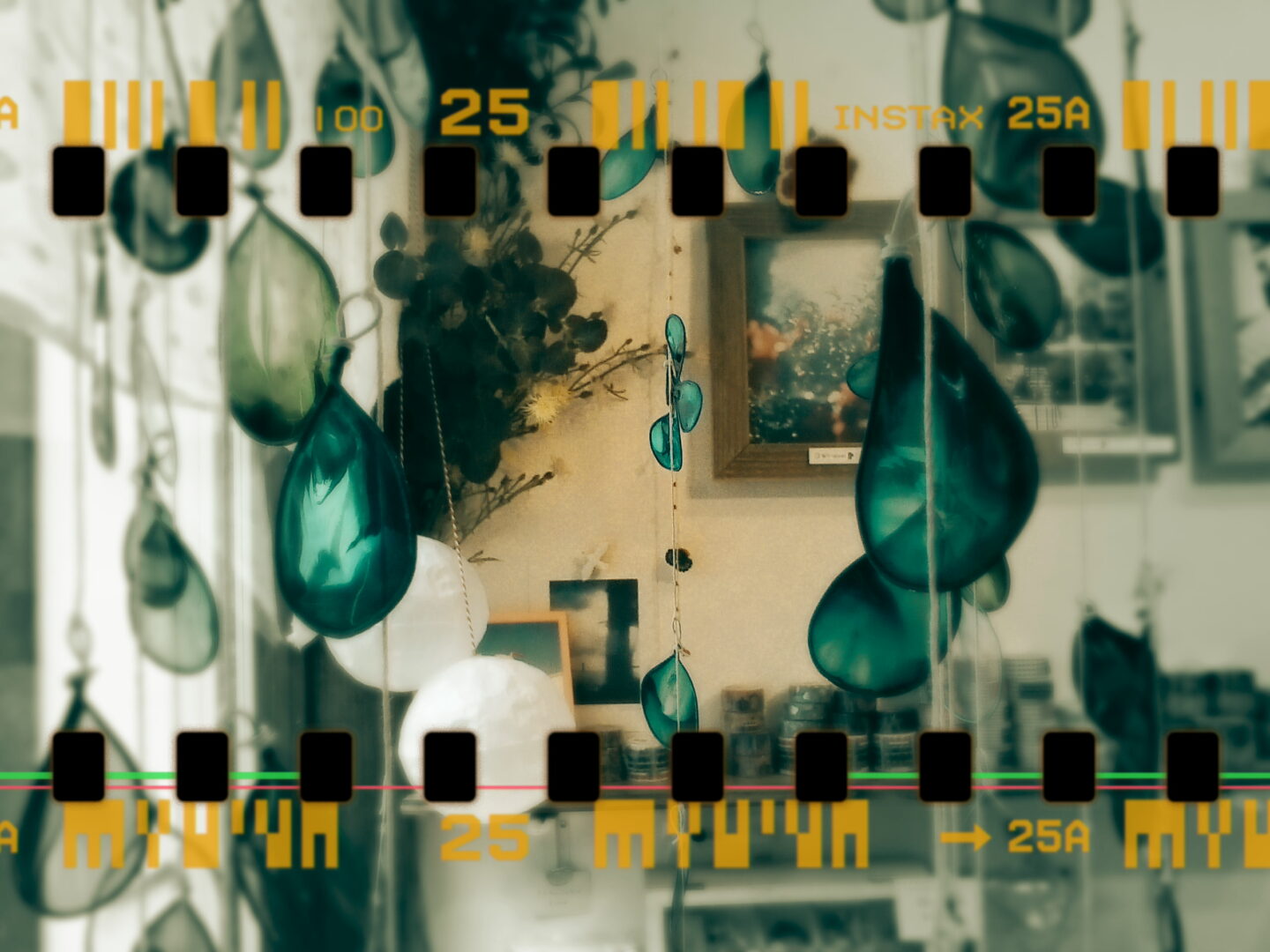
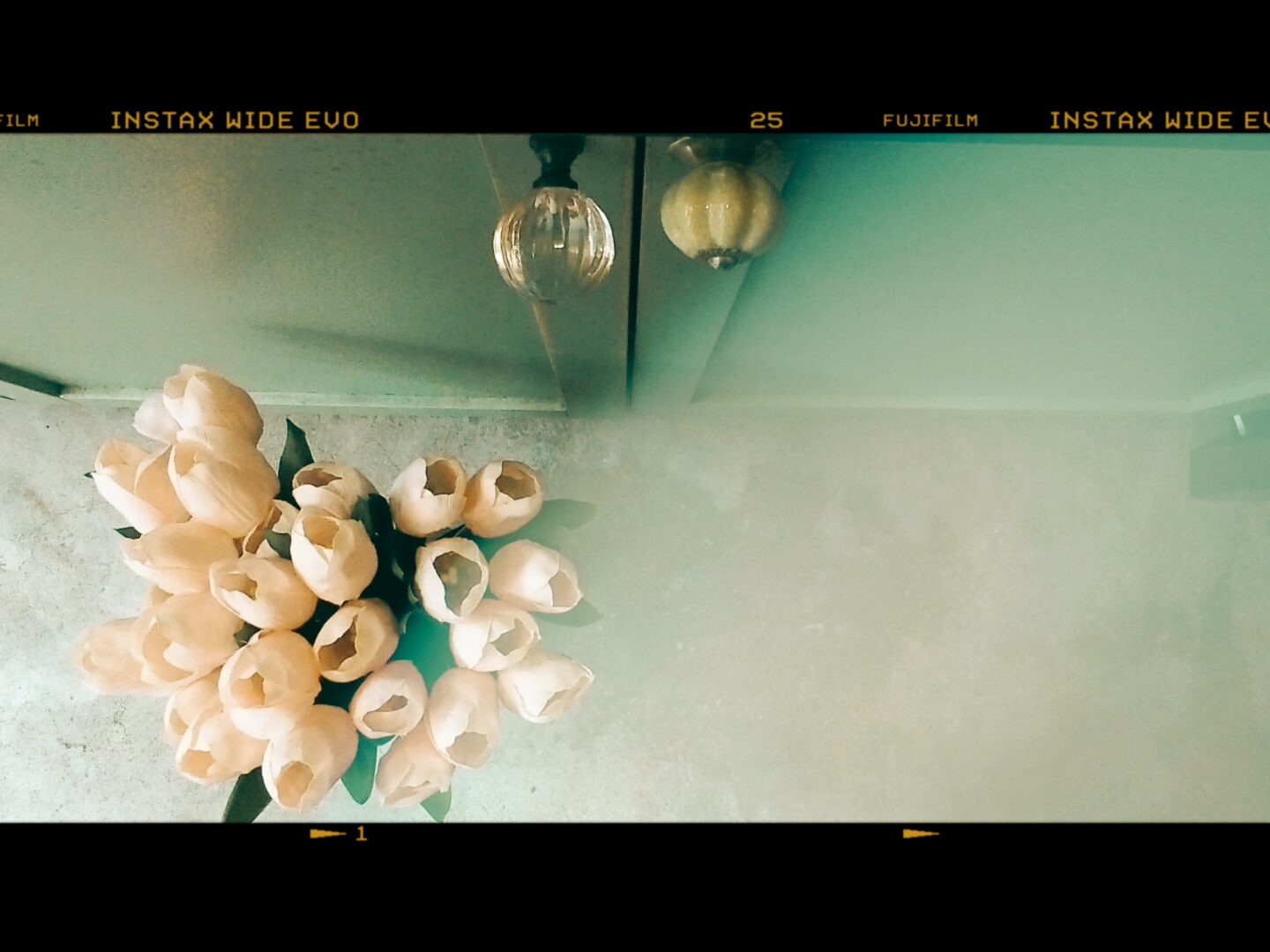
本体上部のボタンを押すとLEDが点き、シネマティックや湿版印刷、コンタクトシートなどが選べるのでプリントやSNSでの共有が更にたのしくなる。
まとめ
ここまで機能が大幅にアップデートしたとは!
気に入ったエフェクトの組み合わせを探しながら、感覚のまま撮影もプリントもできるカメラ&プリント複合機instax WIDE Evo。
被写体を貸してくれたCaféや、お店、被写体になってくれた人に撮った写真のプリントをプレゼントしたくなりそう。
実家への帰省時に実家の写真を撮って両親に渡すなんてのもいいかも。
受け取ってくれてうれしいな、また喜んでほしいな、楽しかった思い出を飾りたいな、そんな想いになったなら、きっとそれは写真プリント暮らしの一歩目なのだと感じる。
自分も、まわりの人も楽しむ思い出をこの夏につくりませんか?instax WIDE Evoで。
■写真家:鈴木さや香
東京造形大学環境計画造形学部卒業。広告から日常まで撮影する写真作家。独自の技術面からコンセプトまでの提案を得意とし、セミナーや講演も多数。ラジオやNHKの番組にて特集されたりとメディア出演しながら写真の楽しみかたを伝えている。また鎌倉にて写真のお店「AtelierPiccolo」を営む。近年、マルミ光機と共同開発商品のアルプスパンチ!なついろパンチ!は海外での展開が始まっている。著作に『日常写真が楽しくなるノートブック』など。