パソコンで画像を扱うのは苦手
・・・と思っている人のために、フォト美がその操作をお教えします。ぜひ、参考にしてみてくださいね!
※使用しているソフトはアドビシステムズ社の「Adobe Photoshop(PhotoshopElementsもほぼ同様)」です
◆Webに最適な画像にデータを圧縮する方法
1)
データの圧縮は
、画像を保存する際に行います。ですから、明るさやコントラストを調整するなど必要な補正は、事前に済ませておきましょう。
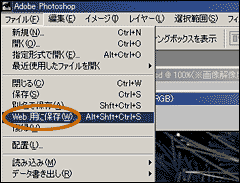
そして、メニューバーから[ファイル]-[Web用に保存(W)...]を選択します。
2)
すると
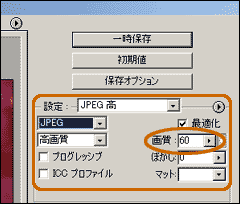
、テスト画像を見ながら圧縮設定できる画面が開きますので、枠で囲んだ項目を必要に応じて変更します。このとき、一番重要なのは、「画質」という項目です。
ここでいう
画質とは、この画像(の持つ情報量)をどの程度減らす(圧縮)のかという程度を対象とし、単位はパーセント(%)です。この数値は自由に設定できるので、左に表示されるテスト画像の画質を確認しながら、設定しましょう。
3)
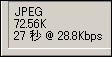
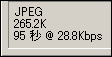
また、同画面の左下には、圧縮後のデータ量をキロバイトでシミュレーションしてくれます。画質:100%とした場合はデータ量が265.2KBに対し、画質:60%とした場合はデータ量が72.56KBになることがわかります。加えて、28.8Kbpsのアナログ回線でダウンロードすると、27秒かかることも把握できますね。
→
これで良ければ、[OK]ボタンをクリックしてファイルを保存します。このとき、なるべく元画像は残しておいたほうが良いので、別のファイル名で保存するか、別のフォルダ内に保存するようにしましょう。
4)
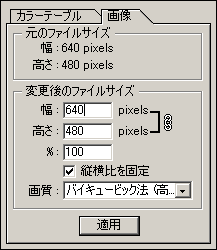
ちなみに、Adobe Photoshop6.0 なら「Tips1」でご説明した画像サイズの変更も同画面でOK。つまり、データ量と画像サイズの両方を同時にシミュレーションしながら最適な圧縮操作を行うこともできるのです。
-とじる-


 →
→